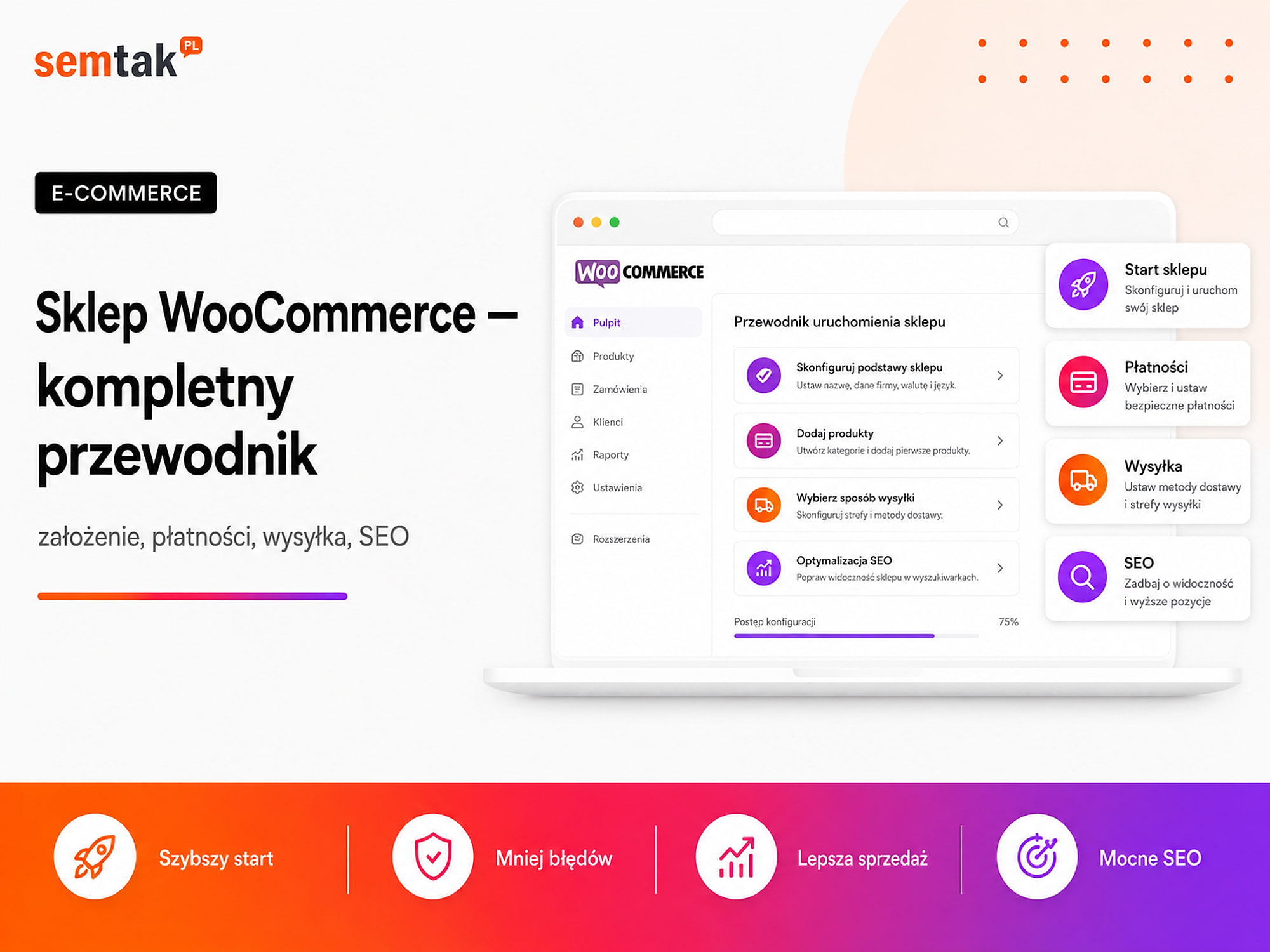
Sklep WooCommerce — kompletny przewodnik (założenie, płatności, wysyłka, SEO)

Uruchomienie sklepu WooCommerce nie kończy się na instalacji wtyczki i dodaniu produktów. Sklep musi jeszcze poprawnie liczyć ceny, przyjmować płatności, pokazywać właściwe metody dostawy, wysyłać wiadomości, aktualizować magazyn i przekazywać dane do analityki.
Najwięcej problemów pojawia się wtedy, gdy każdy element jest wdrażany osobno. Płatności działają, ale nie zmieniają statusu zamówienia. Paczkomaty pojawiają się w koszyku, ale wybrany punkt nie trafia do systemu wysyłkowego. Produkty są dostępne, ale Google nie indeksuje kategorii albo widzi tysiące adresów utworzonych przez filtry.
W tym przewodniku przejdziemy przez cały proces: od planowania sklepu i wyboru hostingu, przez produkty, płatności i wysyłkę, aż po SEO, analitykę, bezpieczeństwo i testy przed publikacją.
Odpowiedź wprost: sklep WooCommerce to sklep internetowy działający na WordPressie, który możesz samodzielnie rozwijać, przenosić na inny serwer i łączyć z płatnościami, kurierami, księgowością, ERP oraz systemami reklamowymi. Aby był gotowy do sprzedaży, potrzebujesz nie tylko WooCommerce, ale również dobrego hostingu, przemyślanej struktury kategorii, poprawnie skonfigurowanych produktów, płatności, dostawy, dokumentów prawnych, analityki, SEO, kopii zapasowych i testów całej ścieżki zamówienia. Sprzedajesz za granicę? Zobacz, jak zbudować wielojęzyczny sklep WooCommerce.
W skrócie (TL;DR)
- WooCommerce jest rozszerzeniem WordPressa, które dodaje produkty, koszyk, zamówienia, płatności, dostawy i magazyn.
- Strukturę kategorii, produktów i adresów URL warto zaplanować przed rozpoczęciem wdrożenia.
- Płatności trzeba testować nie tylko dla udanej transakcji, ale również dla anulowania, błędu i zwrotu.
- Dostawa musi uwzględniać gabaryty, strefy wysyłki, punkty odbioru, etykiety i przekazywanie numerów przesyłek.
- SEO sklepu zaczyna się na etapie projektu, a nie po dodaniu wszystkich produktów.
- Przed publikacją wykonaj pełne zamówienie testowe na telefonie i komputerze.
- Po uruchomieniu ktoś musi odpowiadać za aktualizacje, backupy, monitoring i zgodność wtyczek.
Co składa się na działający sklep WooCommerce?
Sklep internetowy jest systemem złożonym z wielu połączonych elementów. Błąd w jednym miejscu może zatrzymać cały proces zakupu.
| Obszar | Za co odpowiada? | Co może się zepsuć? |
|---|---|---|
| Hosting | szybkość, baza danych, działanie PHP | wolny koszyk, błędy serwera, przerwane importy |
| WooCommerce | produkty, koszyk, zamówienia | błędne ceny, stany lub statusy |
| Płatności | pobranie i potwierdzenie wpłaty | opłacone zamówienie pozostaje „oczekujące" |
| Wysyłka | koszt i sposób dostawy | brak Paczkomatu, zła cena, brak etykiety |
| Produkty | oferta, warianty, zdjęcia, magazyn | zakup niedostępnego wariantu lub zła cena |
| SEO | widoczność w Google | brak indeksacji, duplikaty, tysiące URL-i filtrów |
| Analityka | pomiar zachowania i sprzedaży | zakup jest w sklepie, ale nie pojawia się w GA4 |
| Integracje | księgowość, ERP, Base, magazyn | rozbieżne ceny, stany i zamówienia |
| Bezpieczeństwo | aktualizacje, dostęp, backupy | włamanie, utrata danych, długa awaria |
Najlepiej traktować WooCommerce jak centrum sprzedaży, a nie samą stronę z produktami.
Czym jest WooCommerce?
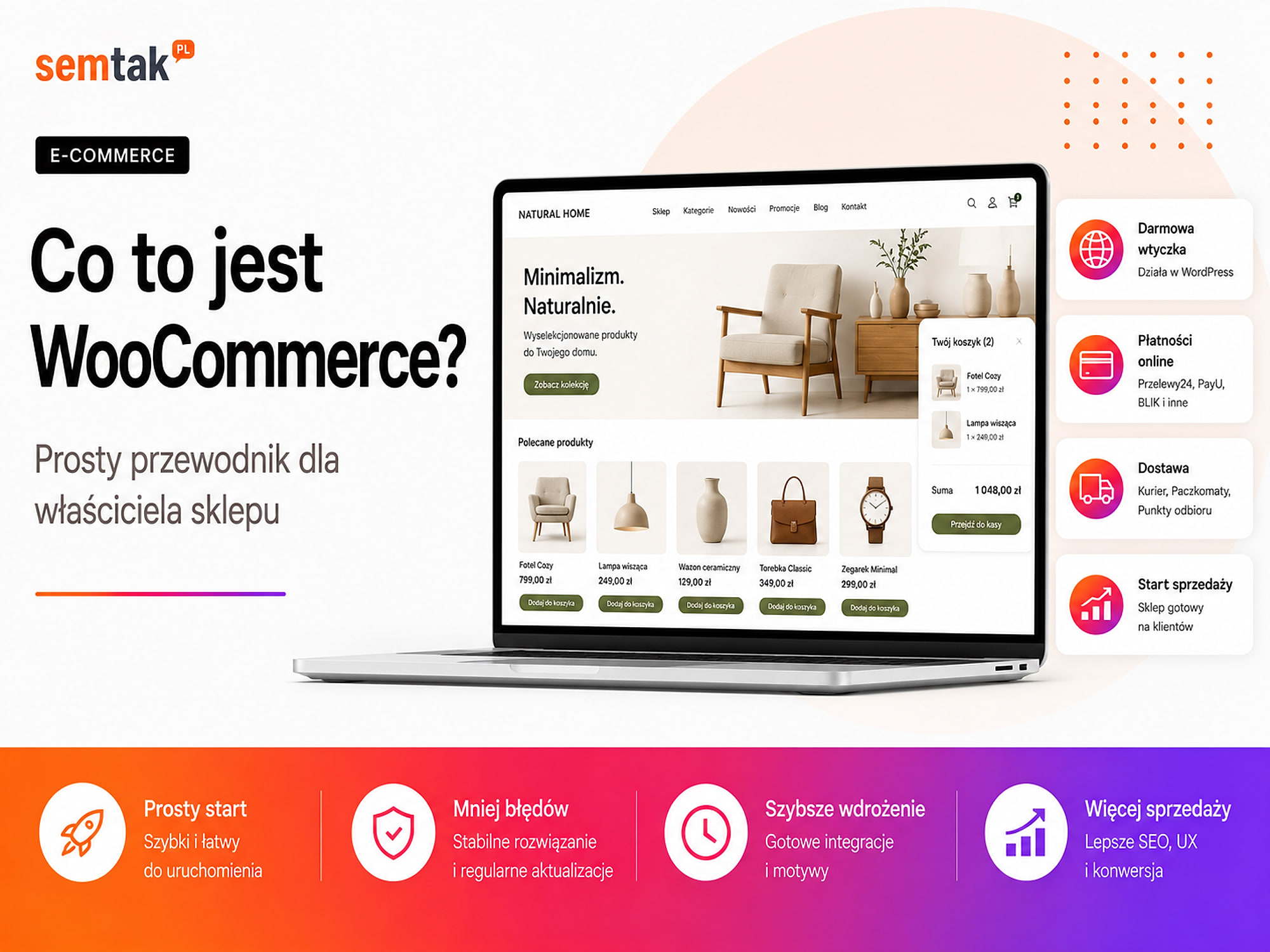
WooCommerce jest oprogramowaniem e-commerce działającym jako rozszerzenie WordPressa.
Po instalacji dodaje między innymi produkty i ich warianty, kategorie i atrybuty, koszyk, proces składania zamówienia, konta klientów, kupony rabatowe, stany magazynowe, podstawowe metody płatności, strefy i metody wysyłki, panel obsługi zamówień oraz podstawowe raporty sprzedaży. Sam rdzeń WooCommerce nie wymaga opłaty licencyjnej — nie oznacza to jednak, że cały sklep jest darmowy. Trzeba uwzględnić hosting, domenę, wykonanie, dodatkowe wtyczki, integracje, obsługę płatności, utrzymanie i rozwój. Szersze wyjaśnienie znajdziesz w poradniku co to jest WooCommerce.
Kiedy WooCommerce jest dobrym wyborem? Gdy chcesz prowadzić sklep na własnej domenie i serwerze, zależy Ci na dostępie do kodu i bazy danych, planujesz rozwijać SEO i blog, potrzebujesz polskich płatności i metod dostawy, chcesz połączyć sklep z Base, ERP lub księgowością, masz nietypowe warianty albo zasady sprzedaży, potrzebujesz sprzedaży B2B, planujesz własne moduły lub konfigurator produktu albo chcesz móc zmienić hosting czy wykonawcę bez przenoszenia się na inną platformę. WooCommerce nie zawsze jest najlepszym wyborem — prosty sklep testowy bez zaplecza technicznego może być łatwiejszy do uruchomienia na platformie abonamentowej. Różnice opisujemy w porównaniu WooCommerce czy Shopify.
Zanim zainstalujesz WooCommerce, zaplanuj sposób sprzedaży
Najdroższe błędy powstają zwykle przed instalacją. Firma zaczyna budować sklep, nie ustalając wcześniej, co dokładnie ma się wydarzyć po kliknięciu „Kupuję i płacę".
Przed rozpoczęciem odpowiedz na kilka pytań: sprzedajesz klientom indywidualnym, firmom czy obu grupom; czy wszystkie produkty wysyłasz w ten sam sposób; czy masz jeden magazyn; gdzie będą przechowywane ceny i stany; czy sklep będzie połączony z Allegro lub innymi marketplace; kto wystawia faktury; kto pakuje i nadaje przesyłki; czy produkty mają warianty; czy będą sprzedawane zestawy, subskrypcje albo produkty cyfrowe; czy ceny zmieniają się w ERP, sklepie czy Base; czy sklep ma działać w kilku językach i walutach.
Ustal jedno źródło prawdy
„Źródło prawdy" to system, w którym znajduje się właściwa wersja danych. Przykład: ERP jest źródłem cen i stanów, WooCommerce prezentuje ofertę i zbiera zamówienia, Base obsługuje marketplace i wysyłki, program księgowy wystawia dokumenty, a system mailingowy prowadzi komunikację marketingową. Jeżeli ceny są zmieniane równocześnie w ERP, WooCommerce i Base, wcześniej czy później pojawią się rozbieżności. (BaseLinker działa obecnie pod nazwą Base — starsza nazwa nadal jest powszechnie używana.)
Mini-scenariusz: sklep z kosmetykami
Sklep ma 500 produktów, kilka marek i warianty pojemności. Prosty model: 1) ERP przechowuje ceny i magazyn, 2) WooCommerce pobiera ceny i stany z ERP, 3) klient składa zamówienie, 4) płatność potwierdza operator, 5) zamówienie trafia do Base, 6) magazyn generuje etykietę, 7) numer przesyłki wraca do WooCommerce, 8) klient otrzymuje wiadomość o wysyłce, 9) faktura powstaje w systemie księgowym. Taki schemat warto ustalić PRZED wyborem wtyczek — inaczej można kupić kilka rozszerzeń, które wykonują te same zadania albo nie potrafią wymieniać danych.
Jak założyć sklep WooCommerce krok po kroku?
Podstawowa kolejność prac wygląda następująco:
- Ustal model sprzedaży i proces obsługi zamówienia.
- Wybierz domenę i hosting.
- Zainstaluj WordPress oraz WooCommerce.
- Skonfiguruj walutę, podatki, lokalizację i jednostki.
- Zaplanuj kategorie, atrybuty i filtry.
- Dodaj produkty.
- Przygotuj wygląd sklepu i wersję mobilną.
- Podłącz płatności.
- Skonfiguruj dostawę.
- Dodaj dokumenty i zgody.
- Uruchom integracje.
- Skonfiguruj SEO i analitykę.
- Wykonaj testy.
- Opublikuj sklep i rozpocznij monitoring.
Szczegółową kolejność opisujemy w poradniku jak założyć sklep internetowy krok po kroku. Jeżeli potrzebujesz wykonania całego procesu — od planu struktury po płatności, wysyłkę, analitykę i testy — sprawdź zakres tworzenia sklepów WooCommerce.
Domena, hosting i certyfikat SSL
Jak wybrać domenę? Domena powinna być łatwa do zapisania i wymówienia, możliwie krótka, pozbawiona przypadkowych myślników i cyfr, związana z marką oraz możliwa do używania również po rozszerzeniu oferty. Nie wybieraj domeny zbyt wąskiej, jeżeli planujesz rozwój asortymentu — marka sprzedająca dziś wyłącznie świece może później dodać dekoracje, zapachy i tekstylia.
Jakiego hostingu potrzebuje WooCommerce? WooCommerce wykonuje więcej operacji niż zwykła strona firmowa — obsługuje sesje klientów, koszyk, zamówienia, płatności, magazyn i zadania w tle. Na dzień aktualizacji artykułu oficjalne rekomendacje WooCommerce obejmują:
| Element | Rekomendacja |
|---|---|
| WordPress | 6.9 lub nowszy |
| PHP | 8.3 lub nowsze, przetestowane do PHP 8.4 |
| Baza danych | MySQL 8.0+ albo MariaDB 10.6+ |
| Pamięć WordPressa | minimum 256 MB |
| Połączenie | HTTPS |
Numery wersji zmieniają się, dlatego przed wdrożeniem sprawdź aktualną dokumentację oraz zgodność wtyczek. Poza samą wersją PHP zwróć uwagę na dostępne zasoby, wydajność bazy, kopie zapasowe, staging, systemowy cron i dostęp do logów. Pełną listę parametrów znajdziesz w poradniku hosting pod WooCommerce.
Certyfikat SSL szyfruje połączenie między przeglądarką klienta a sklepem. Sklep powinien działać pod adresem rozpoczynającym się od https://. Po wdrożeniu SSL sprawdź stronę główną, produkty, koszyk, kasę i konto klienta. Sama kłódka nie zastępuje jednak aktualizacji, backupów ani kontroli dostępu.
Instalacja WordPressa i WooCommerce
WooCommerce można zainstalować bezpośrednio w panelu WordPressa:
- Przejdź do Wtyczki → Dodaj nową.
- Wyszukaj „WooCommerce".
- Zainstaluj oficjalną wtyczkę.
- Aktywuj ją.
- Przejdź przez kreator konfiguracji.
Kreator pomaga ustawić podstawowe informacje: lokalizację sklepu, rodzaj produktów, walutę, płatności i wysyłkę. Nie akceptuj jednak automatycznie wszystkich proponowanych dodatków — instaluj tylko funkcje, których rzeczywiście potrzebujesz.
Podstawowe ustawienia do sprawdzenia. Po instalacji zweryfikuj adres firmy, obszar sprzedaży i wysyłki, walutę, sposób prezentowania cen, jednostki wagi i wymiarów, obsługę kuponów, możliwość zakupu bez rejestracji, ustawienia kont klientów, wiadomości transakcyjne, stany magazynowe oraz rezerwację zapasu dla nieopłaconych zamówień.
HPOS — osobne tabele zamówień. HPOS (High-Performance Order Storage) przechowuje zamówienia w osobnych tabelach przygotowanych do ich obsługi, zamiast razem z typowymi treściami WordPressa. Od WooCommerce 8.2 HPOS jest domyślnie włączony w nowych instalacjach. Przy migracji starszego sklepu sprawdź zgodność wtyczek przed zmianą sposobu przechowywania zamówień.
Kategorie, produkty i wygląd sklepu
Nie zaczynaj od masowego importu produktów. Najpierw zaplanuj, jak klient będzie poruszał się po ofercie.
| Element | Przykład | Zastosowanie |
|---|---|---|
| Kategoria | Kremy do twarzy | główna grupa produktów |
| Podkategoria | Kremy nawilżające | węższa grupa |
| Atrybut | Pojemność, marka, typ skóry | cecha produktu |
| Wariant | Krem 30 ml lub 50 ml | opcja wybierana przed zakupem |
| Filtr | Marka: X, typ skóry: sucha | zawężenie listy |
| Tag | Nowość, bestseller | dodatkowe oznaczenie |
Nie każda cecha powinna tworzyć osobną kategorię. W sklepie z kosmetykami „kremy do twarzy" mogą być kategorią, ale „pojemność 50 ml" powinna raczej zostać atrybutem i filtrem. Przy większym asortymencie źle ustawione filtry potrafią utworzyć tysiące adresów URL. Pełne zasady opisujemy w poradnikach o architekturze kategorii WooCommerce oraz nawigacji fasetowej i filtrach.
Jak poprawnie dodać produkt? Dobrze skonfigurowany produkt powinien zawierać nazwę, cenę, stawkę podatku, SKU, stan magazynowy, wagę i wymiary, kategorię, atrybuty i warianty, zdjęcia, opis oraz dane wymagane przez feed produktowy. SKU to unikalny kod produktu, na przykład KREM-WITC-50 — powinien odpowiadać oznaczeniu używanemu w magazynie lub ERP. Opis nie powinien być kopią materiału producenta; ma wyjaśnić, dla kogo jest produkt, jaki problem rozwiązuje, czym różni się od innych wersji i co klient powinien wiedzieć przed zakupem. Więcej w poradniku opisy produktów pod SEO.
Wygląd sklepu i wersja mobilna. Przed publikacją dopracuj menu, listę kategorii, wyszukiwarkę, filtry, kartę produktu, koszyk, kasę, konto klienta i stronę potwierdzenia zamówienia. Przejdź proces zakupu na prawdziwym telefonie — nie ograniczaj testu do zmniejszenia okna przeglądarki na komputerze.
Płatności i wysyłka w WooCommerce
Płatności. Do sklepu można podłączyć między innymi BLIK, szybkie przelewy, karty, portfele mobilne, raty, płatności odroczone, przelew tradycyjny i pobranie. Przy wyborze operatora porównaj prowizje, obsługiwane metody, termin wypłat, zwroty, jakość wtyczki oraz zgodność z HPOS. Najważniejszy test nie polega wyłącznie na udanej płatności:
| Scenariusz | Co powinno się wydarzyć? |
|---|---|
| Płatność udana | zamówienie otrzymuje poprawny status |
| Płatność anulowana | klient może wrócić i ponowić płatność |
| Płatność nieudana | klient widzi jasny komunikat |
| Zwrot | pieniądze i status są poprawnie obsłużone |
Webhook — bez niego opłacone zamówienie zostaje „oczekujące"
Webhook to wiadomość wysyłana przez operatora płatności do sklepu, na przykład z potwierdzeniem transakcji. Jeżeli nie dotrze, pieniądze mogą zostać pobrane, a zamówienie nadal będzie oznaczone jako nieopłacone. Status NIE może zależeć wyłącznie od powrotu klienta na stronę „Dziękujemy".
Pełny proces wyboru i wdrożenia operatora opisujemy w poradniku płatności w WooCommerce — Przelewy24, PayU i Tpay.
Wysyłka. Konfiguracja dostawy powinna odpowiadać rzeczywistemu sposobowi pakowania produktów. WooCommerce może obsługiwać Paczkomaty, kuriera, punkty odbioru, przesyłki pobraniowe, dostawę paletową, transport własny, odbiór osobisty i produkty cyfrowe. Integracja powinna nie tylko pokazywać nazwę przewoźnika, ale też zapisywać punkt odbioru, generować etykietę, przekazywać numer śledzenia i obsługiwać właściwy gabaryt. Przetestuj koszyk poniżej, dokładnie na poziomie i powyżej progu darmowej dostawy. Pełną konfigurację opisujemy w poradniku wysyłka w WooCommerce — InPost, DPD i Paczkomaty.
Podatki, regulamin i obowiązki informacyjne
WooCommerce potrafi technicznie naliczać podatki, ale nie ustala za Ciebie, jakie stawki i zasady powinny obowiązywać w Twojej firmie.
Konfigurację podatków uzgodnij z księgowością, szczególnie gdy sprzedajesz produkty z różnymi stawkami VAT, sprzedajesz za granicę, obsługujesz B2B i B2C, sprzedajesz produkty cyfrowe, korzystasz z procedury OSS albo prezentujesz ceny netto i brutto. Sklep najczęściej potrzebuje regulaminu, polityki prywatności, zasad dostawy, informacji o zwrotach i reklamacjach, danych sprzedawcy, informacji o płatnościach oraz właściwych zgód przy formularzach. Treści prawnych nie kopiuj przypadkowo z innego sklepu — zakres dokumentów oraz ustawienia podatkowe potwierdź z prawnikiem i księgowością.
Promocje i najniższa cena z 30 dni. Jeżeli komunikujesz obniżkę ceny konkretnego produktu, sklep powinien prawidłowo przechowywać historię cen i wyświetlać wymagane informacje. Przetestuj promocje na karcie produktu, liście kategorii, w wynikach wyszukiwania i na produktach wariantowych.
Integracje i automatyzacje
Gdy sklep przyjmuje kilka zamówień dziennie, część pracy można jeszcze wykonywać ręcznie. Przy większej sprzedaży przepisywanie danych powoduje opóźnienia i pomyłki.
WooCommerce można połączyć między innymi z Base, Allegro, ERP, Subiektem, systemem księgowym, magazynem, CRM, hurtownią, systemem mailingowym i własną aplikacją. Najważniejsze jest ustalenie kierunku wymiany danych — przykład: ERP → WooCommerce (ceny i stany), WooCommerce → ERP (zamówienia), Base → WooCommerce (numer przesyłki), system księgowy → WooCommerce (numer faktury).
Nie synchronizuj wszystkiego w obie strony
Jeżeli dwa systemy jednocześnie zmienią tę samą cenę, trzeba wiedzieć, która wartość ma pierwszeństwo. Kierunek synchronizacji rozpisz oddzielnie dla cen, stanów, opisów, statusów i danych klientów.
Pełny model integracji opisujemy w poradnikach o połączeniu WooCommerce z księgowością i Base oraz WooCommerce API.
SEO, szybkość i bezpieczeństwo sklepu
SEO. Podstawy widoczności powstają już podczas planowania kategorii, filtrów i adresów URL. Na starcie zadbaj o logiczne kategorie, stabilne adresy, tytuły stron i nagłówki H1, opisy kategorii i produktów, linkowanie wewnętrzne, mapę XML, canonicale, kontrolę indeksacji filtrów, przekierowania 301 oraz dane Product i Offer. Przykład: pojedyncza karta kremu nie powinna próbować rankować na ogólne zapytanie „kosmetyki" — kategoria i produkt pełnią inne role. Pełną checklistę zawiera poradnik techniczne SEO WooCommerce, a zasady danych Product i Offer opisujemy w artykule o danych strukturalnych produktów. Przy przenoszeniu istniejącego sklepu zabezpiecz stare URL-e i przekierowania — pomaga w tym poradnik migracja sklepu bez utraty pozycji.
Szybkość zależy od serwera, motywu, wtyczek, bazy, zdjęć i skryptów. Najważniejszy przykład: koszyk, kasa i konto klienta muszą być prawidłowo wykluczone z pełnego cache — w przeciwnym razie klient może zobaczyć nieaktualne dane. Dalsze działania znajdziesz w poradnikach jak przyspieszyć sklep WooCommerce oraz Core Web Vitals w WooCommerce.
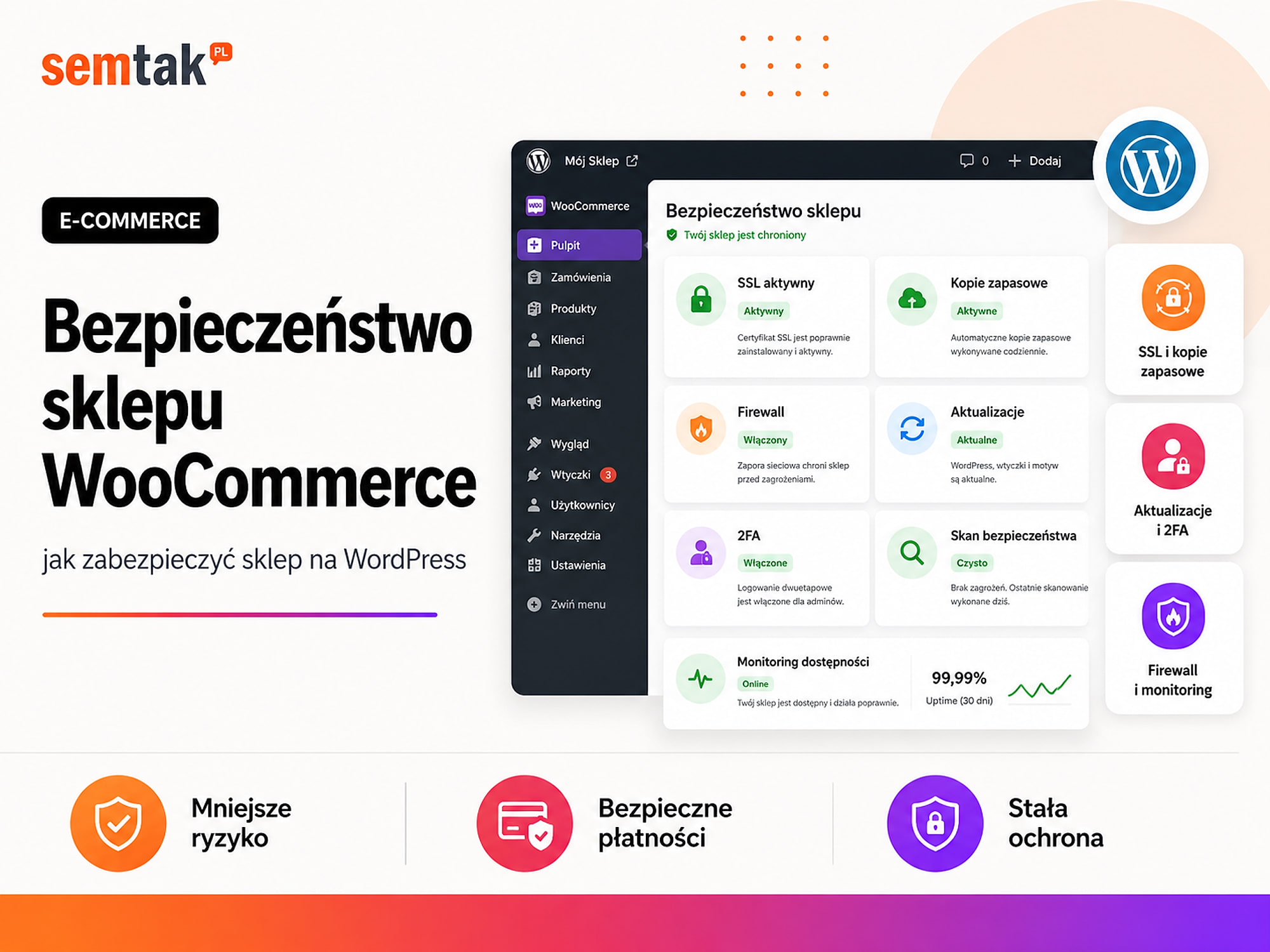
Bezpieczeństwo. Podstawowy zestaw obejmuje aktualny WordPress i WooCommerce, aktualne wtyczki, silne hasła i 2FA, ograniczone role użytkowników, backup poza głównym serwerem, monitoring, staging i plan przywracania po awarii. Backup, którego nigdy nie próbowano odtworzyć, daje tylko pozorne bezpieczeństwo. Pełną checklistę znajdziesz w poradniku bezpieczeństwo sklepu WooCommerce.
Analityka i pomiar sprzedaży
Bez pomiaru nie wiesz, czy problemem sklepu jest brak ruchu, słaba karta produktu, koszyk czy płatność.
Na starcie warto skonfigurować Google Analytics 4, Google Tag Manager, Google Search Console, Google Merchant Center, pomiar konwersji Google Ads oraz narzędzie zarządzania zgodami. Najważniejszym zdarzeniem jest zakup — sprawdź, czy ma poprawną wartość, walutę i unikalny identyfikator oraz czy nie zapisuje się kilka razy. Jeżeli planujesz reklamy produktowe, feed musi przekazywać zgodne dane o cenie, dostępności, zdjęciu, marce i adresie produktu. Po wdrożeniu sklepu kolejnym krokiem mogą być kampanie Google Shopping albo pozycjonowanie sklepu internetowego.
Wiadomości transakcyjne. Potwierdzenia zamówień najlepiej wysyłać przez sprawdzoną usługę SMTP lub API pocztowe. Przetestuj dostarczenie wiadomości na Gmail i Outlook, wygląd na telefonie, dane zamówienia, linki oraz adres odpowiedzi.
Testy sklepu przed publikacją
Nie publikuj sklepu po sprawdzeniu wyłącznie strony głównej.
Test produktu. Sprawdź produkt prosty, produkt wariantowy, produkt niedostępny, produkt promocyjny, produkt z niskim stanem, zmianę wariantu oraz aktualizację ceny i magazynu.
Test koszyka. Sprawdź dodawanie i usuwanie produktu, zmianę liczby sztuk, kupon, darmową dostawę, podatki, mieszany koszyk oraz powrót do koszyka po zamknięciu strony.
Test zamówienia. Przeprowadź zamówienie jako gość i jako zalogowany klient, na telefonie i komputerze, z różnymi płatnościami i metodami dostawy, z danymi firmy oraz z kuponem i bez kuponu.
Test po złożeniu zamówienia. Sprawdź, czy zamówienie pojawia się w WooCommerce, płatność zmienia status, stan magazynowy zostaje zmniejszony, wiadomości dochodzą, faktura się generuje, dane trafiają do ERP lub Base, można utworzyć etykietę, numer przesyłki wraca do sklepu i zakup pojawia się w analityce. Sprawdź też płatność przerwaną i chwilowy błąd integracji — ponowienie operacji nie powinno tworzyć dwóch faktur, przesyłek ani zamówień.
Checklista uruchomienia sklepu WooCommerce
Produkty i oferta:
- Kategorie są logiczne.
- Atrybuty i warianty działają.
- Ceny są poprawne.
- Stany magazynowe się zgadzają.
- Produkty mają zdjęcia i opisy.
- SKU są unikalne.
- Produkty niedostępne zachowują się prawidłowo.
Płatności i dostawa:
- Każda metoda płatności została przetestowana.
- BLIK i karty działają na telefonie.
- Anulowaną płatność można ponowić.
- Strefy dostawy są poprawne.
- Punkty odbioru zapisują się w zamówieniu.
- Próg darmowej dostawy działa.
- Etykiety i numery śledzenia działają.
SEO i analityka:
- Sklep nie ma globalnego
noindex. - Mapa XML zawiera właściwe adresy.
- Koszyk, kasa i konto nie są indeksowane.
- Kategorie mają poprawne H1 i adresy.
- Dane Product i Offer są prawidłowe.
- Search Console jest podłączone.
- Zakup pojawia się w GA4.
- Konwersja trafia do Google Ads.
- Feed Merchant Center jest aktualny.
Bezpieczeństwo i utrzymanie:
- Działa HTTPS.
- Kopie zapasowe wykonują się automatycznie.
- Backup można przywrócić.
- Administratorzy mają 2FA.
- Wtyczki są aktualne.
- Dostępny jest staging.
- Monitoring wysyła alerty.
- Wiadomości transakcyjne dochodzą.
Co robić po uruchomieniu sklepu?
Publikacja nie jest końcem wdrożenia. To moment rozpoczęcia pracy na prawdziwych danych.
Pierwsze 24 godziny. Sprawdź zamówienia, statusy płatności, wiadomości, wysyłkę, integracje, zapis zakupów w analityce i błędy serwera.
Pierwszy tydzień. Przeanalizuj błędy 404, odrzucone produkty w Merchant Center, nieudane płatności, nieudane zadania WooCommerce, pytania klientów, problemy na telefonach i porzucane etapy zakupu.
Regularnie. Aktualizuj system, testuj backupy, kontroluj dostępność, analizuj szybkość, rozwijaj kategorie i treści, monitoruj sprzedaż, sprawdzaj feed produktowy i testuj sklep po większych zmianach. Przy braku własnego zespołu technicznego można zlecić stałą opiekę nad sklepem WooCommerce.
Najczęstsze błędy przy budowie sklepu WooCommerce
Instalowanie zbyt wielu wtyczek. Każda funkcja otrzymuje osobną wtyczkę, a po kilku miesiącach część rozszerzeń wykonuje podobne zadania. Przed instalacją sprawdź, czy funkcja nie jest już dostępna, czy wtyczka jest rozwijana i czy obsługuje HPOS.
Import produktów przed zaplanowaniem struktury. Najpierw trafia kilka tysięcy produktów, a później ktoś próbuje zbudować z nich menu, kategorie i filtry. Lepsza kolejność: analiza danych → mapa kategorii → atrybuty → zasady wariantów → próbny import → walidacja → import pełny.
Brak testów na telefonie. Sklep wygląda dobrze na monitorze, ale klient nie może wygodnie wybrać Paczkomatu albo zamknąć okna zgód. Test wykonaj na prawdziwym urządzeniu.
Edycja sklepu produkcyjnego bez kopii. Bezpieczniejszy model: kopia → staging → zmiana → test zamówienia → publikacja → monitoring.
Brak jednej osoby odpowiedzialnej za cały proces. Hosting odpowiada za serwer, programista za wtyczkę, agencja za reklamy, integrator za ERP — a nikt nie sprawdza całej ścieżki. Klient przechodzi jeden proces, od wejścia do potwierdzenia zakupu; ktoś powinien rozumieć go w całości.
Co możesz sprawdzić samodzielnie?
Pełną kontrolę sklepu przejdziesz bez dostępu do kodu:
- Otwórz sklep w trybie incognito.
- Wybierz produkt z wariantami.
- Dodaj go do koszyka.
- Zmień liczbę sztuk.
- Wpisz błędny kupon.
- Wybierz punkt odbioru.
- Przejdź do płatności.
- Anuluj transakcję.
- Wróć i ponów płatność.
- Sprawdź wiadomości w skrzynce.
- Zweryfikuj stan produktu.
- Sprawdź zamówienie w systemie magazynowym.
- Otwórz GA4 i potwierdź zapis zakupu.
- Sprawdź sklep na telefonie.
- Otwórz raport WooCommerce → Status i przejrzyj ostrzeżenia.
Jeżeli któryś etap wymaga ręcznego poprawiania danych po każdym zamówieniu, warto sprawdzić, czy można go uprościć albo zautomatyzować.
Kiedy warto zlecić to specjaliście?
Pomoc techniczna ma sens, gdy:
- sklep ma więcej niż prostą płatność i jednego kuriera,
- migrujesz z innej platformy,
- masz duży katalog lub wiele wariantów,
- potrzebujesz ERP, Base albo API,
- sprzedajesz równocześnie B2C i B2B,
- planujesz kilka wersji językowych,
- sklep działa wolno,
- płatności nie aktualizują statusów,
- magazyn nie zgadza się między systemami,
- filtry generują tysiące adresów,
- nie masz stagingu ani sprawdzonych backupów,
- obecny wykonawca zna tylko jeden fragment systemu.
Specjalista powinien najpierw poznać proces sprzedaży, a później dobierać wtyczki i rozwiązania. Instalowanie rozszerzeń bez mapy procesu najczęściej kończy się droższą przebudową.
Najczęściej zadawane pytania
Co to jest sklep WooCommerce?
Sklep WooCommerce to sklep internetowy działający na WordPressie. WooCommerce dodaje produkty, koszyk, zamówienia, płatności, dostawy, magazyn i konta klientów.
Czy WooCommerce jest darmowy?
Sam rdzeń WooCommerce nie wymaga opłaty licencyjnej. Trzeba jednak zapłacić za domenę, hosting, wdrożenie, utrzymanie, obsługę płatności oraz ewentualne wtyczki i integracje.
Czy można samodzielnie założyć sklep WooCommerce?
Tak. Prosty sklep można uruchomić samodzielnie. Przy integracjach, migracji, dużym katalogu, nietypowej wysyłce lub ważnym SEO potrzebne jest jednak doświadczenie techniczne.
Jakie płatności można podłączyć do WooCommerce?
Można wdrożyć między innymi BLIK, szybkie przelewy, karty, portfele mobilne, raty, płatności odroczone, przelew tradycyjny i pobranie. Dostępne metody zależą od wybranego operatora.
Jakie metody wysyłki obsługuje WooCommerce?
WooCommerce może obsługiwać kurierów, Paczkomaty, punkty odbioru, odbiór osobisty, przesyłki pobraniowe, palety, transport własny i darmową dostawę po przekroczeniu ustalonego progu.
Czy WooCommerce jest dobry pod SEO?
Tak. WooCommerce daje dużą kontrolę nad kategoriami, adresami URL, treścią, indeksacją i danymi strukturalnymi. Widoczność zależy jednak od jakości struktury oraz wdrożenia technicznego.
Czy WooCommerce nadaje się do dużego sklepu?
Tak, ale większy sklep wymaga odpowiedniego serwera, wydajnej bazy danych, kontroli wtyczek, poprawnych integracji i regularnego monitoringu. Sama liczba produktów nie jest jedynym wyznacznikiem obciążenia.
Jak długo trwa stworzenie sklepu WooCommerce?
Prosty sklep można przygotować znacznie szybciej niż system z tysiącami produktów, migracją, ERP i sprzedażą B2B. Termin zależy od zakresu, jakości danych produktowych, integracji i szybkości podejmowania decyzji.
Sklep powinien obsługiwać cały proces, nie tylko wyświetlać produkty
Dobrze przygotowany sklep WooCommerce prowadzi klienta od znalezienia produktu do płatności, a później przekazuje zamówienie do magazynu, księgowości i systemu wysyłkowego. Nie trzeba wdrażać wszystkich możliwych funkcji od pierwszego dnia — trzeba natomiast poprawnie zbudować fundament: strukturę produktów, płatności, dostawę, analitykę, bezpieczeństwo i sposób dalszego rozwoju. Jeżeli planujesz nowy sklep albo chcesz uporządkować istniejący:
- Tworzenie sklepów WooCommerce — wdrożenie pod proces sprzedaży, nie pod przypadkowy szablon.
- Co to jest WooCommerce — podstawy platformy w prostym języku.
- Hosting pod WooCommerce · Płatności · Wysyłka — fundamenty sklepu.
- Pozycjonowanie sklepów internetowych — gdy sklep ma pozyskiwać klientów z Google.