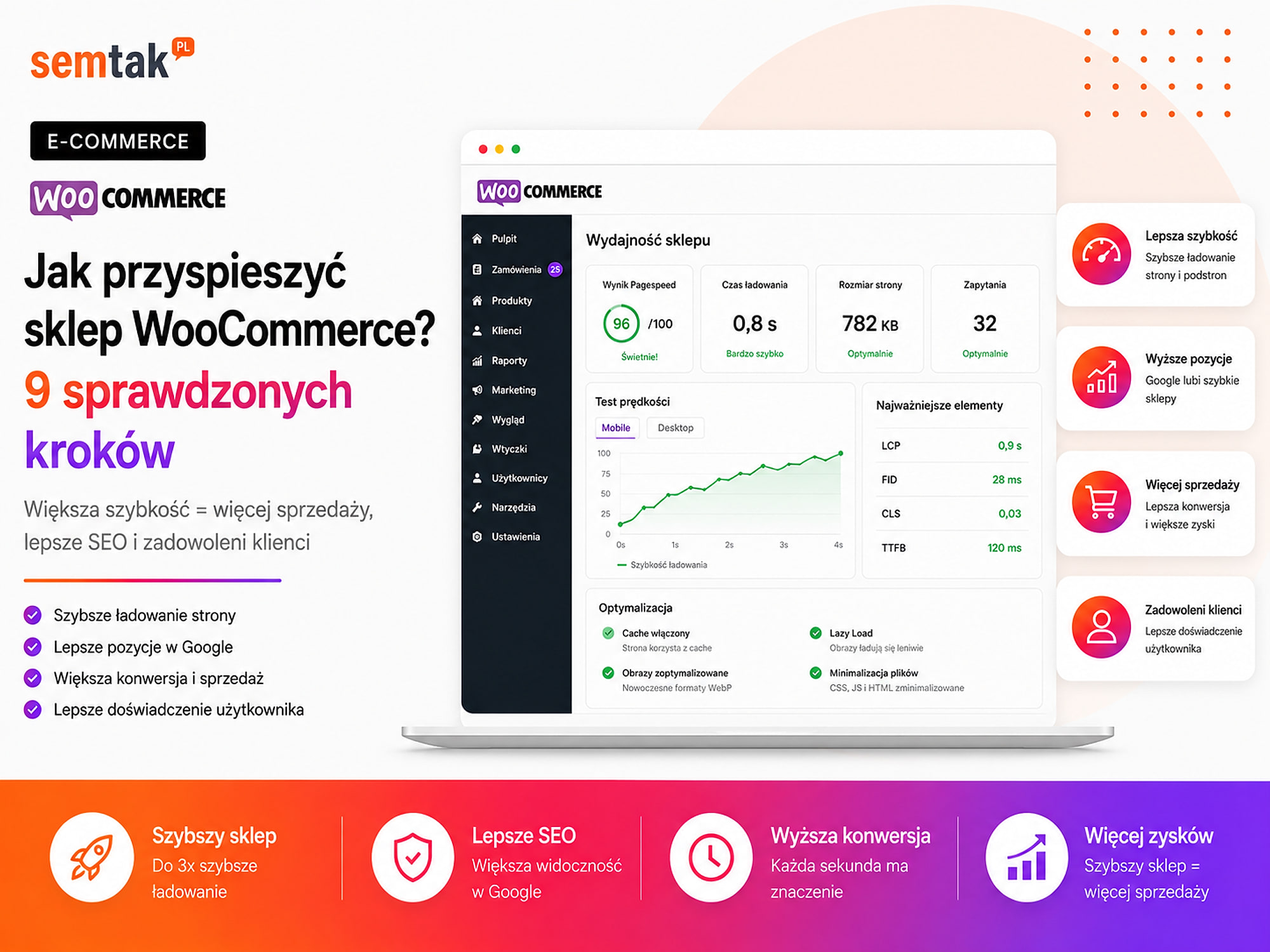
Jak przyspieszyć sklep WooCommerce? 9 sprawdzonych kroków

Sklep otwiera się szybko na Twoim komputerze, ale klienci narzekają na wolne produkty i koszyk? To częsty scenariusz. Właściciel korzysta z szybkiego Wi-Fi, ma część plików zapisaną w przeglądarce i sprawdza głównie stronę główną. Klient wchodzi natomiast z telefonu prosto na produkt reklamowany w Google.
Wolny WooCommerce nie zawsze potrzebuje mocniejszego serwera. Problemem może być zdjęcie produktu ważące kilka megabajtów, ciężki motyw, źle skonfigurowany cache, filtr wykonujący zbyt wiele zapytań albo skrypt czatu uruchamiany na każdej podstronie.
Dlatego przyspieszania sklepu nie należy zaczynać od instalowania kolejnej wtyczki. Najpierw trzeba ustalić, co dokładnie jest wolne: serwer, karta produktu, JavaScript, baza danych, koszyk czy zewnętrzna integracja.
Poniżej znajdziesz dziewięć kroków, które pomagają uporządkować taką pracę bez zgadywania i bez ryzykownego włączania wszystkich ustawień naraz.
Odpowiedź wprost
Wolny WooCommerce rzadko potrzebuje mocniejszego serwera — częściej problemem są ciężkie zdjęcia, nadmiar wtyczek, brak cache i słaby hosting. Przyspieszanie zacznij od podstaw: optymalizacja obrazów (WebP, lazy load), cache strony i obiektowy (Redis), ograniczenie wtyczek, dobry hosting, aktualne PHP, CDN, czyszczenie bazy i minimalizacja skryptów. Efekty mierz na telefonie i danych terenowych, nie na swoim komputerze.
W skrócie (TL;DR)
- Najpierw zmierz osobno kategorię, produkt, koszyk i checkout — nie tylko stronę główną.
- Przed zmianami wykonaj kopię zapasową i przygotuj środowisko testowe.
- Dobry hosting jest fundamentem, ale nie naprawi ciężkiego motywu ani źle napisanej wtyczki.
- Publiczne strony można zapisywać w cache, ale koszyk, konto i checkout wymagają odpowiednich wykluczeń.
- Zdjęcia powinny mieć właściwe wymiary, rozsądną kompresję i format WebP lub AVIF.
- Liczy się jakość wtyczek i skryptów, a nie tylko ich liczba.
- W większych sklepach trzeba sprawdzić bazę, zadania wykonywane w tle i sposób przechowywania zamówień.
- Każdą zmianę zakończ testowym zakupem na telefonie.
- Celem nie jest wyłącznie wysoki wynik PageSpeed, ale sprawniejszy proces zakupowy.
Od czego zacząć przyspieszanie WooCommerce?
Przyspieszanie sklepu zacznij od pomiaru, kopii zapasowej i ustalenia, które podstrony rzeczywiście utrudniają klientom zakupy.
Nie istnieje jedna konfiguracja odpowiednia dla każdego WooCommerce. Inaczej działa sklep:
- z 50 prostymi produktami,
- z 10 000 produktów i rozbudowanymi filtrami,
- z meblami posiadającymi setki wariantów,
- z indywidualnymi cenami B2B,
- połączony z ERP i kilkoma marketplace'ami.
Dlatego dziewięć kroków należy traktować jako kolejność diagnozy, a nie listę ustawień, które trzeba bezmyślnie włączyć.
| Krok | Co sprawdzasz? | Główny efekt |
|---|---|---|
| 1 | Rzeczywisty punkt wyjścia | Wiesz, gdzie sklep jest wolny |
| 2 | Hosting i serwer | Krótszy czas odpowiedzi |
| 3 | Cache i CDN | Mniej pracy przy kolejnych wizytach |
| 4 | Zdjęcia | Szybsze produkty i kategorie |
| 5 | Motyw, CSS i JavaScript | Lżejsza część sklepu widoczna dla klienta |
| 6 | Wtyczki i skrypty zewnętrzne | Mniej konfliktów i blokowania |
| 7 | Baza i zadania w tle | Sprawniejszy sklep oraz panel |
| 8 | Funkcje WooCommerce | Szybsze filtry, koszyk i checkout |
| 9 | Testy i monitoring | Trwały efekt bez psucia sprzedaży |
Pojęcia w jednym miejscu
Cache — zapamiętana wersja strony lub danych, dzięki której sklep nie musi tworzyć wszystkiego od początku przy każdej wizycie.
CDN — sieć serwerów dostarczająca zdjęcia i pliki z lokalizacji położonej bliżej klienta.
Frontend — część sklepu widoczna dla klienta.
Backend — panel, serwer, baza danych i procesy działające w tle.
TTFB — czas oczekiwania na pierwszy fragment odpowiedzi serwera.
Staging — testowa kopia sklepu, na której można sprawdzać zmiany przed wdrożeniem dla klientów.
VPS — wydzielony, mocniejszy serwer wirtualny, nad którym masz większą kontrolę niż przy hostingu współdzielonym.
Redis — szybka pamięć podręczna, która może ograniczyć liczbę powtarzających się odczytów z bazy.
REST API — sposób, w jaki WooCommerce wymienia dane z innymi systemami (ERP, magazyn, BaseLinker).
Cron — harmonogram automatycznych zadań w tle: synchronizacje, wysyłka wiadomości, aktualizacja danych.
Krok 1. Zmierz sklep przed wprowadzeniem zmian
Najpierw zapisz wyniki najważniejszych podstron, aby później wiedzieć, czy zmiana rzeczywiście pomogła.
Bez pomiaru łatwo pomylić poprawę z przypadkiem. Włączasz wtyczkę, wykonujesz jeden test i wynik rośnie z 48 do 72 punktów. Nie wiesz jednak, czy pomogła konfiguracja, czy test został wykonany przy mniejszym obciążeniu serwera.
Jakie podstrony sprawdzić? Przetestuj co najmniej stronę główną, popularną kategorię, prosty produkt, produkt z wariantami, koszyk, checkout oraz konto klienta, jeżeli jest ważne w procesie sprzedaży. Strona główna może działać szybko, a produkt z rozbudowaną galerią, opiniami i wariantami może ładować się znacznie dłużej.
Jakie narzędzia wykorzystać? Na początek wystarczą PageSpeed Insights, raport Core Web Vitals w Google Search Console, zakładki Network i Performance w przeglądarce, test wykonany na prawdziwym telefonie oraz informacje o zasobach i błędach z hostingu. Sprawdź osobno urządzenia mobilne i komputery.
Co zapisać przed wdrożeniem? Przygotuj prostą tabelę:
| Podstrona | Mobile | Desktop | Główny problem |
|---|---|---|---|
| Kategoria kosmetyków | 42 | 78 | Ciężkie miniatury i filtr |
| Produkt z wariantami | 35 | 71 | Galeria i JavaScript |
| Koszyk | 58 | 86 | Wolna aktualizacja dostawy |
| Checkout | 51 | 82 | Skrypty płatności i kurierów |
Nie oceniaj sklepu wyłącznie na podstawie jednej liczby. Zapisz również LCP, INP lub laboratoryjny TBT, CLS, TTFB, wagę strony, liczbę żądań, największe pliki oraz czas reakcji filtrów i koszyka. Znaczenie tych wskaźników opisaliśmy w poradniku Core Web Vitals w sklepie WooCommerce.
Zrób kopię przed zmianami
Przed instalowaniem wtyczek, czyszczeniem bazy i modyfikowaniem cache wykonaj pełną kopię plików, bazy danych i konfiguracji serwera (jeśli masz do niej dostęp). W aktywnym sklepie najlepiej pracować na stagingu — wtedy błąd w minifikacji JavaScriptu nie zatrzyma płatności prawdziwym klientom.
Krok 2. Sprawdź hosting i czas odpowiedzi serwera
Jeżeli serwer długo przygotowuje stronę, przeglądarka zaczyna później pobierać zdjęcia, style i skrypty.
Hosting jest fundamentem, ale nie jedynym składnikiem szybkości. Najdroższy VPS nie naprawi zdjęcia ważącego 8 MB. Z kolei świetnie przygotowane obrazy nie rozwiążą problemu serwera, który potrzebuje kilku sekund na rozpoczęcie odpowiedzi.
Co sprawdzić na hostingu? Zwróć uwagę przede wszystkim na dostępne CPU i RAM, szybkość dysku, limity procesów PHP, czas wykonywania zapytań do bazy, historię przeciążeń oraz możliwość użycia cache serwerowego i Redis. Znaczenie mają także aktualna wersja PHP, lokalizacja serwera, regularne kopie i sposób obsługi większego ruchu. Nie sugeruj się wyłącznie hasłem „nielimitowany hosting" — zasoby prawie zawsze mają ograniczenia techniczne, nawet jeśli nie są widoczne w głównym cenniku.
Objawy zbyt słabego środowiska. Hosting może być problemem, gdy sklep zwalnia w godzinach większego ruchu, panel długo otwiera zamówienia, import produktów regularnie się zatrzymuje, koszyk działa gorzej podczas promocji albo serwer zgłasza przekroczenie pamięci. Jeżeli dodatkowo TTFB jest słaby na wielu różnych podstronach, warto dokładniej sprawdzić serwer oraz bazę danych.
Nie zmieniaj hostingu bez diagnozy. Migracja na mocniejszy serwer ma sens, gdy obecne środowisko rzeczywiście ogranicza sklep. Jeżeli problemem jest ciężki JavaScript albo zewnętrzny system opinii, zmiana hostingu może poprawić pierwszy etap ładowania, ale nie rozwiąże opóźnionej reakcji strony. Przed wyborem infrastruktury przeczytaj poradnik hosting pod WooCommerce — jak wybrać. Jeżeli sklep przerósł zwykły hosting, rozwiązaniem może być odpowiednio skonfigurowany serwer pod WordPress i WooCommerce.
Krok 3. Skonfiguruj cache bez psucia koszyka
Cache może znacznie skrócić ładowanie publicznych podstron, ale koszyk, konto i checkout nie mogą być traktowane jak zwykły artykuł blogowy.
WooCommerce pokazuje część danych indywidualnie dla konkretnego użytkownika. Dotyczy to między innymi zawartości koszyka, wybranego punktu dostawy, danych zalogowanego klienta, indywidualnej ceny B2B, dostępnych metod płatności, kuponu rabatowego i zapisanej sesji. Jeżeli zapiszesz taką stronę w zwykłym cache, klient może zobaczyć nieaktualne albo nieprawidłowe dane.
Cache strony przechowuje gotową wersję HTML. Dobrze sprawdza się na stronie głównej, kategoriach, produktach i artykułach. Wymaga odpowiednich wyjątków dla dynamicznych elementów WooCommerce.
Cache przeglądarki pozwala ponownie wykorzystać wcześniej pobrane obrazy, fonty, style i skrypty. Klient nie musi pobierać tych samych plików przy każdej kolejnej podstronie.
Object cache przechowuje wyniki często wykonywanych operacji w szybkiej pamięci, na przykład Redis. Może odciążyć bazę danych, szczególnie w większych sklepach oraz panelu administratora.
Co wykluczyć z cache strony? Najczęściej szczególnej ochrony wymagają koszyk, checkout, konto klienta, potwierdzenie zamówienia, dynamiczne ceny, treści zależne od zalogowanego klienta oraz wybrane zapytania AJAX. Dokładne wyjątki zależą od systemu cache, płatności, dostawy, motywu i dodatkowych wtyczek.
Czy warto używać CDN? CDN może przyspieszyć dostarczanie zdjęć produktów, plików CSS, JavaScriptu, fontów i plików do pobrania. Jest szczególnie przydatny, gdy klienci znajdują się w różnych regionach lub krajach. Nie rozwiąże jednak wolnych zapytań do bazy ani źle działającego checkoutu — CDN przyspiesza dostarczanie plików, ale nie zastępuje sprawnego serwera aplikacji.
Nie włączaj wszystkiego naraz
Nie włączaj wszystkich funkcji wtyczki cache jednocześnie. Po każdej grupie zmian sprawdź warianty, koszyk, płatność i dostawę — agresywna minifikacja albo opóźnianie skryptów potrafi cicho zepsuć checkout, mimo że wynik testu rośnie.
Krok 4. Zmniejsz i prawidłowo ładuj zdjęcia
Zdjęcie powinno mieć wymiary dopasowane do miejsca, w którym jest wyświetlane, oraz możliwie małą wagę bez widocznej utraty jakości.
Sklep internetowy potrzebuje dobrych zdjęć. Nie oznacza to jednak, że klient powinien pobierać fotografię prosto z aparatu.
Przykład
Główne zdjęcie produktu ma 4000 × 4000 pikseli, waży 4 MB i jest wyświetlane w szerokości 700 pikseli. Przeglądarka pobiera znacznie większy plik, niż potrzebuje. Przy jednym produkcie to opóźnienie — przy kategorii z 30 produktami problem szybko się mnoży.
Dopasuj wymiary. Nie przesyłaj pliku o szerokości kilku tysięcy pikseli, jeśli sklep nigdy nie pokaże go w takim rozmiarze. WordPress generuje różne wersje zdjęcia, ale motyw musi prawidłowo z nich korzystać.
Wybierz lżejszy format. WebP i AVIF mogą zmniejszyć wagę plików w porównaniu z tradycyjnym JPG lub PNG. Format nie zastępuje jednak właściwych wymiarów, rozsądnej kompresji, prawidłowego kadru ani odpowiedniego sposobu ładowania.
Użyj lazy loadingu z głową. Lazy loading oznacza doczytywanie obrazu dopiero wtedy, gdy użytkownik zbliży się do niego podczas przewijania. Dobrze sprawdza się dla zdjęć niżej w opisie, dalszych produktów w kategorii, dodatkowych fotografii w galerii i grafik we wpisach blogowych. Nie należy bezmyślnie opóźniać głównego zdjęcia widocznego od razu — jeżeli jest elementem LCP, późniejsze rozpoczęcie pobierania może pogorszyć wynik.
Sprawdź miniatury. Kategoria powinna pobierać miniatury, a nie pełne zdjęcia produktów zmniejszane dopiero przez przeglądarkę.
Nie ładuj całej galerii na start. Produkt może mieć 12 zdjęć, ale klient na początku widzi jedno albo dwa. Pozostałe można doczytywać później, jeżeli galeria i motyw robią to poprawnie.
Co z jakością zdjęć? Nie chodzi o maksymalne zmniejszenie pliku. W sklepie meblowym, jubilerskim albo kosmetycznym klient potrzebuje zobaczyć szczegóły. Celem jest równowaga między jakością, wymiarami, wagą i szybkością.
Krok 5. Odchudź motyw, CSS, JavaScript i fonty
Lekki frontend wykonuje mniej pracy przed pokazaniem produktu i szybciej reaguje na działania klienta.
Motyw odpowiada nie tylko za wygląd. Może również dodawać slidery, animacje, biblioteki ikon, kilka zestawów fontów, efekty przewijania, rozbudowane galerie i elementy buildera. Każdy z tych dodatków musi zostać pobrany i przetworzony przez urządzenie klienta.
Czy builder zawsze spowalnia sklep? Nie każdy builder automatycznie oznacza wolną stronę. Problemem częściej jest sposób jego użycia. Sklep może zwolnić, gdy:
- każda sekcja ma wiele zagnieżdżonych kontenerów,
- ładowany jest kod modułów, których nie ma na stronie,
- jedna funkcja jest obsługiwana przez kilka dodatków,
- animacje uruchamiają się przy każdym przewijaniu,
- cały sklep korzysta z ciężkiego uniwersalnego szablonu.
Co można uprościć? Sprawdź, czy rzeczywiście potrzebujesz dużego slidera, kilku animacji produktu, efektów paralaksy, wielu bibliotek ikon i pięciu odmian tego samego fontu. Usunięcie dekoracyjnego elementu może dać większy efekt niż kolejna techniczna sztuczka.
CSS i JavaScript. Pliki można zmniejszać, ładować tylko na potrzebnych podstronach, opóźniać (jeżeli nie są wymagane na początku) i dzielić według typu strony. Nie każdy skrypt można jednak bezpiecznie opóźnić — szczególnej ostrożności wymagają warianty produktów, płatności, mapa punktów odbioru, walidacja formularzy i obsługa zgód cookies.
Fonty. Wolne fonty mogą opóźniać tekst albo powodować zmianę jego rozmiaru po załadowaniu. Ogranicz liczbę rodzin fontów, liczbę grubości, nieużywane zestawy znaków oraz zewnętrzne połączenia, jeżeli font można przechowywać lokalnie.
Krok 6. Sprawdź wtyczki i skrypty zewnętrzne
Nie liczy się wyłącznie liczba wtyczek, ale to, co każda z nich wykonuje na stronie, w bazie i podczas składania zamówienia.
Sklep z 40 lekkimi, dobrze napisanymi rozszerzeniami może działać sprawniej niż sklep z 15 ciężkimi wtyczkami. Problemem są dodatki, które ładują kod na każdej podstronie, wykonują wiele zapytań do bazy, pobierają dane z wolnego REST API, dublują funkcje innej wtyczki albo zapisują duże ilości logów i ustawień.
Jak przeprowadzić audyt wtyczek? Dla każdej wtyczki odpowiedz:
- Czy jest nadal używana?
- Czy jej funkcja jest potrzebna?
- Czy inna wtyczka nie robi tego samego?
- Czy kod ładuje się w całym sklepie?
- Czy istnieje prostsze rozwiązanie?
- Czy wtyczka jest aktualizowana i zgodna z WooCommerce?
- Co stanie się po jej wyłączeniu?
Nie wyłączaj przypadkowych rozszerzeń w aktywnym sklepie. Testuj je na stagingu.
Skrypty marketingowe również kosztują. Na stronie mogą być ładowane Google Tag Manager, Google Ads, Meta Pixel, narzędzie do map cieplnych, czat, popup newslettera, system opinii i personalizacja produktów. Każde narzędzie może być biznesowo uzasadnione. Problem zaczyna się wtedy, gdy nikt nie wie, kto je wdrożył, po co nadal działa, czy dane są wykorzystywane, czy skrypt nie ładuje się kilka razy i jak wpływa na telefon klienta.
Mini-scenariusz
Sklep ma wolne INP. Właściciel zmienia hosting, kompresuje zdjęcia i instaluje cache, ale wynik prawie się nie poprawia. Dopiero analiza pokazuje, że po każdym kliknięciu telefon klienta obsługuje dwa narzędzia analityczne, czat, popup, widget opinii, system personalizacji i trzy powielone tagi reklamowe. Problem nie znajdował się w obrazie ani serwerze — powodował go kod uruchamiany bezpośrednio w przeglądarce klienta.
Krok 7. Uporządkuj bazę danych i zadania w tle
Duża lub nieuporządkowana baza może spowalniać panel, wyszukiwanie, zamówienia i dynamiczne elementy sklepu.
WooCommerce zapisuje między innymi produkty i warianty, zamówienia, dane klientów, stany magazynowe, sesje, ustawienia, zadania zaplanowane oraz dane dodatkowych rozszerzeń. Z czasem w bazie mogą pozostać informacje po starych importach, usuniętych wtyczkach, nieudanych zadaniach i długo przechowywanych logach.
Nie czyść bazy w ciemno
Wtyczka z przyciskiem „wyczyść wszystko" może usunąć dane potrzebne do działania sklepu. Przed pracą z bazą: 1) ustal, które tabele zajmują najwięcej miejsca, 2) sprawdź, co je utworzyło, 3) oceń, czy dane są nadal potrzebne, 4) usuń tylko informacje, których funkcję rozumiesz, 5) przetestuj sklep po zmianie. Kopia i staging z kroku 1 powinny obejmować również te prace.
Sprawdź tabelę wp_options. WordPress przechowuje w niej ważne ustawienia. Część danych ma włączony autoload, czyli jest pobierana automatycznie podczas wielu wywołań WordPressa. Jeżeli wtyczki zapiszą tam dużą ilość zbędnych danych, niemal każda podstrona może wykonywać dodatkową pracę.
Object cache. Redis może przechowywać często używane dane w szybkiej pamięci zamiast pobierać je za każdym razem z bazy. Największy sens ma zwykle w większych sklepach, rozbudowanym panelu, systemach B2B, instalacjach z dużym ruchem i sklepach wykonujących wiele podobnych zapytań. Nie zastąpi jednak porządku w bazie ani poprawnego kodu.
Sprawdź zadania WooCommerce. WooCommerce i jego rozszerzenia wykonują w tle między innymi wysyłkę wiadomości, synchronizację produktów, aktualizację stanów, obsługę subskrypcji, przetwarzanie webhooków oraz importy i raporty. Część zadań jest uruchamiana przez cron, a część trafia do kolejki WooCommerce. Jeżeli wiele zadań stale oczekuje albo kończy się błędem, sprawdź, które rozszerzenie je tworzy, dlaczego nie są wykonywane, czy po usunięciu pojawiają się ponownie oraz czy problemem jest cron, serwer albo zewnętrzne API.
Sprawdź HPOS. HPOS, czyli High-Performance Order Storage, przechowuje zamówienia w tabelach przygotowanych specjalnie dla WooCommerce. Może usprawnić pracę z rosnącą liczbą zamówień i ograniczyć obciążenie tradycyjnych tabel WordPressa. Przed włączeniem HPOS w istniejącym sklepie trzeba sprawdzić zgodność wtyczek, zsynchronizować dane, przetestować nowe zamówienia oraz zweryfikować płatności, faktury i integracje. Nie aktywuj funkcji wyłącznie dlatego, że w nazwie ma słowo „performance".
Krok 8. Przyspiesz elementy charakterystyczne dla WooCommerce
Największe problemy wydajnościowe WooCommerce często dotyczą filtrów, wariantów, wyszukiwarki, koszyka i checkoutu.
WooCommerce jest aplikacją sprzedażową, a nie zwykłą stroną informacyjną. Musi między innymi sprawdzać ceny i stany, obliczać podatki, aktualizować koszyk, weryfikować kupony, wyliczać dostawę, komunikować się z płatnościami i zapisywać sesję klienta.
Filtry produktów. Rozbudowane filtry mogą wykonywać ciężkie zapytania po każdej zmianie marki, koloru, rozmiaru, ceny, dostępności i materiału. Przy kilkuset produktach problem może być niewidoczny. Przy kilkudziesięciu tysiącach źle zaprojektowany filtr może długo przeliczać każdą kombinację. Sprawdź przede wszystkim czas reakcji po wyborze filtra, sposób zliczania produktów, działanie na telefonie, liczbę zapytań do bazy oraz czy wszystkie filtry są naprawdę potrzebne.
Wyszukiwarka. Standardowe wyszukiwanie może nie wystarczyć przy dużym katalogu. Problemem mogą być podpowiedzi generowane po każdym znaku, przeszukiwanie zbyt wielu pól, bardzo duża liczba wariantów albo brak osobnego indeksu wyszukiwarki.
Warianty produktów. Produkt z setkami kombinacji może długo generować formularz, ładować dużą porcję danych, wolno zmieniać cenę i utrudniać zarządzanie stanami. Czasem lepsze jest podzielenie produktu. Innym razem potrzebny jest konfigurator, który pobiera dane etapami.
Fragmenty koszyka. WooCommerce może aktualizować informacje o koszyku bez przeładowania całej strony. To wygodne, ale przy złej konfiguracji oznacza dodatkowe zapytania na wielu podstronach. Nie wyłączaj tego mechanizmu bez sprawdzenia motywu, mini-koszyka i całej ścieżki zakupowej.
Checkout. Checkout łączy dane klienta, podatki, kupony, dostawy, punkty odbioru, płatności, faktury i zgody. Wolny checkout może być skutkiem jednej zewnętrznej integracji, a nie całego WooCommerce. Sprawdź osobno ładowanie formularza, obliczanie dostawy, wybór punktu odbioru, zmianę metody płatności i wysłanie zamówienia.
Integracje zewnętrzne. Jeżeli sklep podczas wizyty klienta czeka na odpowiedź ERP, hurtowni albo systemu kurierskiego, awaria tamtego systemu może spowolnić cały zakup. Cięższe operacje warto — tam, gdzie to możliwe — wykonywać w tle, umieszczać w kolejce albo przechowywać ich wyniki przez określony czas.
Krok 9. Wdrażaj etapami, testuj sprzedaż i monitoruj wyniki
Przyspieszanie kończy się dopiero wtedy, gdy sklep działa szybciej i nadal poprawnie przyjmuje zamówienia.
Wysoki wynik PageSpeed nie jest sukcesem, jeżeli po zmianie kupon przestał działać, płatność nie aktualizuje statusu, punkt odbioru nie zapisuje się w zamówieniu, cena wariantu jest błędna albo analityka nie rejestruje zakupu.
Jak bezpiecznie wdrażać zmiany?
- Wykonaj pomiar początkowy.
- Przygotuj staging.
- Wprowadź jedną grupę zmian.
- Wyczyść odpowiednie warstwy cache.
- Powtórz pomiary.
- Przejdź cały proces zakupowy.
- Wdróż zmianę na stronie produkcyjnej.
- Ponownie wykonaj test.
- Monitoruj sklep po wdrożeniu.
Test zamówienia po zmianach. Sprawdź co najmniej produkt prosty, produkt z wariantami, kod rabatowy, darmową i płatną dostawę, punkt odbioru, płatność online, status zamówienia, wiadomość do klienta, zmianę stanu magazynowego i zapis zakupu w analityce.
Testuj pod obciążeniem, gdy jest to potrzebne. Sklep może działać dobrze dla jednej osoby i zwalniać po wejściu kilkudziesięciu klientów z kampanii. Test obciążeniowy warto rozważyć przed Black Friday, wysyłką dużego newslettera, premierą produktu, sezonową wyprzedażą albo uruchomieniem większego budżetu reklamowego. Nie wykonuj agresywnego testu na aktywnym sklepie bez uzgodnienia z hostingiem i wykonawcą.
Monitoruj sklep również później. Wydajność może się pogorszyć po aktualizacji wtyczki, instalacji nowego czatu, imporcie produktów, zmianie motywu, rozbudowie filtrów albo zwiększeniu ruchu. Szybkość sklepu nie jest jednorazowym zadaniem — jest elementem technicznego utrzymania WooCommerce.
Nie wiesz, czy problem znajduje się w serwerze, obrazach, JavaScripcie, bazie czy checkoutcie? W ramach SEO technicznego analizujemy źródło problemu, ustalamy kolejność poprawek i sprawdzamy efekty po wdrożeniu.
Co daje przyspieszenie sklepu WooCommerce?
Dobrze wykonane przyspieszenie skraca drogę klienta do produktu i zamówienia, ale nie naprawia słabej oferty ani błędów marketingowych.
Szybszy sklep może wcześniej pokazywać najważniejszą treść, sprawniej reagować na filtry, ograniczać frustrację na telefonie, ułatwiać przejście przez koszyk, lepiej wykorzystywać ruch z reklam, poprawić Core Web Vitals, zmniejszyć obciążenie serwera i usprawnić pracę panelu.
Nie oznacza to automatycznego wzrostu sprzedaży. Jeżeli produkt ma niekonkurencyjną cenę, brak informacji o dostawie albo słabe zdjęcia, sam szybszy serwer nie rozwiąże problemu. Wydajność tworzy warunki do sprzedaży — nie zastępuje dobrej oferty, wygodnej obsługi ani skutecznego marketingu.
Najczęstsze błędy podczas przyspieszania WooCommerce
Najczęstsze błędy wynikają z poprawiania wyniku testu bez sprawdzenia, jak zmiana wpływa na prawdziwy sklep.
Instalowanie kilku wtyczek do tego samego zadania. Dwie wtyczki próbujące jednocześnie obsługiwać cache, minifikację lub obrazy mogą powodować konflikty i utrudniać diagnozę. Wybierz jedno główne rozwiązanie dopasowane do środowiska serwera.
Gonienie za wynikiem 100 punktów. Usunięcie potrzebnego skryptu może podnieść wynik testu i jednocześnie zepsuć funkcję, z której korzystają klienci. Priorytetem jest sprawny zakup, nie idealna liczba.
Zwiększanie serwera bez naprawy kodu. Więcej CPU i RAM może chwilowo zamaskować problem, ale nie naprawi wtyczki wykonującej setki niepotrzebnych operacji.
Czyszczenie bazy bez rozpoznania danych. Duża tabela nie musi być zbędna. Może zawierać zamówienia, informacje o synchronizacji albo logi potrzebne do znalezienia awarii. Najpierw ustal jej pochodzenie.
Opóźnianie każdego skryptu. Niektóre skrypty muszą działać od razu. Dotyczy to między innymi wariantów, płatności, formularzy i części mechanizmów zgód.
Wprowadzanie zmian bez planu wycofania. Przed wdrożeniem ustal, jak szybko wrócisz do poprzedniej konfiguracji, jeśli po zmianie przestaną działać zamówienia.
Co możesz sprawdzić samodzielnie?
Samodzielnie możesz znaleźć najbardziej oczywiste problemy ze zdjęciami, wtyczkami, zadaniami i procesem zakupowym.
1. Otwórz sklep na telefonie w trybie prywatnym. Sprawdź kategorię, produkt, filtr, wariant, koszyk i checkout. Zwróć uwagę, gdzie pojawia się najdłuższe oczekiwanie.
2. Porównaj kategorię i produkt w PageSpeed Insights. Zapisz wyniki oraz największe pliki. Nie próbuj od razu naprawiać każdego ostrzeżenia.
3. Sprawdź wagę głównego zdjęcia. Jeżeli pojedynczy obraz produktu waży kilka megabajtów, masz konkretny punkt startowy.
4. Przejrzyj listę wtyczek. Zaznacz dodatki nieużywane, dublujące funkcje, od dawna nieaktualizowane oraz zainstalowane tylko dla drobnego efektu. Na razie ich nie usuwaj — najpierw ustal zależności i przygotuj test.
5. Otwórz Kondycję witryny. W panelu WordPressa sprawdź wersję PHP, błędy zadań, problemy z REST API, brakujące moduły i duże dane autoload.
6. Przejrzyj zaplanowane zadania WooCommerce. Zobacz, czy wiele zadań oczekuje, kończy się niepowodzeniem albo jest stale ponawianych.
7. Zapytaj hosting o wykorzystanie zasobów. Poproś o informacje dotyczące CPU, RAM, procesów PHP, wolnych zapytań i momentów przeciążenia.
8. Wykonaj zamówienie testowe. Sprawdź cały proces na telefonie, łącznie z płatnością, dostawą, wiadomościami i zmianą stanu magazynowego.
Kiedy warto zlecić przyspieszenie specjaliście?
Pomoc techniczna jest potrzebna, gdy problem obejmuje kilka warstw sklepu albo zmiany mogą wpłynąć na płatności, zamówienia i dane klientów.
Warto zlecić analizę, gdy:
- sklep pozostaje wolny mimo skonfigurowania cache,
- nie wiesz, czy problemem jest hosting, baza czy frontend,
- koszyk i checkout działają gorzej niż produkty,
- panel długo otwiera zamówienia,
- kolejka zadań stale rośnie,
- sklep ma kilka tysięcy produktów,
- filtry długo generują wyniki,
- produkty mają setki wariantów,
- sklep korzysta z ERP, BaseLinkera lub kilku hurtowni,
- wydajność spada podczas kampanii,
- wcześniejsze zmiany uszkodziły część funkcji.
Dobry raport powinien odpowiedzieć, co dokładnie jest wolne, na jakich podstronach, jaka jest przyczyna, co należy poprawić najpierw, kto powinien wykonać zmianę, jakie jest ryzyko wdrożenia i jak sprawdzić efekt. Raport zawierający wyłącznie komunikaty skopiowane z PageSpeed jest za mało użyteczny.
Jeżeli po wykonaniu poprawek nikt w firmie nie będzie pilnował aktualizacji, monitoringu i reakcji na awarie, rozwiązaniem może być stała opieka techniczna WordPress i WooCommerce.
Najczęściej zadawane pytania
Dlaczego sklep WooCommerce działa wolno?
Najczęstsze przyczyny to słaby hosting, ciężkie zdjęcia, rozbudowany motyw, wolne wtyczki, duża ilość JavaScriptu, nieuporządkowana baza oraz przeciążone filtry lub integracje.
Czy WooCommerce jest wolny z natury?
Nie. WooCommerce może działać szybko, ale wymaga środowiska i konfiguracji dopasowanych do liczby produktów, zamówień, wariantów i integracji.
Jaka wtyczka najlepiej przyspiesza WooCommerce?
Nie ma jednej najlepszej wtyczki dla każdego sklepu. Rozwiązanie cache musi pasować do serwera, motywu, płatności i dynamicznych elementów WooCommerce.
Czy zmiana hostingu przyspieszy sklep?
Tak, jeżeli obecny hosting ogranicza procesor, pamięć, bazę albo procesy PHP. Nie rozwiąże jednak w pełni problemu ciężkich zdjęć, JavaScriptu lub źle napisanych wtyczek.
Czy można zapisać koszyk i checkout w cache?
Zwykłe cache strony nie powinno pokazywać wszystkim klientom tej samej zawartości koszyka lub konta. Dynamiczne podstrony wymagają odpowiednich wykluczeń i konfiguracji.
Czy WebP automatycznie przyspieszy zdjęcia?
WebP może zmniejszyć wagę plików, ale nadal trzeba dobrać właściwe wymiary, kompresję i sposób ładowania obrazów.
Ile wtyczek może mieć szybki sklep WooCommerce?
Nie istnieje jeden bezpieczny limit. Ważniejsze jest to, jak wtyczki są napisane, gdzie ładują kod i ile operacji wykonują.
Czy wysoki wynik PageSpeed oznacza, że sklep jest szybki?
Nie zawsze. Trzeba również sprawdzić dane rzeczywistych użytkowników oraz działanie filtrów, wariantów, koszyka i checkoutu.
Chcesz ustalić, co naprawdę spowalnia sklep?
Instalowanie kolejnych wtyczek bez diagnozy może zamaskować problem albo uszkodzić proces zakupowy. W ramach SEO technicznego dla WooCommerce sprawdzamy serwer, Core Web Vitals, zdjęcia, kod, bazę, wtyczki i najważniejsze elementy sprzedaży. Otrzymujesz kolejność działań: co naprawić najpierw, co może poczekać i które zmiany wymagają testów przed wdrożeniem.
- SEO techniczne — diagnoza źródła problemu i kolejność poprawek.
- Core Web Vitals w sklepie WooCommerce — co oznaczają LCP, INP i CLS.
- Hosting pod WooCommerce — jak dobrać serwer do sklepu.
- Opieka techniczna WordPress i WooCommerce — utrzymanie wydajności po wdrożeniu.