Bezpieczeństwo sklepu WooCommerce — jak zabezpieczyć sklep na WordPress

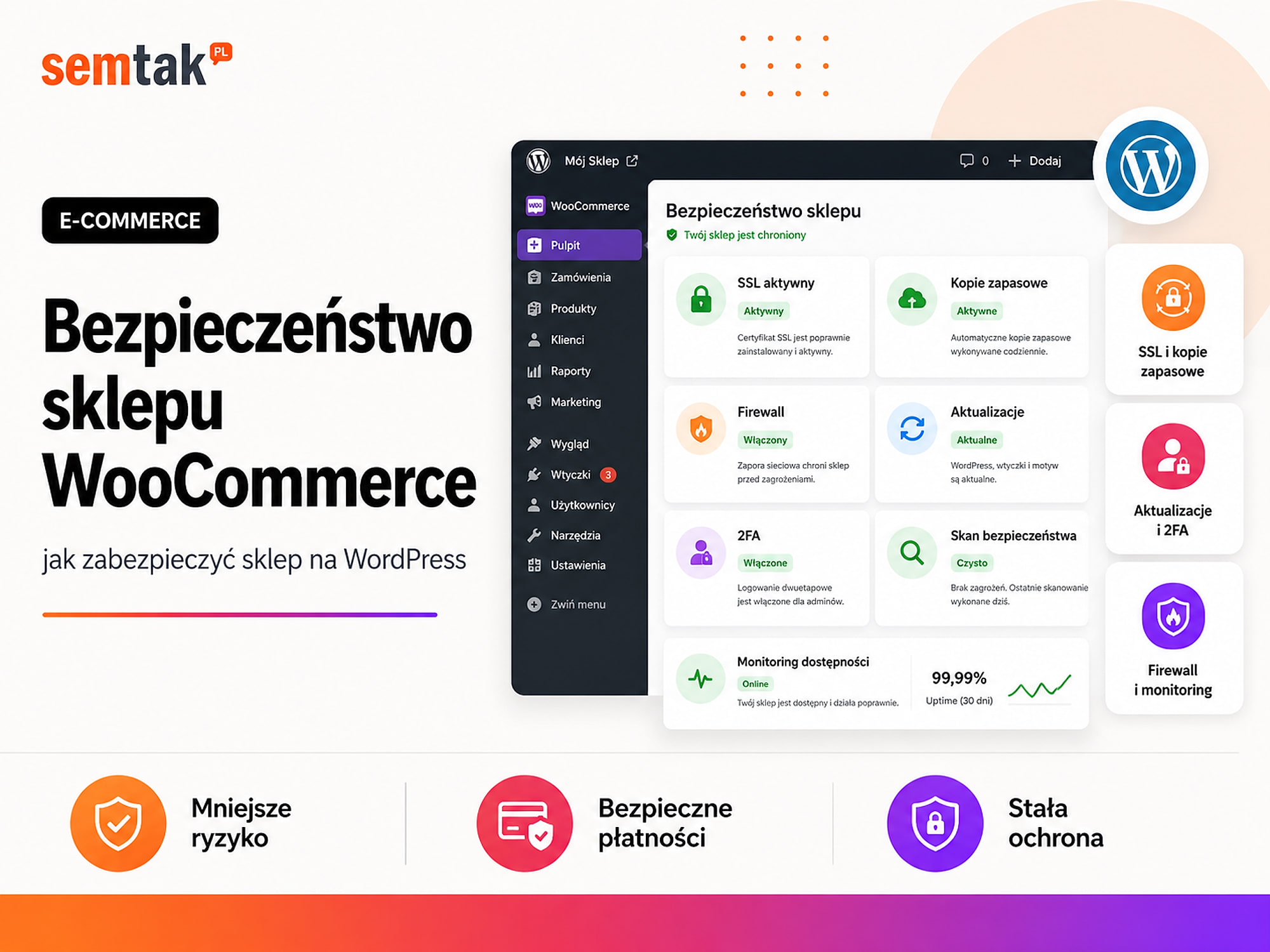
Sklep WooCommerce przechowuje zamówienia, dane klientów, adresy dostawy, informacje o płatnościach i dostęp do integracji z innymi systemami. Włamanie może więc oznaczać nie tylko niedziałającą stronę, ale też utratę sprzedaży, fałszywe zamówienia, wyciek danych albo podmianę formularza płatności.
Najczęstszy błąd polega na sprowadzeniu bezpieczeństwa do jednej wtyczki. Właściciel instaluje firewall, widzi zielony komunikat i zakłada, że sklep jest zabezpieczony. Tymczasem na serwerze nadal działa nieaktualne rozszerzenie, administratorzy korzystają ze wspólnego hasła, a kopia zapasowa znajduje się na tym samym koncie hostingowym.
Bezpieczeństwo WooCommerce jest procesem. Obejmuje aktualizacje, konta użytkowników, serwer, płatności, kopie zapasowe, monitoring i plan działania na wypadek incydentu. W tym poradniku pokażemy, jak zabezpieczyć sklep na WordPress krok po kroku — bez budowania „fortecy", która blokuje klientów, płatności i integracje.
Odpowiedź wprost
Zacznij od automatycznych kopii zapasowych przechowywanych poza serwerem, aktualizacji WordPressa i wszystkich rozszerzeń oraz włączenia 2FA dla administratorów. Następnie ogranicz uprawnienia użytkowników, sprawdź hosting, skonfiguruj firewall WAF, monitoring i alerty. Sama wtyczka bezpieczeństwa nie wystarczy, jeżeli sklep działa na porzuconych rozszerzeniach i nikt nie kontroluje logów.
W skrócie (TL;DR)
- Regularnie aktualizuj WordPress, WooCommerce, motyw i wszystkie aktywne rozszerzenia.
- Testuj większe aktualizacje na stagingu, czyli roboczej kopii sklepu.
- Każdy administrator powinien mieć osobne konto, unikalne hasło i włączone 2FA.
- Wykonuj automatyczne kopie bazy oraz plików i przechowuj je poza serwerem sklepu.
- Korzystaj z HTTPS, sprawdzonych operatorów płatności i nie przechowuj danych kart na własnym serwerze.
- WAF, limity logowania i monitoring pomagają zatrzymywać ataki, ale nie zastępują aktualizacji.
- Kontroluj logowania, zmiany wtyczek, nowych administratorów i błędy płatności.
- Przygotuj procedurę awaryjną, zanim sklep zostanie zaatakowany.
Czy WooCommerce jest bezpieczny?
WooCommerce może być bezpieczną podstawą sklepu — ryzyko zwykle powstaje w otoczeniu, a nie w samym silniku.
Sam WordPress i WooCommerce są regularnie rozwijane, a wykryte problemy bezpieczeństwa są poprawiane w aktualizacjach. Ryzyko powstaje w całym otoczeniu sklepu: nieaktualnych wtyczkach, porzuconym motywie, słabych lub współdzielonych hasłach, niepotrzebnych kontach administratorów, źle zabezpieczonym serwerze, niesprawdzonym kodzie własnym, pirackich rozszerzeniach, braku kopii zapasowych, błędnej konfiguracji płatności i braku monitoringu. Można więc mieć najnowszy WooCommerce i nadal prowadzić niezabezpieczony sklep.
Z drugiej strony sklep nie staje się automatycznie bezpieczny tylko dlatego, że zainstalowano kilka wtyczek ochronnych. Zbyt wiele nakładających się zabezpieczeń może blokować REST API, webhooki, płatności, zadania w tle albo ruch prawdziwych klientów. Celem nie jest włączenie wszystkich możliwych blokad — celem jest ograniczenie ryzyka bez psucia sprzedaży.
Co właściwie trzeba chronić w sklepie WooCommerce?
Bezpieczeństwo sklepu obejmuje więcej niż pliki WordPressa.
| Obszar | Co może zostać naruszone? | Skutek dla firmy |
|---|---|---|
| Panel WordPress | Konto administratora | Zmiana treści, wtyczek, płatności i użytkowników |
| Zamówienia | Dane klientów i historia zakupów | Wyciek danych, utrata zaufania, problemy prawne |
| Płatności | Konfiguracja operatora i checkout | Podmiana płatności albo brak potwierdzeń |
| Pliki sklepu | Motyw, wtyczki, własny kod | Złośliwy kod, przekierowania, spam |
| Baza danych | Produkty, konta, zamówienia | Utrata danych lub ich modyfikacja |
| Integracje | Klucze API i webhooki | Dostęp do ERP, magazynu, księgowości albo Base |
| Poczta | Wiadomości resetujące hasło i potwierdzenia | Przejęcie kont lub brak informacji o zamówieniach |
| Serwer | Konto hostingowe, SSH, baza, backupy | Przejęcie całego środowiska |
| Domena i DNS | Panel rejestratora | Przekierowanie ruchu i poczty na obcy serwer |
Dobre zabezpieczenie sklepu powinno obejmować każdy z tych poziomów.
Najczęstsze zagrożenia dla sklepu WooCommerce
Najwięcej incydentów wynika z ataków na logowanie, luk w rozszerzeniach, złośliwego kodu, oszustw płatniczych i phishingu na administratorów.
Ataki na panel logowania. Boty automatycznie próbują popularnych loginów i haseł — nie muszą wiedzieć nic o Twojej firmie, skanują tysiące stron jednocześnie. Ryzyko rośnie, gdy hasło jest krótkie, to samo hasło jest używane w kilku usługach, kilku pracowników korzysta z jednego konta, nie ma 2FA, nie ma limitu prób logowania albo konto byłego pracownika nadal jest aktywne.
Luka w wtyczce albo motywie. Każda wtyczka zwiększa powierzchnię ataku — nie znaczy to, że trzeba unikać wszystkich rozszerzeń, ale trzeba kontrolować ich pochodzenie, aktualizacje i realną potrzebę. Szczególnie niebezpieczne są dodatki z przypadkowych stron, pirackie wersje płatnych wtyczek, rozszerzenia nieaktualizowane od dłuższego czasu, stare wtyczki „na wszelki wypadek", kod instalowany przez wykonawcę bez dokumentacji oraz dodatki mające dostęp do zamówień i płatności.
Złośliwy kod w plikach sklepu. Po przejęciu strony atakujący może dodać ukryte konto administratora, przekierowanie do innej strony, kod wykradający dane, spamerskie podstrony, skrypt podszywający się pod formularz płatności albo furtkę pozwalającą wrócić po „wyczyszczeniu" sklepu. Dlatego samo usunięcie widocznego komunikatu albo podejrzanej wtyczki może nie wystarczyć.
Fałszywe zamówienia i oszustwa płatnicze. Nie każdy incydent to klasyczne włamanie — sklep może być atakowany przez automatyczne testowanie skradzionych kart, masowe zamówienia za pobraniem, fałszywe konta klientów, nadużycia kuponów, próby zwrotu środków po otrzymaniu towaru, zamówienia z podejrzanych lokalizacji i boty obciążające checkout. Te problemy wymagają nie tylko firewalla, ale też reguł antyfraudowych i kontroli procesu zamówienia.
Phishing skierowany do administratorów. Właściciel może otrzymać wiadomość wyglądającą jak informacja od WooCommerce, operatora płatności, kuriera, hostingu, WordPressa, Google albo rejestratora domeny — nakłaniającą do pobrania „pilnej aktualizacji", zalogowania przez fałszywy formularz, instalacji wtyczki, podania kodu 2FA albo otwarcia zainfekowanego załącznika. Nawet dobrze zabezpieczony serwer nie pomoże, jeżeli administrator sam zainstaluje złośliwy plik.
Jak zabezpieczyć sklep WooCommerce krok po kroku?
Krok 1. Zrób listę kont, wtyczek i integracji. Nie da się zabezpieczyć elementów, o których nikt już nie pamięta. Przygotuj listę administratorów WordPressa, kont w hostingu, kont SSH i SFTP, dostępów do bazy danych, kont operatorów płatności, kont w systemie wysyłkowym, kluczy WooCommerce REST API, webhooków, integracji z ERP/Base/księgowością, aktywnych i nieaktywnych wtyczek, motywów oraz usług korzystających z konta e-mail sklepu. Dla każdego dostępu ustal, kto z niego korzysta, czy nadal jest potrzebny, jakie ma uprawnienia, kiedy zmieniono hasło, czy ma 2FA i kto może odzyskać konto.
| Dostęp | Osoba odpowiedzialna | Zakres | 2FA | Decyzja |
|---|---|---|---|---|
| WordPress — administrator | Właściciel | Pełny | Tak | Zostawić |
| WordPress — stara agencja | Nieaktywny wykonawca | Pełny | Nie | Usunąć |
| Operator płatności | Księgowość | Raporty | Tak | Zostawić |
| REST API — stary integrator | Nieznany | Odczyt i zapis | Brak | Unieważnić |
| SFTP — były pracownik | Były pracownik | Pełny | Brak | Usunąć |
Już na tym etapie często znajdują się konta i klucze, które powinny zostać usunięte.
Krok 2. Aktualizuj WordPress, WooCommerce, motyw i wtyczki. Aktualizacje często poprawiają błędy bezpieczeństwa, zgodność i stabilność. Regularnie sprawdzaj rdzeń WordPressa, WooCommerce, motyw główny i potomny, wszystkie aktywne wtyczki, rozszerzenia płatności, integracje kurierskie, własne moduły, wersję PHP i oprogramowanie serwera. Nie odkładaj aktualizacji przez miesiące tylko dlatego, że sklep „na razie działa". Aktualizacja może jednak wpłynąć na koszyk, checkout, warianty, e-maile, płatności, integrację magazynową, faktury, feed produktowy i ceny B2B — dlatego potrzebny jest staging (testowa kopia sklepu niedostępna dla klientów):
Kopia zapasowa
      ↓
Aktualizacja na stagingu
      ↓
Test produktu, koszyka i checkoutu
      ↓
Test płatności oraz wiadomości
      ↓
Aktualizacja sklepu produkcyjnego
      ↓
Ponowny test
Przy krytycznej luce czasami trzeba działać szybciej, ale nadal należy wykonać kopię i przynajmniej podstawowy test po aktualizacji. Więcej o środowisku technicznym w poradniku hosting pod WooCommerce — jak wybrać serwer.
Krok 3. Usuń nieużywane i porzucone rozszerzenia. Wyłączenie wtyczki nie zawsze rozwiązuje problem — jej pliki nadal mogą być na serwerze. Usuń rozszerzenia, które nie są używane, dublują funkcje innej wtyczki, pochodzą z niepewnego źródła, nie otrzymują aktualizacji, zostały zastąpione własnym kodem, służyły do jednorazowej migracji albo instalował je poprzedni wykonawca i nikt nie zna ich przeznaczenia. Przed usunięciem sprawdź, czy wtyczka nie przechowuje ważnych danych. Oceniając wtyczkę przed instalacją, sprawdź producenta, datę ostatniej aktualizacji, zgodność z używaną wersją WordPressa i WooCommerce, dokumentację, reakcję na zgłoszenia, dalszy rozwój oraz jakich uprawnień wymaga (dostęp do zamówień, plików, płatności). Czasami kilka linijek sprawdzonego kodu jest bezpieczniejsze niż rozbudowana wtyczka z dziesiątkami niepotrzebnych funkcji — taki kod też musi być udokumentowany i aktualizowany.
Krok 4. Zabezpiecz konta administratorów. Każda osoba powinna mieć własne konto — nie używaj wspólnego loginu typu admin@firma.pl dla właściciela, agencji, księgowości i magazynu. Oddzielne konta pozwalają ustalić kto wykonał zmianę, odebrać dostęp jednej osobie, nadać różne role, wykryć podejrzane logowanie i uniknąć rozsyłania jednego hasła. Hasło powinno być długie, unikalne, losowe i nieużywane w innych usługach — używaj menedżera haseł zamiast „sprytnego" hasła z dopisanym rokiem.
2FA i zasada najmniejszych uprawnień
2FA (uwierzytelnianie dwuskładnikowe) wymaga drugiego potwierdzenia oprócz hasła — kodu z aplikacji, klucza sprzętowego itp. Włącz je dla administratorów WordPressa, hostingu, domeny i DNS, operatora płatności, głównej skrzynki e-mail, Google, Cloudflare i kont integracyjnych. Zapisz kody odzyskiwania poza urządzeniem do logowania. Stosuj też zasadę najmniejszych uprawnień: magazynier nie potrzebuje dostępu do instalacji wtyczek, redaktor treści nie musi zarządzać użytkownikami, a księgowość nie powinna móc zmieniać motywu — każdy dostaje tylko taki dostęp, jaki jest potrzebny do pracy.
| Osoba | Zalecana rola lub dostęp |
|---|---|
| Właściciel techniczny | Administrator |
| Opiekun sklepu | Administrator lub rola dopasowana do zakresu |
| Osoba obsługująca zamówienia | Kierownik sklepu |
| Redaktor treści | Redaktor |
| Magazyn | Dostęp tylko do zamówień i stanów |
| Księgowość | Raporty lub integracja księgowa |
| Agencja reklamowa | Narzędzia reklamowe, bez pełnego WordPressa, jeśli niepotrzebny |
Krok 5. Zabezpiecz domenę, hosting i serwer. Możesz dobrze zabezpieczyć WordPressa, a mimo to stracić sklep przez przejęcie panelu domeny albo hostingu. Konto rejestratora domeny: włącz 2FA, silne hasło, blokadę transferu domeny, powiadomienia o zmianach i aktualne dane kontaktowe; sprawdź, kto jest formalnym właścicielem (domena nie powinna być zarejestrowana na prywatne konto byłego wykonawcy). Hosting powinien oferować aktualne wersje PHP, kopie zapasowe, szybkie przywracanie, izolację kont, monitoring, ochronę przed malware, dostęp przez SFTP/SSH, staging, logi i wsparcie reagujące na incydenty — nie korzystaj ze zwykłego FTP, jeśli dostępne jest szyfrowane SFTP. Uprawnienia plików: nie nadawaj wszystkim plikom pełnych praw zapisu tylko po to, aby aktualizacja zadziałała — problemy z uprawnieniami naprawiaj po stronie właściciela plików i konfiguracji serwera. Oddziel sklepy od siebie: jeśli na jednym koncie jest kilkanaście stron, włamanie do starego bloga może zagrozić działającemu sklepowi. Szczegółową konfigurację infrastruktury warto pozostawić osobie odpowiedzialnej za serwer — jeśli sklep wymaga własnego środowiska, sprawdź konfigurację VPS pod WordPress i WooCommerce.
Krok 6. Wymuś HTTPS w całym sklepie. HTTPS szyfruje połączenie między przeglądarką klienta a sklepem — chroni dane logowania, dane w checkoutcie, zawartość koszyka, dane kontaktowe i sesję użytkownika. Certyfikat powinien działać na całej domenie, nie tylko na stronie płatności. Sprawdź, czy każdy adres przekierowuje z HTTP do HTTPS, czy nie występuje mixed content, czy certyfikat jest automatycznie odnawiany, czy wariant www i bez www działa prawidłowo i czy webhooki oraz API korzystają z HTTPS. Mixed content to sytuacja, w której strona działa przez HTTPS, ale ładuje obraz, skrypt albo inny plik przez niezabezpieczone HTTP. Sam certyfikat SSL nie zabezpiecza sklepu przed włamaniem — chroni transmisję danych, ale nie naprawia podatnej wtyczki ani słabego hasła. Więcej: czym jest certyfikat SSL i czego nie chroni.
Krok 7. Zadbaj o bezpieczeństwo płatności. W standardowym wdrożeniu WooCommerce pełne dane karty powinny trafiać bezpośrednio do operatora płatności, a nie do bazy sklepu. Na stronie mogą być przechowywane dane klienta, informacje o zamówieniu, nazwa metody płatności, identyfikator transakcji, token płatniczy oraz ostatnie cyfry karty i jej typ (zależnie od operatora).
Nigdy nie przechowuj pełnych danych kart na swoim serwerze
Nie powinny być przechowywane: pełny numer karty, kod CVC/CVV ani dane pozwalające samodzielnie obciążyć kartę poza bezpiecznym mechanizmem operatora. Korzystaj z oficjalnych lub sprawdzonych wtyczek operatorów, aktualnych integracji, podpisanych webhooków (jeśli operator je obsługuje), oddzielnych kont testowych i produkcyjnych, ograniczonych kluczy API oraz panelu operatora z 2FA. Po każdej większej aktualizacji przetestuj: zamówienie opłacone, płatność odrzuconą, płatność przerwaną, powrót klienta, webhook zmieniający status, zwrot środków i wiadomość potwierdzającą.
Więcej o wyborze i wdrożeniu bramek w poradniku płatności w WooCommerce — Przelewy24, PayU i Tpay.
Krok 8. Wdróż WAF i ochronę przed botami. WAF (Web Application Firewall) analizuje ruch docierający do sklepu i może zatrzymywać podejrzane żądania, zanim trafią do WordPressa — ograniczając próby wykorzystania znanych luk, automatyczne skanowanie, ataki na logowanie, podejrzane przesyłanie plików, nadużywanie formularzy, część ataków na API i nadmierną liczbę żądań. WAF może działać na serwerze, we wtyczce WordPress albo przed serwerem (np. w usłudze CDN). Rate limiting ogranicza liczbę żądań w określonym czasie — przydatny dla panelu logowania, resetu hasła, rejestracji, formularzy, wybranych endpointów API i checkoutu atakowanego przez boty. Nie ustawiaj agresywnych limitów dla całego sklepu bez testów — możesz zablokować operatora płatności, kuriera, Google, integrację ERP, użytkowników wspólnej sieci firmowej albo prawdziwych klientów podczas promocji.
WAF i wtyczka NIE zastępują aktualizacji
Firewall może zatrzymać wiele prób ataku, ale nie powinien być jedyną ochroną podatnej wtyczki — jeśli dostępna jest bezpieczna aktualizacja, należy ją wdrożyć. Zabezpieczenia warstwowe (WAF + aktualizacje + 2FA + backup) działają razem; żadna pojedyncza warstwa nie wystarcza.
Krok 9. Zabezpiecz logowanie bez psucia integracji. Zmiana adresu /wp-admin/ może ograniczyć część automatycznych prób, ale nie zastępuje 2FA, aktualizacji ani limitu logowania. Najważniejsze są silne hasła, 2FA, limit prób, alerty o logowaniach, usunięcie niepotrzebnych administratorów i kontrola aktywnych sesji. XML-RPC to starszy mechanizm komunikacji z WordPressem — jeśli żadna używana integracja go nie potrzebuje, można rozważyć ograniczenie lub wyłączenie, ale najpierw sprawdź aplikację mobilną, Jetpack, narzędzia publikujące i starsze integracje. REST API — nie wyłączaj całego API tylko dlatego, że skaner oznaczył je jako „widoczne"; WooCommerce, aplikacje mobilne i integracje potrzebują go do pobierania zamówień, synchronizacji produktów, aktualizacji stanów i komunikacji z ERP. Zamiast wyłączać całe API: usuń nieużywane klucze, nadaj im minimalne uprawnienia, ogranicz dostęp po stronie integracji, monitoruj żądania, zmieniaj klucze po zmianie wykonawcy i nie przesyłaj sekretów zwykłym e-mailem.
Krok 10. Przygotuj poprawne kopie zapasowe. Backup nie zapobiega atakowi, ale pozwala szybciej wrócić do działania po włamaniu, uszkodzonej aktualizacji, awarii serwera, przypadkowym usunięciu danych, błędzie integracji, zaszyfrowaniu plików albo uszkodzeniu bazy. Dobra kopia obejmuje bazę danych, pliki WordPressa, motyw i własny kod, wtyczki, katalog mediów, pliki konfiguracyjne i dodatkowe pliki potrzebne integracjom.
| Rodzaj sklepu | Przykładowa częstotliwość |
|---|---|
| Mały sklep z kilkoma zamówieniami tygodniowo | Raz dziennie |
| Aktywny sklep z codzienną sprzedażą | Kilka kopii bazy dziennie |
| Duży sklep z ciągłą sprzedażą | Kopie częste lub przyrostowe |
| Pliki i media | Rzadziej niż baza, jeśli zmieniają się wolniej |
| Przed aktualizacją | Dodatkowa kopia na żądanie |
Kopia poza serwerem + przetestowane przywracanie
Kopia przechowywana wyłącznie na tym samym serwerze może zniknąć razem z nim. Przechowuj kopie również w zewnętrznej chmurze, na oddzielnym serwerze albo w lokalizacji niedostępnej z konta WordPress — atakujący, który przejął panel, nie powinien móc jednym kliknięciem usunąć wszystkich kopii. Backup jest użyteczny dopiero wtedy, gdy potrafisz go odtworzyć: przetestuj, czy plik nie jest uszkodzony, czy baza się importuje, czy sklep się uruchamia, czy działają logowania, zamówienia, płatności i integracje oraz ile trwa pełne przywrócenie. Nie czekaj z pierwszym testem do dnia włamania.
Krok 11. Włącz monitoring i dzienniki aktywności. Bez monitoringu możesz dowiedzieć się o problemie od klienta, który zobaczył przekierowanie do podejrzanej strony. Monitoruj dostępność strony, ważność certyfikatu, błędy serwera, zmiany plików, wykrycie złośliwego kodu, nowe konta administratorów, nieudane logowania, instalację i aktywację wtyczek, zmiany ustawień płatności, zaległe zadania WooCommerce, działanie checkoutu i dostarczanie wiadomości transakcyjnych. Log aktywności może zapisywać, kto się zalogował, kto zmienił produkt, kto zainstalował wtyczkę, kto zmienił rolę użytkownika, kto edytował konfigurację płatności i z jakiego IP wykonano zmianę — sam log nie zatrzymuje ataku, ale pomaga szybko ustalić, co się wydarzyło. Nie przechowuj jednak logów bez końca (mogą zawierać dane użytkowników) — ustal okres przechowywania i dostęp osób uprawnionych.
Krok 12. Ogranicz fałszywe zamówienia i nadużycia. Bezpieczeństwo WooCommerce obejmuje także ochronę procesu sprzedaży: CAPTCHA lub mechanizm antybotowy w wybranych formularzach, limit prób logowania i rejestracji, kontrola zamówień za pobraniem, weryfikacja podejrzanych adresów, blokowanie masowych prób kuponów, reguły antyfraudowe, kontrola zgodności kraju/IP/adresu, limitowanie transakcji o bardzo niskiej wartości i dodatkowa weryfikacja ryzykownych zamówień. Nie blokuj automatycznie wszystkich zamówień zagranicznych ani klientów korzystających z VPN — reguły powinny wskazywać ryzyko, a nie zastępować rozsądną ocenę.
Krok 13. Sprawdź bezpieczeństwo poczty sklepu. Przejęcie głównej skrzynki może pozwolić zresetować hasła do WordPressa, hostingu, domeny, operatora płatności, Google, Cloudflare i systemów księgowych. Skrzynka używana do zarządzania sklepem powinna mieć unikalne hasło, 2FA, kontrolę aktywnych sesji, aktualny e-mail odzyskiwania i alerty o nowych logowaniach. Rozdziel adresy: do kontaktu z klientami, do administracji systemami i do odbierania alertów technicznych — dzięki temu publiczny kontakt@firma.pl nie musi być jednocześnie głównym loginem do wszystkich usług.
Krok 14. Przygotuj plan działania po włamaniu. Plan incydentu powinien istnieć przed problemem. Zapisz, kto podejmuje decyzję o wyłączeniu sklepu, kto ma dostęp do hostingu i domeny, gdzie są kopie, kto kontaktuje się z operatorem płatności, kto analizuje logi, kto informuje klientów, kto ocenia możliwe naruszenie danych, jak uruchomić stronę awaryjną i jak sprawdzić, czy sklep jest już czysty.
Co zrobić, gdy sklep WooCommerce został zhakowany?
Działaj metodycznie: zabezpiecz dowody, ogranicz dostęp, zmień wszystkie dane, ustal punkt wejścia i dopiero potem przywracaj sklep.
1. Nie usuwaj wszystkiego w panice. Najpierw zabezpiecz dowody i logi — chaotyczne kasowanie plików może utrudnić ustalenie, jak doszło do włamania.
2. Ogranicz dostęp. Włącz tryb konserwacji, zablokuj podejrzane konta, wyloguj aktywne sesje, ogranicz ruch do panelu, czasowo zatrzymaj checkout i poinformuj operatora płatności. Jeśli istnieje ryzyko podmiany płatności, sprzedaż zatrzymaj do czasu sprawdzenia sklepu.
3. Zmień dane dostępowe. Hasła administratorów, hasło hostingu, SFTP i SSH, hasła do bazy, klucze bezpieczeństwa WordPressa, klucze REST API, sekrety webhooków, dane do usług zewnętrznych i hasła skrzynek e-mail. Zmiana wyłącznie hasła do WordPressa może nie wystarczyć.
4. Ustal punkt wejścia. Sprawdź logi serwera, logowania administratorów, daty modyfikacji plików, nowe konta, podatne wtyczki, przesłane pliki, zadania Cron, klucze API, zmiany DNS i konfigurację płatności.
5. Nie przywracaj kopii bez zamknięcia luki
Przywracanie kopii ma sens tylko, jeśli wiadomo że pochodzi sprzed włamania, po odtworzeniu zostanie usunięta przyczyna, komponenty zostaną zaktualizowane, a wszystkie dostępy zmienione. Przywrócenie starej kopii bez zamknięcia luki może spowodować ponowne włamanie po kilku minutach — atakujący wykorzysta tę samą furtkę.
6. Sprawdź dane i zamówienia. Zweryfikuj nowych użytkowników, zmiany danych klientów, zamówienia z okresu incydentu, konfigurację płatności, rachunki odbiorców płatności, webhooki, treści wiadomości e-mail, przekierowania i pliki JavaScript w checkoutcie.
7. Oceń możliwe naruszenie danych. Jeśli istnieje możliwość dostępu do danych osobowych, skonsultuj sytuację z osobą odpowiedzialną za ochronę danych albo prawnikiem. Nie zakładaj, że brak widocznych zmian oznacza brak wycieku — zakres dalszych działań powinien wynikać z rodzaju incydentu i ustaleń osoby mającej kompetencje prawne.
8. Monitoruj sklep po przywróceniu. Przez kilka kolejnych dni uważnie sprawdzaj logowania, zmiany plików, zadania w tle, ruch sieciowy, nowe konta, płatności, wiadomości e-mail i obciążenie serwera. Pozostawiona furtka może ujawnić się dopiero po pewnym czasie.
Czego nie robić podczas zabezpieczania WooCommerce?
Najwięcej szkody robią: kilka firewalli naraz, bezrefleksyjne wyłączanie funkcji, piractwo i jedno konto dla wszystkich.
Nie instaluj kilku firewalli naraz. Dwie–trzy rozbudowane wtyczki bezpieczeństwa mogą dublować skanowanie, obciążać serwer, blokować wzajemnie swoje żądania, powodować fałszywe alerty i utrudniać ustalenie źródła problemu. Wybierz jeden główny system ochrony i poprawnie go skonfiguruj.
Nie wyłączaj REST API, XML-RPC ani WP-Cron bez sprawdzenia
Bezrefleksyjne wyłączenie REST API, XML-RPC, WP-Cron, webhooków, żądań AJAX albo dostępu dla botów może zatrzymać działanie aplikacji, płatności, integracji i zadań WooCommerce. WP-Cron uruchamia zaplanowane zadania w tle (kolejki, czyszczenie danych, wysyłka wiadomości, część synchronizacji) — jego wyłączenie bez prawidłowego zastępstwa sprawia, że sklep wygląda normalnie, ale ważne procesy przestają się wykonywać.
Nie ukrywaj problemu samą zmianą adresu logowania. Może ograniczyć spam w logach, ale nie zabezpiecza podatnej wtyczki ani przejętego konta.
Nie przechowuj backupu wyłącznie wewnątrz WordPressa. Atakujący z dostępem administratora może usunąć wtyczkę i jej kopie.
Nie pobieraj pirackich wtyczek. „Darmowa" wersja płatnego dodatku może zawierać ukryte konto administratora, zewnętrzny skrypt, furtkę, kod wykradający dane albo mechanizm przekierowujący ruch. Oszczędność na licencji może skończyć się utratą całego sklepu.
Nie udostępniaj jednego konta wszystkim wykonawcom. Po zakończeniu współpracy nie wiadomo, kto nadal zna hasło — każdy wykonawca powinien mieć własny, czasowy dostęp.
Czy potrzebujesz wtyczki bezpieczeństwa?
Wtyczka bezpieczeństwa pomaga, ale nie zastępuje hostingu, aktualizacji, zewnętrznych backupów ani kontroli użytkowników.
Wtyczka może pomóc w ochronie logowania, skanowaniu plików, wykrywaniu zmian, blokowaniu podejrzanego ruchu, rejestrowaniu aktywności, wysyłaniu alertów i egzekwowaniu 2FA. Nie zastąpi jednak bezpiecznego hostingu, aktualizacji, zewnętrznych backupów, poprawnych uprawnień, WAF działającego przed serwerem, kontroli użytkowników, testów płatności i procedury reagowania. Nie wybieraj wtyczki wyłącznie na podstawie liczby funkcji — sprawdź, czy jej ustawienia nie kolidują z checkoutem, REST API, aplikacją WooCommerce, integracją magazynową, płatnościami, webhookami i zadaniami w tle.
Jak ustalić priorytety zabezpieczeń?
Jeśli sklep nie ma praktycznie żadnej ochrony, zacznij od kolejności poniżej.
| Priorytet | Działanie | Dlaczego najpierw? |
|---|---|---|
| 1 | Kopie zapasowe poza serwerem | Pozwalają odzyskać sklep po awarii lub ataku |
| 2 | Aktualizacje | Usuwają znane błędy i luki |
| 3 | 2FA i osobne konta | Ograniczają przejęcie panelu |
| 4 | Usunięcie zbędnych wtyczek i dostępów | Zmniejsza powierzchnię ataku |
| 5 | Bezpieczny hosting i HTTPS | Chronią środowisko oraz transmisję |
| 6 | WAF i limitowanie ruchu | Ograniczają boty i automatyczne ataki |
| 7 | Monitoring i logi | Pozwalają szybciej wykryć incydent |
| 8 | Procedura awaryjna | Skraca czas reakcji i przestoju |
Nie zaczynaj od drobnych zmian kosmetycznych, jeśli sklep nie ma sprawdzonego backupu i aktualnych wtyczek.
Jak często sprawdzać bezpieczeństwo sklepu?
Część kontroli zautomatyzuj codziennie, resztę wykonuj co tydzień, co miesiąc i po każdej większej zmianie.
Codziennie (automatycznie): dostępność sklepu, błędy serwera, status certyfikatu, działanie backupu, wykrycie złośliwego kodu, nietypową liczbę logowań, awarie zadań WooCommerce.
Raz w tygodniu: dostępne aktualizacje, zaległe zadania, logowania administratorów, nowe konta, błędy płatności, błędy checkoutu, stan kopii zapasowych.
Raz w miesiącu: listę użytkowników, listę kluczy API, aktywne integracje, nieużywane wtyczki, logi zmian, wykorzystanie miejsca na serwerze, wyniki skanowania, możliwość odtworzenia kopii.
Po każdej większej zmianie: wykonaj backup, sprawdź sklep na stagingu, przetestuj zakup, zweryfikuj płatności, sprawdź wiadomości, przejrzyj logi.
Co możesz sprawdzić samodzielnie?
Większość podstawowych luk wykryjesz bez specjalisty, przechodząc poniższą listę.
- Zaloguj się do WordPressa i sprawdź liczbę administratorów.
- Usuń albo zablokuj konta osób, które nie powinny mieć dostępu.
- Włącz 2FA dla administratorów.
- Sprawdź aktualizacje WordPressa, WooCommerce, motywu i wtyczek.
- Usuń nieaktywne rozszerzenia, których nie potrzebujesz.
- Zweryfikuj, czy używane wtyczki nadal są rozwijane.
- Sprawdź, czy sklep korzysta z HTTPS na każdej podstronie.
- Wykonaj testowe zamówienie i płatność.
- Sprawdź, gdzie znajdują się kopie zapasowe.
- Upewnij się, że przynajmniej jedna kopia jest przechowywana poza serwerem.
- Poproś o testowe odtworzenie backupu.
- Sprawdź konta SFTP, SSH, hostingu i domeny.
- Włącz 2FA w panelu domeny, hostingu i płatności.
- Przejrzyj klucze WooCommerce REST API.
- Usuń klucze należące do starych integracji.
- Sprawdź, czy sklep ma WAF albo ochronę serwerową.
- Skontroluj logi nieudanych logowań.
- Sprawdź, czy nikt ostatnio nie dodał nowego administratora.
- Zweryfikuj, czy wiadomości z resetem hasła trafiają do właściwej skrzynki.
- Zapisz osobę odpowiedzialną za reakcję na awarię lub włamanie.
Jeśli na kilka z tych pytań odpowiedź brzmi „nie wiem", sklep wymaga przynajmniej podstawowego przeglądu technicznego.
Kiedy warto zlecić zabezpieczenie specjaliście?
Samodzielna konfiguracja może wystarczyć przy małym sklepie; przy regularnej sprzedaży i integracjach lepiej połączyć zabezpieczenie z opieką.
Samodzielnie poradzisz sobie, gdy sklep jest mały, ma niewiele rozszerzeń, nie korzysta z rozbudowanych integracji, masz doświadczenie z WordPressem, potrafisz odtworzyć backup i wiesz jak przetestować checkout po aktualizacji. Pomoc specjalisty warto rozważyć, gdy sklep generuje regularną sprzedaż, każda godzina awarii oznacza stratę, działa na wielu integracjach, ma kilka tysięcy produktów, korzysta z cen B2B, nie był aktualizowany przez miesiące, ma porzucone albo zmodyfikowane wtyczki, nie wiadomo kto ma dostęp, backup nigdy nie był odtwarzany, pojawiają się podejrzane konta lub pliki, sklep był już zhakowany, operator płatności zgłosił problem albo potrzebujesz monitoringu i szybkiej reakcji.
W takim przypadku warto połączyć zabezpieczenie z regularnym utrzymaniem — jednorazowe „utwardzenie" nie pomoże na długo, jeśli później nikt nie będzie instalował aktualizacji, przeglądał logów i testował kopii. W SEMTAK prowadzimy opiekę techniczną WordPress i WooCommerce, obejmującą m.in. aktualizacje, backupy, monitoring, zabezpieczenia i reakcję na awarie.
Najczęściej zadawane pytania
Czy WooCommerce jest bezpieczny?
Tak, WooCommerce może być bezpieczną platformą sklepową, jeżeli WordPress, motyw i wtyczki są aktualne, konta są chronione, a serwer prawidłowo skonfigurowany. Największe ryzyko zwykle wynika z zaniedbanego środowiska, a nie z samego WooCommerce.
Jak najlepiej zabezpieczyć sklep WooCommerce?
Zacznij od aktualizacji, kopii zapasowych poza serwerem, osobnych kont administratorów i 2FA. Następnie sprawdź hosting, HTTPS, WAF, logi, płatności i klucze API.
Czy wtyczka bezpieczeństwa wystarczy?
Nie. Wtyczka może skanować pliki, zabezpieczać logowanie i blokować część ataków, ale nie zastąpi aktualizacji, bezpiecznego hostingu, kopii zapasowych oraz kontroli użytkowników.
Jak często robić backup sklepu?
Aktywny sklep powinien mieć kopię bazy przynajmniej raz dziennie, a przy większej liczbie zamówień częściej. Kopie powinny być przechowywane także poza serwerem i regularnie testowane.
Czy trzeba włączyć 2FA dla klientów?
Najważniejsze jest 2FA dla administratorów, hostingu, domeny, poczty i operatora płatności. 2FA dla klientów może być przydatne w wybranych sklepach, ale nie powinno niepotrzebnie utrudniać zakupów.
Czy zmiana adresu logowania zabezpiecza WordPressa?
Może ograniczyć część automatycznych prób, ale nie jest głównym zabezpieczeniem. Ważniejsze są 2FA, silne hasła, aktualizacje, limit logowania oraz monitoring.
Czy Cloudflare zabezpiecza WooCommerce przed włamaniem?
Cloudflare może zapewniać WAF, ochronę przed botami, rate limiting i ochronę przed częścią ataków. Nie naprawia jednak podatnych wtyczek i nie zastępuje kopii zapasowych ani aktualizacji.
Co zrobić po włamaniu do sklepu?
Ogranicz dostęp, zatrzymaj płatności jeżeli mogły zostać naruszone, zabezpiecz logi, zmień wszystkie dane dostępowe, usuń przyczynę włamania i odtwórz sklep z czystej kopii. Następnie sprawdź zamówienia, użytkowników, integracje i możliwe naruszenie danych.
Bezpieczeństwo WooCommerce to proces, a nie jednorazowa wtyczka
Sklep może być zabezpieczony dzisiaj i podatny za kilka miesięcy, jeśli przestanie otrzymywać aktualizacje, pojawią się nowe integracje, a konta byłych pracowników nadal będą aktywne.
Najważniejsze elementy to aktualne oprogramowanie, ograniczone uprawnienia, 2FA, bezpieczny hosting, sprawdzone płatności, kopie poza serwerem, WAF, monitoring i plan reagowania. Jeśli nie wiesz, czy kopie da się odtworzyć, kto ma dostęp do panelu albo czy obecne zabezpieczenia nie blokują integracji, możemy przeprowadzić przegląd sklepu i uporządkować ochronę według realnego ryzyka — bez instalowania przypadkowych wtyczek i bez utrudniania zakupów klientom:
- Opieka techniczna WordPress i WooCommerce — aktualizacje, backupy, monitoring i reakcja na awarie.
- Serwery WordPress i WooCommerce oraz konfiguracja VPS — bezpieczne środowisko sklepu.
- Hosting pod WooCommerce, płatności w WooCommerce i migracja sklepu bez utraty pozycji — powiązane poradniki.