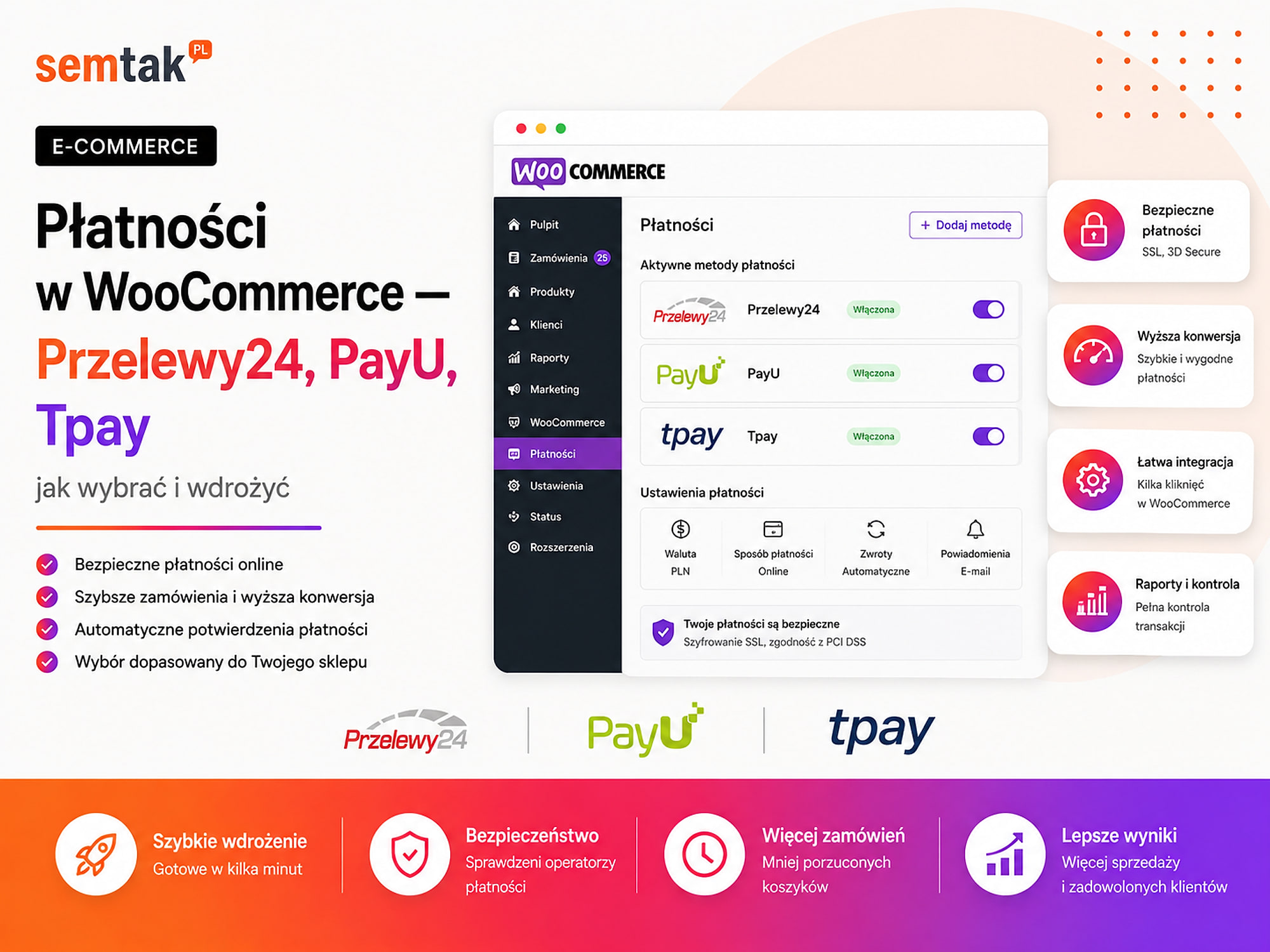
Płatności w WooCommerce — Przelewy24, PayU, Tpay (jak wybrać i wdrożyć)

Klient dodał produkty do koszyka, wpisał dane i chce zapłacić BLIK-iem. Po kliknięciu przycisku strona długo się ładuje, pojawia się błąd albo zamówienie zostaje zapisane jako nieopłacone mimo pobrania pieniędzy.
Na tym etapie nie ma już większego znaczenia, ile pracy włożyłeś w reklamę, SEO i kartę produktu. Jeżeli klient nie może zapłacić, sprzedaż przepada.
W polskich sklepach WooCommerce najczęściej spotkasz integracje z Przelewy24, PayU i Tpay. Każdy z tych operatorów obsługuje popularne metody płatności, ale różnice pojawiają się w szczegółach: sposobie prezentacji BLIK-a i banków, ratach, płatnościach odroczonych, walutach, checkoutcie blokowym oraz możliwościach technicznych wtyczki.
W tym poradniku pokazujemy, jak porównać operatorów, policzyć rzeczywisty koszt, wdrożyć bramkę płatniczą i przetestować cały proces przed uruchomieniem sprzedaży.
Odpowiedź wprost
Bramki Przelewy24, PayU i Tpay obsługują w Polsce to samo (BLIK, szybkie przelewy, karty, raty), a różnią się prowizją, warunkami umowy, czasem wypłat i jakością wsparcia. Wybór zależy od obrotu i branży — porównaj prowizje oraz wymagania formalne, nie tylko logo. Najważniejsze jest poprawne wdrożenie: płatność musi zmieniać status zamówienia i działać bezbłędnie na telefonie, bo zepsuty checkout to utracona sprzedaż.
W skrócie (TL;DR)
- Przelewy24, PayU i Tpay obsługują podstawowe metody potrzebne w polskim sklepie: BLIK, szybkie przelewy i karty.
- Nie wybieraj operatora tylko na podstawie procentowej prowizji. Sprawdź też opłatę stałą, wypłaty, zwroty i dodatkowe warunki.
- Dostępność rat, płatności odroczonych, portfeli i płatności cyklicznych zależy od operatora, modułu oraz podpisanej umowy.
- Korzystaj z oficjalnej i aktualizowanej wtyczki.
- Przed instalacją sprawdź zgodność modułu z WooCommerce Blocks, HPOS, subskrypcjami i używaną walutą.
- Wdrożenie nie kończy się na wklejeniu kluczy. Trzeba przetestować statusy, powiadomienia, magazyn, zwroty i analitykę.
- Po testach w sandboxie wykonaj prawdziwą transakcję na małą kwotę.
Skróty w jednym miejscu
POS — punkt płatności przypisany w panelu operatora do sklepu, waluty albo sposobu obsługi transakcji.
HPOS (High-Performance Order Storage) — przechowywanie zamówień WooCommerce w oddzielnych tabelach; wtyczka płatności musi być z nim zgodna.
Sandbox — środowisko testowe pozwalające sprawdzić integrację bez przesyłania prawdziwych pieniędzy.
Tokenizacja — zapisanie bezpiecznego tokenu zastępującego numer karty; sklep nie przechowuje pełnych danych płatniczych.
3D Secure — dodatkowe potwierdzenie płatności kartą, na przykład w aplikacji banku.
CVV — krótki kod zabezpieczający, zwykle na odwrocie karty.
Chargeback — obciążenie zwrotne, gdy klient reklamuje transakcję kartową w swoim banku.
WAF — zapora filtrująca ruch przychodzący; źle ustawiona może zablokować powiadomienie operatora.
ERP — system do zarządzania firmą, np. cenami, magazynem i fakturami.
BaseLinker — system do zarządzania zamówieniami i integracjami ze sklepami, kurierami i marketplace'ami.
Czym jest bramka płatności w WooCommerce?
Bramka płatności łączy sklep WooCommerce z operatorem, który obsługuje BLIK, przelew, kartę albo inną metodę wybraną przez klienta.
WooCommerce zapisuje zamówienie, oblicza wartość koszyka i przechowuje informacje o statusie. Nie realizuje jednak samodzielnie przelewu między klientem a sklepem. Za właściwe przetworzenie płatności odpowiada operator, na przykład Przelewy24, PayU lub Tpay. Uproszczony proces wygląda tak:
Klient → checkout WooCommerce → operator płatności → bank lub BLIK → operator → WooCommerce
Po udanej płatności operator wysyła do sklepu informację, że transakcja została potwierdzona. WooCommerce powinien wtedy zmienić status zamówienia, na przykład z „Oczekujące na płatność" na „W trakcie realizacji". Jeżeli komunikacja zwrotna nie działa, klient może zapłacić, ale zamówienie nadal będzie wyglądało jak nieopłacone.
Jakie metody płatności powinien mieć polski sklep?
Podstawą są BLIK, szybkie przelewy i karty, ale właściwy zestaw zależy od wartości koszyka i rodzaju klientów.
Najczęściej wdraża się BLIK, szybkie przelewy bankowe, karty płatnicze, Apple Pay i Google Pay, płatności odroczone, raty, możliwość ponowienia płatności oraz płatności cykliczne przy subskrypcjach. Nie oznacza to, że checkout powinien pokazywać kilkanaście podobnych pozycji — jeżeli klient widzi długą listę operatorów, banków, kart i portfeli, wybór może stać się trudniejszy. Metody należy pogrupować i ustawić w logicznej kolejności.
Przykładowy zestaw dla sklepu B2C: BLIK, szybki przelew, karta, Apple Pay lub Google Pay oraz płatność odroczona przy droższych zakupach.
Przykładowy zestaw dla sklepu z wysoką wartością koszyka: BLIK, szybki przelew, karta, raty, płatność odroczona oraz tradycyjny przelew jako metoda dodatkowa.
Przykładowy zestaw dla sklepu B2B: szybki przelew, karta, przelew tradycyjny, finansowanie dla firm oraz indywidualny termin płatności dla zatwierdzonych kontrahentów. W e-commerce B2B część płatności może być obsługiwana poza zwykłą bramką, na przykład na podstawie limitu kupieckiego albo faktury z terminem płatności.
Przelewy24, PayU czy Tpay — najważniejsze różnice
Każdy z trzech operatorów może dobrze obsługiwać standardowy sklep. Wybór zależy od konkretnych metod, umowy i zgodności modułu z Twoim checkoutem.
| Obszar | Przelewy24 | PayU | Tpay |
|---|---|---|---|
| Oficjalna integracja WooCommerce | Tak | Tak | Tak |
| BLIK | Tak | Tak | Tak |
| Szybkie przelewy | Tak | Tak | Tak |
| Karty | Tak | Tak | Tak |
| Google Pay | Dostępne w aktualnej integracji | Dostępne w aktualnym module | Dostępne w aktualnej integracji |
| Apple Pay | Dostępne w aktualnej integracji | Zależnie od oferty i konfiguracji | Zależnie od oferty i konfiguracji |
| Raty | Dostępne | Dostępne | Dostępne |
| Płatności odroczone | Zależnie od oferty | Kilka metod zależnych od konfiguracji | Dostępny m.in. BLIK Płacę Później |
| Płatności on-site | BLIK, karty i wybrane portfele | Formularz kartowy, Google Pay i wybrane metody | BLIK, karty, banki i wybrane metody |
| Płatności cykliczne | Dostępne w odpowiedniej konfiguracji | Wymagają sprawdzenia dla procesu | Dostępne w wybranych konfiguracjach |
| Wiele walut | Dostępne | Zależne od konfiguracji punktów płatności | Wymaga sprawdzenia warunków konta i modułu |
| WooCommerce Blocks | Sprawdź zgodność wersji | Obsługiwane przez aktualny moduł | Obsługiwane przez aktualny moduł |
| HPOS | Sprawdź zgodność wersji | Sprawdź aktualną deklarację modułu | Obsługiwane przez aktualny moduł |
| Główna przewaga | Szeroki zestaw metod on-site | Rozbudowane metody finansowania | Kontrola układu metod i integracja z Blocks |
Dostępność konkretnej funkcji może zależeć od podpisanej umowy, branży, waluty, wartości zamówienia, aktywowanych usług, wersji modułu, typu konta oraz dodatkowej weryfikacji operatora. Dlatego nie wybieraj operatora tylko na podstawie tabeli w artykule — poproś o aktualną ofertę i sprawdź moduł na kopii swojego sklepu.
Kiedy wybrać Przelewy24?
Przelewy24 warto rozważyć, gdy zależy Ci na szerokim zestawie metod oraz płatnościach wyświetlanych bezpośrednio w sklepie.
Aktualna integracja WooCommerce może obsługiwać między innymi BLIK wewnątrz sklepu, BLIK One Click, Google Pay i Apple Pay, płatność kartą, Click to Pay, płatności rekurencyjne, wiele walut, symulator lub kalkulator rat oraz prezentowanie wybranych metod bezpośrednio w checkoutcie. Przelewy24 może pasować do sklepu, który ma dużą liczbę klientów mobilnych, chce ograniczyć przekierowania poza checkout, sprzedaje produkty w kilku walutach, potrzebuje płatności cyklicznych albo chce prezentować raty wcześniej niż na stronie operatora.
Na co zwrócić uwagę przed wyborem operatora? Ta lista dotyczy nie tylko Przelewy24, ale wszystkich bramek: które metody zostaną aktywowane na Twoim koncie, jakie waluty są dostępne, czy moduł wspiera używany checkout, czy działa z HPOS, czy obsługuje subskrypcje, jak rozliczane są wypłaty, jak wykonywane są zwroty, czy istnieją opłaty dodatkowe, jak wygląda pomoc techniczna, czy operator wymaga dodatkowych ustawień serwera oraz jak metody prezentują się na telefonie. Sama obecność funkcji w module nie oznacza, że będzie automatycznie dostępna w każdej umowie.
Kiedy wybrać PayU?
PayU warto sprawdzić, gdy ważne są raty, płatności odroczone oraz osobne sposoby prezentacji kart, BLIK-a i banków.
Aktualny oficjalny moduł może udostępniać jako osobne metody między innymi standardową stronę płatności PayU, listę banków w checkoutcie, płatność kartą na stronie operatora, bezpieczny formularz kartowy, BLIK, Google Pay, raty, Klarna, Twisto, Twisto Pay in 3, PayPo oraz PragmaPay dla klientów firmowych. Dostępność zależy od konfiguracji punktu płatności (POS). PayU może pasować do sklepu, który sprzedaje produkty o wyższej wartości, chce mocno eksponować raty, potrzebuje kilku metod odroczonej płatności, chce pokazywać widget finansowania na karcie produktu, potrzebuje osobnego finansowania dla klientów firmowych albo korzysta z kilku punktów płatności.
Na co zwrócić uwagę w PayU? Nie włączaj jednocześnie kilku metod realizujących prawie ten sam proces. Przykład: PayU Standard otwiera ogólną stronę operatora, a lista banków pokazuje dostępne metody wcześniej, w checkoutcie — włączenie obu bez przemyślenia może powielić opcje. Podobnie jest z kartami: możesz przekierować klienta na formularz PayU albo wyświetlić bezpieczny formularz w sklepie. Należy wybrać rozwiązanie pasujące do checkoutu, a nie uruchamiać wszystkie możliwości naraz.
Kiedy wybrać Tpay?
Tpay warto rozważyć, gdy zależy Ci na kontrolowaniu kolejności metod, płatnościach on-site i obsłudze nowego checkoutu WooCommerce.
Aktualna integracja może obsługiwać między innymi BLIK, BLIK Płacę Później, karty, Google Pay, raty, przelewy online, listę banków w sklepie, ograniczenie metod do konkretnych dostaw, własną kolejność kafelków, WooCommerce Blocks oraz HPOS. Tpay może pasować do sklepu, który korzysta z checkoutu blokowego, chce samodzielnie ustawić kolejność metod, potrzebuje innych płatności dla różnych dostaw, chce pokazywać banki bezpośrednio w sklepie albo potrzebuje płatności BLIK bez przechodzenia do panelu operatora.
Na co zwrócić uwagę w Tpay? Sprawdź przede wszystkim, czy na koncie został aktywowany dostęp do potrzebnego API, czy sklep działa w obsługiwanej walucie, czy ustawienia powiadomień pozwalają na poprawne aktualizowanie statusów, czy wybrane metody on-site są aktywne oraz czy używasz aktualnego modułu, a nie starszej integracji.
Która bramka będzie najlepsza dla małego sklepu?
Mały sklep nie potrzebuje operatora z największą liczbą funkcji. Potrzebuje stabilnej płatności i przejrzystej umowy.
Sprawdź przede wszystkim prowizję procentową, opłatę stałą, koszt aktywacji, abonament, koszt wypłaty środków, częstotliwość wypłat, zasady zwrotów, dostępność BLIK-a, kart i przelewów, jakość modułu oraz sposób kontaktu z pomocą techniczną.
| Element | Oferta 1 | Oferta 2 |
|---|---|---|
| Prowizja procentowa | Niższa | Wyższa |
| Opłata stała | Wyższa | Niższa |
| Abonament | Brak | Jest |
| Wypłata | Płatna | W cenie |
| Zwroty | Dodatkowe warunki | Dodatkowe warunki |
| Wsparcie | Formularz | Telefon i e-mail |
Nie da się wskazać lepszej oferty bez poznania średniej wartości koszyka, liczby transakcji, miesięcznego obrotu, liczby zwrotów, częstotliwości wypłat i potrzebnego poziomu pomocy. Przy koszyku o wartości 40 zł duże znaczenie może mieć opłata stała. Przy koszyku 1000 zł większe znaczenie ma prowizja procentowa.
Jak policzyć realny koszt operatora płatności?
Porównuj całkowity koszt miesięczny, a nie tylko procent pokazany największą czcionką w ofercie.
Nie podajemy konkretnych prowizji, ponieważ zależą od umowy, branży, obrotu i aktualnej promocji. Porównaj obowiązujące stawki w ofertach przygotowanych bezpośrednio dla Twojej firmy. Uproszczony wzór:
koszt = obrót × prowizja procentowa + liczba transakcji × opłata stała + abonament + wypłaty + inne opłaty
Przykład poglądowy: miesięczny obrót online 100 000 zł, liczba płatności 500, różnica między ofertami 0,2 punktu procentowego. Obliczenie: 100 000 zł × 0,2% = 200 zł miesięcznie. Do tego trzeba doliczyć opłaty stałe, abonament, wypłaty i zasady zwrotów.
Tabela do porównania ofert:
| Element kosztu | Przelewy24 | PayU | Tpay |
|---|---|---|---|
| BLIK | |||
| Przelew online | |||
| Karta | |||
| Apple Pay / Google Pay | |||
| Płatność odroczona | |||
| Raty | |||
| Opłata stała | |||
| Abonament | |||
| Aktywacja | |||
| Wypłata środków | |||
| Zwrot | |||
| Chargeback | |||
| Minimalny okres umowy |
Czy warto negocjować prowizję?
Tak, szczególnie gdy sklep ma historię sprzedaży i może pokazać przewidywaną liczbę transakcji.
Przygotuj miesięczny obrót, średnią wartość koszyka, liczbę transakcji, udział BLIK-a, kart i przelewów, liczbę zwrotów, branżę, planowany wzrost, obsługiwane waluty oraz warunki aktualnego operatora. Zapytaj nie tylko o procent, lecz także o wypłaty, zwroty, karty zagraniczne, raty, kontakt z opiekunem, okres wypowiedzenia, dodatkowe punkty płatności, środowisko testowe i wsparcie techniczne.
Jak wdrożyć płatności w WooCommerce krok po kroku?
Poprawne wdrożenie składa się z rejestracji, konfiguracji technicznej, testów i kontroli statusów zamówień.
Krok 1: wybierz operatora i załóż konto. Operator musi zweryfikować firmę i sklep. Przygotuj między innymi dane firmy, rachunek bankowy, domenę, regulamin, politykę prywatności, zasady zwrotów i reklamacji, dane kontaktowe oraz informacje o sprzedawanych produktach. Operator może sprawdzić, kto prowadzi sprzedaż, co jest sprzedawane, jak klient może się skontaktować, na jakich zasadach może odstąpić od umowy i czy proces zakupowy działa.
Krok 2: sprawdź wymagania techniczne. Przed instalacją modułu sprawdź wersję WordPressa, wersję WooCommerce, wersję PHP, rodzaj checkoutu, obsługę HPOS, walutę sklepu, wtyczki subskrypcji, wtyczki wielowalutowe, motyw oraz modyfikacje koszyka i checkoutu. WooCommerce może korzystać z klasycznego checkoutu opartego na shortcode albo z checkoutu zbudowanego z bloków — moduł działający w klasycznym checkoutcie nie musi automatycznie działać w wersji blokowej.
Krok 3: wykonaj kopię i przygotuj staging. Nie instaluj nowej bramki bezpośrednio na działającym sklepie, jeżeli możesz przetestować ją na kopii. Przed zmianami wykonaj kopię bazy, kopię plików, przygotuj staging, zapisz obecną konfigurację i przygotuj możliwość szybkiego powrotu.
Krok 4: pobierz oficjalną wtyczkę
Korzystaj z modułu udostępnionego przez operatora, wskazanego w jego dokumentacji, pobranego z oficjalnego repozytorium i regularnie aktualizowanego. Przed instalacją sprawdź datę ostatniej aktualizacji, obsługiwane wersje WooCommerce, historię zmian, wymagania techniczne, znane ograniczenia i kanał wsparcia. Przypadkowa wtyczka o podobnej nazwie może być stara, niekompatybilna albo niebezpieczna.
Krok 5: wprowadź dane dostępowe. W zależności od operatora mogą być potrzebne identyfikator sprzedawcy, identyfikator POS, klucz API, klucz CRC, client ID, client secret, klucz MD5 albo klucz RSA. Nie musisz rozumieć technicznego działania każdego pola — traktuj te dane jak hasło administratora i nie wysyłaj ich w zwykłej wiadomości do przypadkowych osób.
Krok 6: skonfiguruj powiadomienia o płatności. Operator musi poinformować WooCommerce o wyniku transakcji. Mechanizm może być nazwany webhookiem, callbackiem, URL-em statusu, URL-em powiadomień albo IPN-em. W praktyce wszystkie te określenia opisują podobny proces: serwer operatora wysyła do sklepu informację o zmianie statusu.
To najważniejszy element wdrożenia
Jeżeli komunikacja serwerowa nie działa: klient płaci, operator potwierdza transakcję, pieniądze trafiają do rozliczenia, a WooCommerce nadal pokazuje „Oczekujące na płatność". Status zamówienia NIE może zależeć wyłącznie od tego, czy klient wróci do strony „Dziękujemy za zamówienie". Powiadomienie serwerowe (webhook) to podstawa — przetestuj je osobno i sprawdź w logach.
Krok 7: ustaw statusy zamówień. Przykładowy proces:
| Sytuacja | Status WooCommerce |
|---|---|
| Zamówienie utworzone, brak płatności | Oczekujące na płatność |
| Płatność rozpoczęta | Oczekujące lub wstrzymane |
| Płatność potwierdzona | W trakcie realizacji |
| Produkt wyłącznie cyfrowy | Zrealizowane, jeśli proces na to pozwala |
| Płatność nieudana | Nieudane |
| Zamówienie anulowane | Anulowane |
| Zwrot całej płatności | Zwrócone |
Nie ustawiaj automatycznie statusu „Zrealizowane" dla produktu fizycznego tylko dlatego, że został opłacony. Płatność nie oznacza jeszcze wysyłki.
Krok 8: ustaw rezerwację magazynu. Trzeba ustalić, jak długo produkt pozostaje zarezerwowany dla klienta, który rozpoczął płatność. Zbyt długa rezerwacja może blokować towar; zbyt krótka może spowodować, że klient zacznie płacić, stan wróci do magazynu, inna osoba kupi ostatnią sztukę, a pierwsza płatność zostanie potwierdzona później. Szczególnej kontroli wymagają pojedyncze egzemplarze, bilety, limitowane kolekcje, produkty z niskim stanem i krótkie promocje.
Krok 9: skonfiguruj wygląd checkoutu. Nie pokazuj każdej dostępnej metody tylko dlatego, że można ją włączyć. Przykładowa kolejność: 1) BLIK, 2) szybki przelew, 3) karta lub portfel, 4) raty i płatności odroczone, 5) przelew tradycyjny. Nazwy powinny być zrozumiałe — zamiast „Operator XYZ — kanał standardowy" lepiej „BLIK i szybki przelew online". Informację o operatorze nadal można umieścić w opisie albo przy logo.
Krok 10: włącz tryb testowy. W sandboxie zweryfikuj zmianę statusu, powrót do sklepu, komunikat o błędzie, anulowanie, opóźnione powiadomienie, zwrot, zachowanie magazynu i działanie logów. Sandbox nie zawsze odwzorowuje wszystkie warunki produkcyjne, dlatego nie kończ testów na tym etapie.
Krok 11: wykonaj prawdziwą transakcję. Po uruchomieniu produkcyjnym wykonaj płatność na małą kwotę i sprawdź obciążenie rachunku, status w panelu operatora, status w WooCommerce, wiadomość do klienta, wiadomość do administratora, zmianę stanu magazynowego, przekazanie do ERP lub BaseLinkera, zakup w GA4, zakup w Google Ads oraz wykonanie zwrotu.
Jak poprawnie przetestować BLIK?
BLIK trzeba testować na telefonie oraz w scenariuszach, które nie kończą się natychmiastowym sukcesem.
Sprawdź przede wszystkim wpisanie poprawnego kodu, wpisanie błędnego kodu, odrzucenie transakcji w aplikacji banku, brak potwierdzenia, przekroczenie czasu, zamknięcie strony przed powrotem, ponowienie płatności, opóźnioną zmianę statusu, BLIK One Click (jeżeli został aktywowany) oraz działanie przy słabszym połączeniu.
Najważniejszy test BLIK
Sprawdź, czy zamówienie zmieni status nawet wtedy, gdy klient NIE wróci do sklepu po zapłacie (zamknie kartę, straci zasięg, przełączy aplikację). To najczęstszy realny scenariusz — i najczęstsza przyczyna „opłaconych, ale oczekujących" zamówień.
Co z płatnościami kartą?
Dane karty powinny być obsługiwane przez bezpieczny formularz operatora, a nie zapisywane bezpośrednio przez WooCommerce.
Formularz może działać na stronie operatora, w zabezpieczonej ramce, jako tokenizowany formularz albo przez Apple Pay lub Google Pay. Sklep nie powinien samodzielnie zapisywać pełnego numeru karty, kodu CVV ani danych uwierzytelniających. Sprawdź również działanie 3D Secure, kartę debetową i kredytową, odrzucenie transakcji, wygaśnięcie sesji, kartę zagraniczną oraz pełny i częściowy zwrot. Szczegóły zabezpieczeń rozwijamy w poradniku bezpieczeństwo sklepu WooCommerce.
Czy warto wdrażać Apple Pay i Google Pay?
Tak, jeśli operator i urządzenie klienta pozwalają użyć portfela bez komplikowania checkoutu.
Portfele mogą skrócić płatność, ponieważ klient nie musi ręcznie wpisywać danych karty. Przed wdrożeniem sprawdź wymagania operatora, weryfikację domeny, działanie na obsługiwanych urządzeniach, zachowanie na telefonie, poprawne raportowanie w analityce oraz ukrywanie metody na urządzeniach, które jej nie obsługują. Nie pokazuj przycisku Apple Pay klientowi, który nie może z niego skorzystać.
Kiedy wdrożyć raty i płatności odroczone?
Raty i odroczone płatności mają największe znaczenie wtedy, gdy cena produktu może blokować jednorazowy zakup.
Przykłady: meble, elektronika, wyposażenie domu, sprzęt sportowy, droższe zestawy, kursy i zakupy firmowe. Możliwość finansowania warto pokazać wcześniej niż w checkoutcie — na karcie produktu, przy cenie, w koszyku, na stronie kategorii albo w kalkulatorze rat. Nie obiecuj jednak finansowania każdemu klientowi; ostateczną decyzję podejmuje dostawca danej metody.
Jak wdrożyć płatności cykliczne i subskrypcje?
Zwykła płatność kartą nie oznacza automatycznie obsługi subskrypcji. Potrzebna jest tokenizacja i zgodność kilku systemów.
Przed wdrożeniem sprawdź, czy operator obsługuje płatności cykliczne, czy usługa została aktywowana na koncie, czy bramka współpracuje z WooCommerce Subscriptions, jak klient zmienia kartę, co dzieje się po wygaśnięciu karty, jak działa ponowienie płatności, co dzieje się po kilku błędach, jak anulować subskrypcję, jak wykonać zwrot oraz czy możliwa jest zmiana kwoty. W tym przypadku test pierwszej płatności nie wystarczy — trzeba sprawdzić również automatyczne odnowienie.
Najczęstsze błędy przy wdrażaniu płatności WooCommerce
Najpoważniejsze problemy dotyczą nieaktualnych modułów, statusów, cache oraz blokowanych powiadomień.
Przypadkowa albo nieaktualna wtyczka. Moduł pochodzi z nieznanego źródła albo od dawna nie był rozwijany. Możliwe skutki: brak zgodności z nowym WooCommerce, brak WooCommerce Blocks, błędne statusy, problemy z bezpieczeństwem i konflikty z checkoutem.
Brak testu komunikacji z operatorem. Integracja zostaje oceniona tylko na podstawie przekierowania klienta. Trzeba sprawdzić powiadomienie serwerowe opisane w kroku 6 oraz zapis w logach.
Nieprawidłowe statusy zamówień. Nieudana płatność może blokować ponowienie albo nieopłacone zamówienie może trafić do realizacji. Przepływ statusów powinien być ustalony przed publikacją.
Konflikt z cache. Koszyk, checkout albo adres powiadomień zostają objęte pamięcią podręczną. Z cache należy wykluczyć między innymi koszyk, checkout, konto klienta, strony płatności, adresy callbacków i dynamiczne dane sesji.
Firewall blokuje operatora. WAF, Cloudflare lub zabezpieczenie serwera może odrzucić powiadomienie o transakcji. Zapora chroni sklep, ale źle ustawiona może zablokować również prawidłowy komunikat operatora.
Aktualizacja bez testów. WooCommerce, PHP albo moduł płatności zostają zaktualizowane bez kopii i zamówienia kontrolnego. Płatności mogą przestać działać mimo poprawnego wyglądu checkoutu. Aktualizacje i testy można prowadzić w ramach opieki technicznej WordPress i WooCommerce.
Jak sprawdzić, czy płatności działają prawidłowo?
Nie oceniaj integracji po samym pojawieniu się logo operatora. Sprawdź cały obieg zamówienia i pieniędzy.
| Etap | Co sprawdzić? |
|---|---|
| Checkout | Metoda jest widoczna i można ją wybrać |
| Przejście do operatora | Kwota, waluta i numer zamówienia są poprawne |
| Autoryzacja | Płatność może zostać zatwierdzona albo odrzucona |
| Powrót klienta | Sklep pokazuje zrozumiały komunikat |
| Powiadomienie | WooCommerce dostaje status niezależnie od powrotu klienta |
| Zamówienie | Status zmienia się zgodnie z procesem |
| Magazyn | Stan jest zmniejszany albo zwalniany |
| Wiadomości | Klient i obsługa otrzymują właściwe e-maile |
| Integracja | Zamówienie trafia do ERP lub BaseLinkera |
| Analityka | Zakup jest widoczny w GA4 i reklamach |
| Rozliczenie | Transakcja znajduje się w panelu operatora |
| Zwrot | Całość lub część płatności można prawidłowo zwrócić |
Checklista wdrożenia płatności w WooCommerce
Przed wyborem operatora:
- znam miesięczny obrót online;
- znam średnią wartość zamówienia;
- znam liczbę transakcji;
- wiem, które waluty są potrzebne;
- wiem, czy potrzebuję rat;
- wiem, czy potrzebuję płatności odroczonych;
- wiem, czy sklep będzie obsługiwał subskrypcje;
- porównałem pełne opłaty;
- sprawdziłem częstotliwość wypłat;
- sprawdziłem warunki zwrotów;
- sprawdziłem dostępność wsparcia.
Przed instalacją wtyczki:
- wykonałem kopię bazy i plików;
- przygotowałem staging;
- sprawdziłem wersję WooCommerce;
- sprawdziłem wersję PHP;
- ustaliłem rodzaj checkoutu;
- sprawdziłem zgodność z HPOS;
- sprawdziłem zgodność z wtyczką wielowalutową;
- sprawdziłem obsługę subskrypcji;
- pobrałem moduł z oficjalnego źródła.
Podczas konfiguracji:
- wprowadziłem właściwe dane API;
- oddzieliłem dane testowe od produkcyjnych;
- skonfigurowałem powiadomienia;
- ustawiłem czytelne nazwy metod;
- ustawiłem kolejność płatności;
- skonfigurowałem statusy;
- ustawiłem rezerwację magazynu;
- wykluczyłem checkout i callbacki z cache;
- sprawdziłem reguły firewalla;
- włączyłem logi na czas testów.
Testy:
- udana płatność BLIK;
- odrzucona lub niedokończona płatność;
- szybki przelew;
- karta;
- Apple Pay lub Google Pay;
- płatność na telefonie;
- brak powrotu klienta do sklepu;
- opóźnione powiadomienie;
- ponowienie płatności;
- częściowy zwrot;
- pełny zwrot;
- zamówienie trafia do integracji;
- zakup jest widoczny w GA4;
- wykonano prawdziwą transakcję produkcyjną.
Co możesz sprawdzić samodzielnie?
Właściciel sklepu może wykonać podstawową kontrolę płatności bez edytowania kodu.
1. Złóż zamówienie na telefonie. Oceń, czy najpopularniejsza metoda jest łatwa do znalezienia.
2. Przerwij płatność. Sprawdź, czy klient może wrócić do zamówienia i spróbować ponownie.
3. Sprawdź status po udanej transakcji. Zamówienie nie powinno pozostać jako nieopłacone.
4. Porównaj kwoty. W WooCommerce, panelu operatora i banku musi być ta sama wartość.
5. Sprawdź e-maile. Klient nie powinien otrzymać sprzecznych komunikatów.
6. Wykonaj zwrot. Sprawdź, czy status i kwota zostały zapisane poprawnie.
7. Przejrzyj zamówienia oczekujące. Ich nagły wzrost może oznaczać problem techniczny albo nieczytelny checkout.
8. Sprawdź wersję modułu. Upewnij się, że wtyczka jest aktualizowana.
9. Przejrzyj logi WooCommerce. Powtarzające się błędy API lub powiadomień wymagają analizy.
10. Porównaj zakupy z GA4. Dane analityczne nie powinny znacząco odbiegać od rzeczywistych zamówień.
Kiedy warto zlecić wdrożenie specjaliście?
Pomoc techniczna jest potrzebna wtedy, gdy płatność łączy się z niestandardowym checkoutem, subskrypcjami albo innymi systemami firmy.
Warto zlecić wdrożenie, jeżeli:
- sklep już sprzedaje i nie może pozwolić sobie na przestój;
- korzystasz z checkoutu blokowego;
- masz niestandardowe pola zamówienia;
- płatności zależą od metody dostawy;
- sprzedajesz w kilku walutach;
- wdrażasz raty lub odroczone płatności;
- oferujesz subskrypcje;
- sklep jest połączony z ERP albo BaseLinkerem;
- statusy zmienia kilka wtyczek;
- operator nie może wysłać powiadomienia;
- opłacone zamówienia pozostają jako oczekujące;
- zmieniasz operatora w działającym sklepie.
Specjalista powinien sprawdzić nie tylko ustawienia modułu, ale również statusy, callbacki, cache, firewall, logi, magazyn, integracje, analitykę, zwroty i zachowanie na telefonie.
Najczęściej zadawane pytania
Która bramka płatności jest najlepsza do WooCommerce?
Nie ma jednego najlepszego operatora. Porównaj pełne koszty, dostępne metody, waluty, raty, wypłaty oraz zgodność modułu z Twoim checkoutem.
Czy Przelewy24, PayU i Tpay obsługują BLIK?
Tak. Każdy z tych operatorów obsługuje BLIK, ale sposób prezentacji i dodatkowe funkcje zależą od modułu i konfiguracji konta.
Czy można mieć dwóch operatorów płatności w WooCommerce?
Tak. Drugi operator może działać jako rozwiązanie awaryjne albo obsługiwać określoną metodę. Nie warto jednak pokazywać klientowi dwóch niemal identycznych list płatności.
Czy instalacja wtyczki wystarczy, żeby przyjmować płatności?
Nie. Potrzebujesz aktywnego konta, danych dostępowych, poprawnych powiadomień, konfiguracji statusów oraz testów.
Dlaczego opłacone zamówienie ma status „Oczekujące na płatność"?
Najczęściej WooCommerce nie otrzymał powiadomienia od operatora. Przyczyną może być błędna konfiguracja, firewall, cache, problem z API albo konflikt wtyczek.
Czy płatności trzeba testować po aktualizacji?
Po większej aktualizacji WooCommerce, PHP, checkoutu albo modułu płatności warto wykonać pełne zamówienie kontrolne.
Czy sklep może przechowywać dane kart klientów?
Standardowy sklep WooCommerce nie powinien samodzielnie przechowywać pełnych danych kart. Powinien korzystać z bezpiecznego formularza i tokenizacji operatora.
Czy BLIK, karta i przelew powinny być osobnymi metodami?
Zależy to od modułu i projektu checkoutu. Osobne kafelki mogą skrócić wybór, ale zbyt wiele opcji utrudnia podjęcie decyzji.
Chcesz poprawnie wdrożyć płatności w WooCommerce?
Samo zainstalowanie modułu Przelewy24, PayU albo Tpay może zająć kilka minut. Poprawne ustawienie statusów, powiadomień, magazynu, zwrotów i analityki wymaga jednak sprawdzenia całego procesu zakupowego:
- Tworzenie sklepów WooCommerce — płatności wdrożone i przetestowane od pierwszego dnia.
- Opieka techniczna WordPress i WooCommerce — gdy opłacone zamówienia mają złe statusy lub powiadomienia są blokowane.
- Bezpieczeństwo sklepu WooCommerce — karty, tokenizacja i ochrona danych.
- Co to jest WooCommerce — podstawy platformy w prostym języku.