WooCommerce-Shop-Sicherheit — wie Sie einen WordPress-Shop absichern

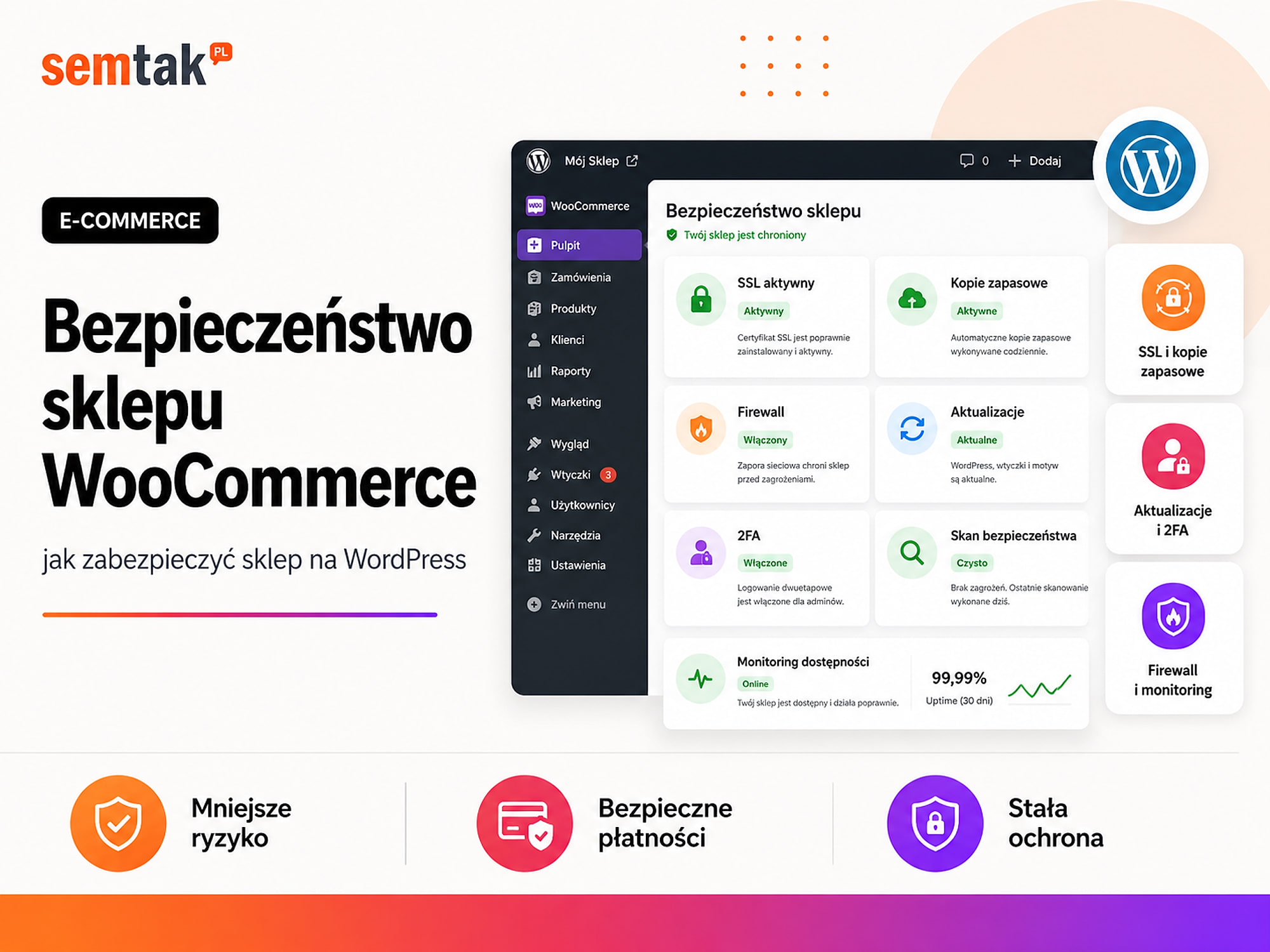
Ein WooCommerce-Shop speichert Bestellungen, Kundendaten, Lieferadressen, Zahlungsinformationen und den Zugang zu Integrationen mit anderen Systemen. Ein Einbruch kann daher nicht nur eine nicht funktionierende Website bedeuten, sondern auch entgangene Umsätze, gefälschte Bestellungen, ein Datenleck oder ein ausgetauschtes Zahlungsformular.
Der häufigste Fehler besteht darin, die Sicherheit auf ein einziges Plugin zu reduzieren. Der Inhaber installiert eine Firewall, sieht eine grüne Meldung und nimmt an, der Shop sei abgesichert. Dabei läuft auf dem Server weiterhin eine veraltete Erweiterung, die Administratoren nutzen ein gemeinsames Passwort, und das Backup liegt auf demselben Hosting-Konto.
WooCommerce-Sicherheit ist ein Prozess. Sie umfasst Updates, Benutzerkonten, den Server, Zahlungen, Backups, Monitoring und einen Handlungsplan für den Fall eines Vorfalls. In diesem Leitfaden zeigen wir Ihnen Schritt für Schritt, wie Sie einen WordPress-Shop absichern — ohne eine „Festung" zu bauen, die Kunden, Zahlungen und Integrationen blockiert.
Kurz gesagt
Beginnen Sie mit automatischen Backups, die außerhalb des Servers gespeichert werden, mit Updates von WordPress und allen Erweiterungen sowie mit der Aktivierung von 2FA für Administratoren. Schränken Sie anschließend die Benutzerberechtigungen ein, prüfen Sie das Hosting und richten Sie eine WAF-Firewall, Monitoring und Benachrichtigungen ein. Ein Sicherheits-Plugin allein reicht nicht aus, wenn der Shop auf verlassenen Erweiterungen läuft und niemand die Logs kontrolliert.
Kurzfassung (TL;DR)
- Aktualisieren Sie WordPress, WooCommerce, das Theme und alle aktiven Erweiterungen regelmäßig.
- Testen Sie größere Updates auf einer Staging-Kopie des Shops.
- Jeder Administrator sollte ein eigenes Konto, ein eindeutiges Passwort und aktiviertes 2FA haben.
- Erstellen Sie automatische Backups der Datenbank und der Dateien und speichern Sie diese außerhalb des Shop-Servers.
- Nutzen Sie HTTPS sowie geprüfte Zahlungsanbieter und speichern Sie niemals Kartendaten auf dem eigenen Server.
- WAF, Login-Limits und Monitoring helfen, Angriffe zu stoppen, ersetzen aber keine Updates.
- Behalten Sie Logins, Plugin-Änderungen, neue Administratoren und Zahlungsfehler im Blick.
- Bereiten Sie eine Notfallprozedur vor, bevor der Shop angegriffen wird.
Ist WooCommerce sicher?
WooCommerce kann eine sichere Grundlage für einen Shop sein — das Risiko entsteht in der Regel im Umfeld, nicht im System selbst.
WordPress und WooCommerce selbst werden regelmäßig weiterentwickelt, und entdeckte Sicherheitsprobleme werden in Updates behoben. Das Risiko entsteht im gesamten Umfeld des Shops: in veralteten Plugins, einem verlassenen Theme, schwachen oder gemeinsam genutzten Passwörtern, unnötigen Administratorkonten, einem schlecht abgesicherten Server, ungeprüftem eigenem Code, raubkopierten Erweiterungen, fehlenden Backups, einer fehlerhaften Zahlungskonfiguration und fehlendem Monitoring. Man kann also das neueste WooCommerce einsetzen und trotzdem einen unsicheren Shop betreiben.
Andererseits wird ein Shop nicht automatisch sicher, nur weil einige Schutz-Plugins installiert wurden. Zu viele sich überschneidende Schutzmechanismen können die REST-API, Webhooks, Zahlungen, Hintergrundaufgaben oder den Traffic echter Kunden blockieren. Das Ziel ist nicht, alle möglichen Sperren zu aktivieren — das Ziel ist, das Risiko zu reduzieren, ohne den Verkauf zu beeinträchtigen.
Was muss in einem WooCommerce-Shop eigentlich geschützt werden?
Die Sicherheit eines Shops umfasst mehr als nur die WordPress-Dateien.
| Bereich | Was kann kompromittiert werden? | Folge für das Unternehmen |
|---|---|---|
| WordPress-Panel | Administratorkonto | Änderung von Inhalten, Plugins, Zahlungen und Benutzern |
| Bestellungen | Kundendaten und Kaufhistorie | Datenleck, Vertrauensverlust, rechtliche Probleme |
| Zahlungen | Anbieterkonfiguration und Checkout | Austausch von Zahlungen oder fehlende Bestätigungen |
| Shop-Dateien | Theme, Plugins, eigener Code | Schadcode, Weiterleitungen, Spam |
| Datenbank | Produkte, Konten, Bestellungen | Datenverlust oder Datenmanipulation |
| Integrationen | API-Schlüssel und Webhooks | Zugang zu ERP, Lager, Buchhaltung oder Marktplatz |
| Passwort-Reset-Nachrichten und Bestätigungen | Kontoübernahme oder fehlende Bestellinformationen | |
| Server | Hosting-Konto, SSH, Datenbank, Backups | Übernahme der gesamten Umgebung |
| Domain und DNS | Registrar-Panel | Umleitung von Traffic und E-Mail auf einen fremden Server |
Eine gute Absicherung des Shops sollte jede dieser Ebenen abdecken.
Die häufigsten Bedrohungen für einen WooCommerce-Shop
Die meisten Vorfälle entstehen durch Angriffe auf das Login, Schwachstellen in Erweiterungen, Schadcode, Zahlungsbetrug und Phishing gegen Administratoren.
Angriffe auf das Login-Panel. Bots probieren automatisch gängige Logins und Passwörter aus — sie müssen nichts über Ihr Unternehmen wissen, sie scannen Tausende Seiten gleichzeitig. Das Risiko steigt, wenn das Passwort kurz ist, dasselbe Passwort in mehreren Diensten verwendet wird, mehrere Mitarbeiter ein Konto teilen, kein 2FA vorhanden ist, kein Limit für Login-Versuche existiert oder das Konto eines ehemaligen Mitarbeiters noch aktiv ist.
Eine Schwachstelle in einem Plugin oder Theme. Jedes Plugin vergrößert die Angriffsfläche — das bedeutet nicht, dass Sie alle Erweiterungen meiden müssen, aber Sie müssen ihre Herkunft, ihre Updates und den tatsächlichen Bedarf kontrollieren. Besonders gefährlich sind Add-ons von zufälligen Seiten, raubkopierte Versionen kostenpflichtiger Plugins, seit Längerem nicht aktualisierte Erweiterungen, alte Plugins „für alle Fälle", vom Dienstleister ohne Dokumentation installierter Code sowie Add-ons mit Zugriff auf Bestellungen und Zahlungen.
Schadcode in den Shop-Dateien. Nach der Übernahme der Seite kann ein Angreifer ein verstecktes Administratorkonto, eine Weiterleitung auf eine andere Seite, datenstehlenden Code, Spam-Unterseiten, ein Skript, das sich als Zahlungsformular ausgibt, oder eine Hintertür hinzufügen, die es ihm erlaubt, nach dem „Bereinigen" des Shops zurückzukehren. Daher reicht das bloße Entfernen einer sichtbaren Meldung oder eines verdächtigen Plugins möglicherweise nicht aus.
Gefälschte Bestellungen und Zahlungsbetrug. Nicht jeder Vorfall ist ein klassischer Einbruch — ein Shop kann durch das automatische Testen gestohlener Karten, Massenbestellungen per Nachnahme, gefälschte Kundenkonten, Gutschein-Missbrauch, Rückerstattungsversuche nach Erhalt der Ware, Bestellungen aus verdächtigen Standorten und Bots, die den Checkout belasten, angegriffen werden. Diese Probleme erfordern nicht nur eine Firewall, sondern auch Anti-Fraud-Regeln und Kontrolle über den Bestellprozess.
Phishing gegen Administratoren. Der Inhaber kann eine Nachricht erhalten, die wie eine Information von WooCommerce, einem Zahlungsanbieter, einem Kurier, dem Hosting, WordPress, Google oder dem Domain-Registrar aussieht — und ihn dazu drängt, ein „dringendes Update" herunterzuladen, sich über ein gefälschtes Formular anzumelden, ein Plugin zu installieren, einen 2FA-Code einzugeben oder einen infizierten Anhang zu öffnen. Selbst ein gut abgesicherter Server hilft nicht, wenn der Administrator die Schaddatei selbst installiert.
Wie sichern Sie einen WooCommerce-Shop Schritt für Schritt ab?
Schritt 1. Erstellen Sie eine Liste der Konten, Plugins und Integrationen. Man kann nichts absichern, woran sich niemand mehr erinnert. Erstellen Sie eine Liste der WordPress-Administratoren, der Hosting-Konten, der SSH- und SFTP-Konten, der Datenbankzugänge, der Konten der Zahlungsanbieter, der Konten im Versandsystem, der WooCommerce-REST-API-Schlüssel, der Webhooks, der Integrationen mit ERP/Marktplatz/Buchhaltung, der aktiven und inaktiven Plugins, der Themes sowie der Dienste, die das E-Mail-Konto des Shops nutzen. Legen Sie für jeden Zugang fest, wer ihn nutzt, ob er noch benötigt wird, welche Berechtigungen er hat, wann das Passwort geändert wurde, ob 2FA aktiv ist und wer das Konto wiederherstellen kann.
| Zugang | Verantwortliche Person | Umfang | 2FA | Entscheidung |
|---|---|---|---|---|
| WordPress — Administrator | Inhaber | Voll | Ja | Behalten |
| WordPress — alte Agentur | Inaktiver Dienstleister | Voll | Nein | Entfernen |
| Zahlungsanbieter | Buchhaltung | Berichte | Ja | Behalten |
| REST-API — alter Integrator | Unbekannt | Lesen und Schreiben | Keines | Widerrufen |
| SFTP — ehemaliger Mitarbeiter | Ehemaliger Mitarbeiter | Voll | Keines | Entfernen |
Schon in dieser Phase finden sich häufig Konten und Schlüssel, die entfernt werden sollten.
Schritt 2. Aktualisieren Sie WordPress, WooCommerce, das Theme und die Plugins. Updates beheben häufig Sicherheitsfehler, Kompatibilitäts- und Stabilitätsprobleme. Prüfen Sie regelmäßig den WordPress-Kern, WooCommerce, das Haupt- und Child-Theme, alle aktiven Plugins, die Zahlungserweiterungen, die Kurier-Integrationen, die eigenen Module, die PHP-Version und die Server-Software. Verschieben Sie Updates nicht monatelang, nur weil der Shop „im Moment funktioniert". Ein Update kann jedoch den Warenkorb, den Checkout, die Varianten, die E-Mails, die Zahlungen, die Lagerintegration, die Rechnungen, den Produktfeed und die B2B-Preise beeinflussen — deshalb benötigen Sie ein Staging (eine für Kunden nicht zugängliche Testkopie des Shops):
Backup
      ↓
Update auf dem Staging
      ↓
Test von Produkt, Warenkorb und Checkout
      ↓
Test von Zahlungen und Nachrichten
      ↓
Update des Produktiv-Shops
      ↓
Erneuter Test
Bei einer kritischen Schwachstelle muss man manchmal schneller handeln, dennoch sollten Sie ein Backup erstellen und nach dem Update zumindest einen grundlegenden Test durchführen. Mehr zur technischen Umgebung finden Sie im Leitfaden WooCommerce-Hosting — wie Sie einen Server auswählen.
Schritt 3. Entfernen Sie ungenutzte und verlassene Erweiterungen. Das Deaktivieren eines Plugins löst das Problem nicht immer — seine Dateien können weiterhin auf dem Server liegen. Entfernen Sie Erweiterungen, die nicht genutzt werden, die Funktion eines anderen Plugins duplizieren, aus einer unsicheren Quelle stammen, keine Updates mehr erhalten, durch eigenen Code ersetzt wurden, für eine einmalige Migration dienten oder von einem früheren Dienstleister installiert wurden, ohne dass jemand ihren Zweck kennt. Prüfen Sie vor dem Entfernen, ob das Plugin wichtige Daten speichert. Wenn Sie ein Plugin vor der Installation bewerten, prüfen Sie den Hersteller, das Datum des letzten Updates, die Kompatibilität mit Ihrer WordPress- und WooCommerce-Version, die Dokumentation, die Reaktion auf Meldungen, die weitere Entwicklung und die benötigten Berechtigungen (Zugriff auf Bestellungen, Dateien, Zahlungen). Manchmal sind ein paar Zeilen geprüften Codes sicherer als ein umfangreiches Plugin mit Dutzenden überflüssiger Funktionen — auch solcher Code muss dokumentiert und aktualisiert werden.
Schritt 4. Sichern Sie die Administratorkonten ab. Jede Person sollte ein eigenes Konto haben — verwenden Sie keinen gemeinsamen Login wie admin@firma.de für den Inhaber, die Agentur, die Buchhaltung und das Lager. Getrennte Konten ermöglichen es, festzustellen, wer eine Änderung vorgenommen hat, einer Person den Zugang zu entziehen, unterschiedliche Rollen zu vergeben, verdächtige Anmeldungen zu erkennen und das Herumreichen eines einzigen Passworts zu vermeiden. Das Passwort sollte lang, eindeutig, zufällig und nicht in anderen Diensten verwendet sein — nutzen Sie einen Passwort-Manager statt eines „cleveren" Passworts mit angehängter Jahreszahl.
2FA und das Prinzip der geringsten Berechtigungen
2FA (Zwei-Faktor-Authentifizierung) erfordert neben dem Passwort eine zweite Bestätigung — einen Code aus einer App, einen Hardware-Schlüssel usw. Aktivieren Sie es für die Administratoren von WordPress, Hosting, Domain und DNS, für den Zahlungsanbieter, das Haupt-E-Mail-Postfach, Google, Cloudflare und die Integrationskonten. Speichern Sie die Wiederherstellungscodes außerhalb des Geräts, mit dem Sie sich anmelden. Wenden Sie außerdem das Prinzip der geringsten Berechtigungen an: Ein Lagermitarbeiter braucht keinen Zugriff auf die Plugin-Installation, ein Redakteur muss keine Benutzer verwalten, und die Buchhaltung sollte das Theme nicht ändern können — jeder erhält nur den Zugang, den er für seine Arbeit benötigt.
| Person | Empfohlene Rolle oder Zugang |
|---|---|
| Technischer Inhaber | Administrator |
| Shop-Betreuer | Administrator oder eine an den Umfang angepasste Rolle |
| Person, die Bestellungen bearbeitet | Shop-Manager |
| Redakteur | Redakteur |
| Lager | Zugriff nur auf Bestellungen und Bestände |
| Buchhaltung | Berichte oder eine Buchhaltungsintegration |
| Werbeagentur | Werbetools, ohne vollen WordPress-Zugriff, falls nicht nötig |
Schritt 5. Sichern Sie Domain, Hosting und Server ab. Sie können WordPress gut absichern und den Shop trotzdem durch die Übernahme des Domain- oder Hosting-Panels verlieren. Konto des Domain-Registrars: Aktivieren Sie 2FA, ein starkes Passwort, eine Sperre des Domain-Transfers, Änderungsbenachrichtigungen und aktuelle Kontaktdaten; prüfen Sie, wer der formale Eigentümer ist (die Domain sollte nicht auf das private Konto eines ehemaligen Dienstleisters registriert sein). Das Hosting sollte aktuelle PHP-Versionen, Backups, eine schnelle Wiederherstellung, Konten-Isolierung, Monitoring, Malware-Schutz, Zugang über SFTP/SSH, Staging, Logs und einen auf Vorfälle reagierenden Support bieten — nutzen Sie kein einfaches FTP, wenn verschlüsseltes SFTP verfügbar ist. Dateiberechtigungen: Vergeben Sie nicht allen Dateien volle Schreibrechte, nur damit ein Update funktioniert — beheben Sie Berechtigungsprobleme auf der Seite des Dateieigentümers und der Serverkonfiguration. Trennen Sie die Shops voneinander: Wenn auf einem Konto ein Dutzend Seiten liegen, kann ein Einbruch in einen alten Blog den funktionierenden Shop gefährden. Die detaillierte Konfiguration der Infrastruktur sollten Sie der für den Server verantwortlichen Person überlassen — wenn der Shop eine eigene Umgebung benötigt, prüfen Sie die VPS-Konfiguration für WordPress und WooCommerce.
Schritt 6. Erzwingen Sie HTTPS im gesamten Shop. HTTPS verschlüsselt die Verbindung zwischen dem Browser des Kunden und dem Shop — es schützt Login-Daten, Checkout-Daten, den Warenkorbinhalt, Kontaktdaten und die Benutzersitzung. Das Zertifikat sollte für die gesamte Domain gelten, nicht nur für die Zahlungsseite. Prüfen Sie, ob jede Adresse von HTTP auf HTTPS weiterleitet, ob kein Mixed Content auftritt, ob das Zertifikat automatisch erneuert wird, ob die Variante mit www und ohne www korrekt funktioniert und ob Webhooks und API HTTPS verwenden. Mixed Content ist eine Situation, in der eine Seite über HTTPS läuft, aber ein Bild, ein Skript oder eine andere Datei über unsicheres HTTP lädt. Das SSL-Zertifikat allein schützt den Shop nicht vor einem Einbruch — es sichert die Datenübertragung, behebt aber kein anfälliges Plugin und kein schwaches Passwort. Mehr: was ein SSL-Zertifikat ist und was es nicht schützt.
Schritt 7. Achten Sie auf die Sicherheit der Zahlungen. In einer Standard-WooCommerce-Implementierung sollten die vollständigen Kartendaten direkt an den Zahlungsanbieter gehen, nicht in die Shop-Datenbank. Auf der Seite können Kundendaten, Bestellinformationen, der Name der Zahlungsmethode, die Transaktions-ID, der Zahlungs-Token sowie die letzten Ziffern der Karte und ihr Typ gespeichert werden (je nach Anbieter).
Speichern Sie niemals vollständige Kartendaten auf Ihrem eigenen Server
Folgendes sollte nicht gespeichert werden: die vollständige Kartennummer, der CVC/CVV-Code oder Daten, die es erlauben, die Karte außerhalb des sicheren Mechanismus des Anbieters selbst zu belasten. Nutzen Sie die offiziellen oder geprüften Plugins der Anbieter, aktuelle Integrationen, signierte Webhooks (falls der Anbieter sie unterstützt), getrennte Test- und Produktivkonten, eingeschränkte API-Schlüssel und ein Anbieter-Panel mit 2FA. Testen Sie nach jedem größeren Update: eine bezahlte Bestellung, eine abgelehnte Zahlung, eine abgebrochene Zahlung, die Rückkehr des Kunden, einen Webhook, der den Status ändert, eine Rückerstattung und die Bestätigungsnachricht.
Mehr zur Auswahl und Implementierung von Gateways im Leitfaden Zahlungen in WooCommerce — Przelewy24, PayU und Tpay.
Schritt 8. Setzen Sie eine WAF und einen Bot-Schutz ein. Eine WAF (Web Application Firewall) analysiert den Traffic, der den Shop erreicht, und kann verdächtige Anfragen stoppen, bevor sie WordPress erreichen — sie begrenzt Versuche, bekannte Schwachstellen auszunutzen, automatisches Scannen, Login-Angriffe, verdächtige Datei-Uploads, Formular-Missbrauch, einen Teil der API-Angriffe und eine übermäßige Anzahl von Anfragen. Eine WAF kann auf dem Server, in einem WordPress-Plugin oder vor dem Server laufen (z. B. in einem CDN-Dienst). Rate Limiting begrenzt die Anzahl der Anfragen innerhalb eines bestimmten Zeitraums — nützlich für das Login-Panel, den Passwort-Reset, die Registrierung, Formulare, ausgewählte API-Endpunkte und einen von Bots angegriffenen Checkout. Setzen Sie keine aggressiven Limits für den gesamten Shop ohne Tests — Sie könnten den Zahlungsanbieter, einen Kurier, Google, die ERP-Integration, Nutzer eines gemeinsamen Firmennetzwerks oder echte Kunden während einer Aktion blockieren.
Eine WAF und ein Plugin ersetzen KEINE Updates
Eine Firewall kann viele Angriffsversuche stoppen, sollte aber nicht der einzige Schutz für ein anfälliges Plugin sein — wenn ein sicheres Update verfügbar ist, sollte es eingespielt werden. Mehrschichtige Sicherheit (WAF + Updates + 2FA + Backup) wirkt zusammen; keine einzelne Schicht reicht für sich allein aus.
Schritt 9. Sichern Sie das Login ab, ohne Integrationen zu beschädigen. Das Ändern der Adresse /wp-admin/ kann einen Teil der automatischen Versuche eindämmen, ersetzt aber weder 2FA noch Updates oder ein Login-Limit. Am wichtigsten sind starke Passwörter, 2FA, ein Versuchslimit, Login-Benachrichtigungen, das Entfernen unnötiger Administratoren und die Kontrolle aktiver Sitzungen. XML-RPC ist ein älterer Mechanismus zur Kommunikation mit WordPress — wenn keine genutzte Integration ihn benötigt, kann man eine Einschränkung oder Deaktivierung in Betracht ziehen, prüfen Sie jedoch zuerst die mobile App, Jetpack, Publishing-Tools und ältere Integrationen. REST-API — deaktivieren Sie nicht die gesamte API, nur weil ein Scanner sie als „sichtbar" markiert hat; WooCommerce, mobile Apps und Integrationen benötigen sie, um Bestellungen abzurufen, Produkte zu synchronisieren, Bestände zu aktualisieren und mit dem ERP zu kommunizieren. Statt die gesamte API zu deaktivieren: Entfernen Sie ungenutzte Schlüssel, vergeben Sie ihnen minimale Berechtigungen, schränken Sie den Zugang auf der Integrationsseite ein, überwachen Sie die Anfragen, rotieren Sie die Schlüssel nach einem Dienstleisterwechsel und senden Sie Geheimnisse nie per gewöhnlicher E-Mail.
Schritt 10. Bereiten Sie korrekte Backups vor. Ein Backup verhindert keinen Angriff, ermöglicht aber eine schnellere Rückkehr zum Betrieb nach einem Einbruch, einem fehlgeschlagenen Update, einem Serverausfall, einem versehentlichen Datenverlust, einem Integrationsfehler, einer Dateiverschlüsselung oder einer Beschädigung der Datenbank. Ein gutes Backup umfasst die Datenbank, die WordPress-Dateien, das Theme und den eigenen Code, die Plugins, das Medienverzeichnis, die Konfigurationsdateien und zusätzliche Dateien, die Integrationen benötigen.
| Art des Shops | Beispielhafte Häufigkeit |
|---|---|
| Kleiner Shop mit einigen Bestellungen pro Woche | Einmal täglich |
| Aktiver Shop mit täglichem Verkauf | Mehrere Datenbank-Backups pro Tag |
| Großer Shop mit kontinuierlichem Verkauf | Häufige oder inkrementelle Backups |
| Dateien und Medien | Seltener als die Datenbank, wenn sie sich langsamer ändern |
| Vor einem Update | Ein zusätzliches Backup auf Anforderung |
Backup außerhalb des Servers + getestete Wiederherstellung
Ein Backup, das ausschließlich auf demselben Server gespeichert ist, kann zusammen mit ihm verschwinden. Speichern Sie Kopien auch in einer externen Cloud, auf einem separaten Server oder an einem vom WordPress-Konto nicht zugänglichen Ort — ein Angreifer, der das Panel übernommen hat, sollte nicht mit einem einzigen Klick alle Backups löschen können. Ein Backup ist erst dann nützlich, wenn Sie es wiederherstellen können: Testen Sie, ob die Datei nicht beschädigt ist, ob die Datenbank importiert wird, ob der Shop startet, ob Logins, Bestellungen, Zahlungen und Integrationen funktionieren und wie lange eine vollständige Wiederherstellung dauert. Warten Sie mit dem ersten Test nicht bis zum Tag des Einbruchs.
Schritt 11. Aktivieren Sie Monitoring und Aktivitätsprotokolle. Ohne Monitoring erfahren Sie von einem Problem vielleicht erst von einem Kunden, der eine Weiterleitung auf eine verdächtige Seite gesehen hat. Überwachen Sie die Verfügbarkeit der Seite, die Gültigkeit des Zertifikats, Serverfehler, Dateiänderungen, die Erkennung von Schadcode, neue Administratorkonten, fehlgeschlagene Logins, die Installation und Aktivierung von Plugins, Änderungen der Zahlungseinstellungen, überfällige WooCommerce-Aufgaben, die Funktion des Checkouts und die Zustellung transaktionaler Nachrichten. Ein Aktivitätsprotokoll kann festhalten, wer sich angemeldet hat, wer ein Produkt geändert hat, wer ein Plugin installiert hat, wer eine Benutzerrolle geändert hat, wer die Zahlungskonfiguration bearbeitet hat und von welcher IP aus die Änderung erfolgte — das Protokoll selbst stoppt keinen Angriff, hilft aber, schnell festzustellen, was passiert ist. Speichern Sie Logs jedoch nicht endlos (sie können Nutzerdaten enthalten) — legen Sie eine Aufbewahrungsfrist und den Zugang berechtigter Personen fest.
Schritt 12. Begrenzen Sie gefälschte Bestellungen und Missbrauch. Die WooCommerce-Sicherheit umfasst auch den Schutz des Verkaufsprozesses: ein CAPTCHA oder einen Anti-Bot-Mechanismus in ausgewählten Formularen, ein Limit für Login- und Registrierungsversuche, die Kontrolle von Nachnahme-Bestellungen, die Überprüfung verdächtiger Adressen, das Blockieren massenhafter Gutschein-Versuche, Anti-Fraud-Regeln, die Prüfung der Übereinstimmung von Land/IP/Adresse, die Begrenzung von Transaktionen mit sehr geringem Wert und die zusätzliche Überprüfung riskanter Bestellungen. Blockieren Sie nicht automatisch alle ausländischen Bestellungen oder Kunden, die ein VPN nutzen — die Regeln sollten ein Risiko anzeigen, nicht eine vernünftige Einschätzung ersetzen.
Schritt 13. Prüfen Sie die Sicherheit der Shop-E-Mail. Die Übernahme des Haupt-Postfachs kann das Zurücksetzen von Passwörtern für WordPress, Hosting, die Domain, den Zahlungsanbieter, Google, Cloudflare und Buchhaltungssysteme ermöglichen. Das Postfach, das zur Verwaltung des Shops genutzt wird, sollte ein eindeutiges Passwort, 2FA, die Kontrolle aktiver Sitzungen, eine aktuelle Wiederherstellungs-E-Mail und Benachrichtigungen über neue Logins haben. Trennen Sie die Adressen: eine für den Kontakt mit Kunden, eine für die Systemadministration und eine für den Empfang technischer Benachrichtigungen — so muss die öffentliche kontakt@firma.de nicht gleichzeitig der Haupt-Login für alle Dienste sein.
Schritt 14. Bereiten Sie einen Handlungsplan nach einem Einbruch vor. Der Notfallplan sollte vor dem Problem existieren. Halten Sie fest, wer über das Abschalten des Shops entscheidet, wer Zugang zu Hosting und Domain hat, wo die Backups liegen, wer den Zahlungsanbieter kontaktiert, wer die Logs analysiert, wer die Kunden informiert, wer eine mögliche Datenpanne bewertet, wie eine Notfallseite gestartet wird und wie geprüft wird, ob der Shop wieder sauber ist.
Was tun, wenn ein WooCommerce-Shop gehackt wurde?
Gehen Sie methodisch vor: Sichern Sie die Beweise, schränken Sie den Zugang ein, ändern Sie alle Zugangsdaten, ermitteln Sie den Einstiegspunkt und stellen Sie erst dann den Shop wieder her.
1. Löschen Sie nicht in Panik alles. Sichern Sie zuerst die Beweise und Logs — chaotisches Löschen von Dateien kann es erschweren, festzustellen, wie es zum Einbruch kam.
2. Schränken Sie den Zugang ein. Aktivieren Sie den Wartungsmodus, sperren Sie verdächtige Konten, melden Sie aktive Sitzungen ab, beschränken Sie den Traffic zum Panel, stoppen Sie den Checkout vorübergehend und informieren Sie den Zahlungsanbieter. Wenn das Risiko eines Zahlungsaustauschs besteht, stoppen Sie den Verkauf, bis der Shop geprüft wurde.
3. Ändern Sie die Zugangsdaten. Administrator-Passwörter, das Hosting-Passwort, SFTP und SSH, die Datenbank-Passwörter, die WordPress-Sicherheitsschlüssel, die REST-API-Schlüssel, die Webhook-Geheimnisse, die Zugangsdaten für externe Dienste und die Passwörter der E-Mail-Postfächer. Das Ändern allein des WordPress-Passworts reicht möglicherweise nicht aus.
4. Ermitteln Sie den Einstiegspunkt. Prüfen Sie die Server-Logs, die Administrator-Logins, die Änderungsdaten der Dateien, neue Konten, anfällige Plugins, hochgeladene Dateien, Cron-Aufgaben, API-Schlüssel, DNS-Änderungen und die Zahlungskonfiguration.
5. Stellen Sie kein Backup wieder her, ohne die Schwachstelle zu schließen
Das Wiederherstellen eines Backups ist nur sinnvoll, wenn Sie wissen, dass es aus der Zeit vor dem Einbruch stammt, die Ursache nach der Wiederherstellung beseitigt wird, die Komponenten aktualisiert werden und alle Zugänge geändert wurden. Das Wiederherstellen einer alten Kopie, ohne die Schwachstelle zu schließen, kann innerhalb weniger Minuten zu einem erneuten Einbruch führen — der Angreifer nutzt dieselbe Hintertür.
6. Prüfen Sie die Daten und Bestellungen. Überprüfen Sie neue Benutzer, Änderungen an Kundendaten, Bestellungen aus dem Zeitraum des Vorfalls, die Zahlungskonfiguration, die Konten der Zahlungsempfänger, die Webhooks, die Inhalte der E-Mail-Nachrichten, die Weiterleitungen und die JavaScript-Dateien im Checkout.
7. Bewerten Sie eine mögliche Datenpanne. Wenn die Möglichkeit eines Zugriffs auf personenbezogene Daten besteht, besprechen Sie die Situation mit der für den Datenschutz verantwortlichen Person oder einem Anwalt. Gehen Sie nicht davon aus, dass das Fehlen sichtbarer Änderungen kein Leck bedeutet — der Umfang der weiteren Maßnahmen sollte sich aus der Art des Vorfalls und den Feststellungen einer rechtlich kompetenten Person ergeben.
8. Überwachen Sie den Shop nach der Wiederherstellung. Prüfen Sie in den folgenden Tagen sorgfältig die Logins, Dateiänderungen, Hintergrundaufgaben, den Netzwerk-Traffic, neue Konten, Zahlungen, E-Mail-Nachrichten und die Serverauslastung. Eine hinterlassene Hintertür kann sich erst nach einiger Zeit zeigen.
Was Sie bei der Absicherung von WooCommerce nicht tun sollten
Den größten Schaden richten an: mehrere Firewalls gleichzeitig, das gedankenlose Deaktivieren von Funktionen, Raubkopien und ein Konto für alle.
Installieren Sie nicht mehrere Firewalls gleichzeitig. Zwei bis drei umfangreiche Sicherheits-Plugins können das Scannen duplizieren, den Server belasten, sich gegenseitig die Anfragen blockieren, Fehlalarme auslösen und die Suche nach der Ursache eines Problems erschweren. Wählen Sie ein zentrales Schutzsystem und konfigurieren Sie es korrekt.
Deaktivieren Sie REST-API, XML-RPC oder WP-Cron nicht ohne Prüfung
Das gedankenlose Deaktivieren der REST-API, von XML-RPC, WP-Cron, Webhooks, AJAX-Anfragen oder des Zugangs für Bots kann die Funktion von Apps, Zahlungen, Integrationen und WooCommerce-Aufgaben stoppen. WP-Cron führt geplante Hintergrundaufgaben aus (Warteschlangen, Datenbereinigung, Versand von Nachrichten, einen Teil der Synchronisation) — seine Deaktivierung ohne korrekten Ersatz lässt den Shop normal aussehen, während wichtige Prozesse nicht mehr ausgeführt werden.
Verbergen Sie das Problem nicht allein durch das Ändern der Login-Adresse. Das kann Spam in den Logs reduzieren, sichert aber kein anfälliges Plugin und kein übernommenes Konto ab.
Speichern Sie das Backup nicht ausschließlich innerhalb von WordPress. Ein Angreifer mit Administratorzugang kann das Plugin und seine Kopien löschen.
Laden Sie keine raubkopierten Plugins herunter. Die „kostenlose" Version eines kostenpflichtigen Add-ons kann ein verstecktes Administratorkonto, ein externes Skript, eine Hintertür, datenstehlenden Code oder einen Mechanismus zur Umleitung von Traffic enthalten. Die Ersparnis bei der Lizenz kann mit dem Verlust des gesamten Shops enden.
Teilen Sie nicht ein Konto mit allen Dienstleistern. Nach Beendigung der Zusammenarbeit weiß man nicht, wer das Passwort noch kennt — jeder Dienstleister sollte einen eigenen, zeitlich begrenzten Zugang haben.
Brauchen Sie ein Sicherheits-Plugin?
Ein Sicherheits-Plugin hilft, ersetzt aber nicht Hosting, Updates, externe Backups oder die Kontrolle der Benutzer.
Ein Plugin kann beim Schutz des Logins, beim Scannen von Dateien, beim Erkennen von Änderungen, beim Blockieren verdächtigen Traffics, beim Protokollieren von Aktivitäten, beim Versenden von Benachrichtigungen und beim Durchsetzen von 2FA helfen. Es ersetzt jedoch kein sicheres Hosting, keine Updates, keine externen Backups, keine korrekten Berechtigungen, keine WAF vor dem Server, keine Benutzerkontrolle, keine Zahlungstests und keine Reaktionsprozedur. Wählen Sie ein Plugin nicht allein nach der Anzahl der Funktionen aus — prüfen Sie, ob seine Einstellungen nicht mit dem Checkout, der REST-API, der WooCommerce-App, der Lagerintegration, den Zahlungen, den Webhooks und den Hintergrundaufgaben kollidieren.
Wie setzen Sie die Sicherheitsprioritäten?
Wenn der Shop praktisch keinen Schutz hat, beginnen Sie mit der Reihenfolge unten.
| Priorität | Maßnahme | Warum zuerst? |
|---|---|---|
| 1 | Backups außerhalb des Servers | Sie ermöglichen die Wiederherstellung des Shops nach einem Ausfall oder Angriff |
| 2 | Updates | Sie beseitigen bekannte Fehler und Schwachstellen |
| 3 | 2FA und getrennte Konten | Sie begrenzen die Übernahme des Panels |
| 4 | Entfernen überflüssiger Plugins und Zugänge | Es verkleinert die Angriffsfläche |
| 5 | Sicheres Hosting und HTTPS | Sie schützen die Umgebung und die Übertragung |
| 6 | WAF und Rate Limiting | Sie begrenzen Bots und automatisierte Angriffe |
| 7 | Monitoring und Logs | Sie ermöglichen das schnellere Erkennen eines Vorfalls |
| 8 | Notfallprozedur | Sie verkürzt die Reaktionszeit und die Ausfallzeit |
Beginnen Sie nicht mit kleinen kosmetischen Änderungen, wenn der Shop kein geprüftes Backup und keine aktuellen Plugins hat.
Wie oft sollten Sie die Sicherheit des Shops prüfen?
Automatisieren Sie einen Teil der Kontrollen täglich und führen Sie den Rest wöchentlich, monatlich und nach jeder größeren Änderung durch.
Täglich (automatisch): Verfügbarkeit des Shops, Serverfehler, Zertifikatsstatus, Funktion des Backups, Erkennung von Schadcode, eine ungewöhnliche Anzahl von Logins, Ausfälle von WooCommerce-Aufgaben.
Einmal pro Woche: verfügbare Updates, überfällige Aufgaben, Administrator-Logins, neue Konten, Zahlungsfehler, Checkout-Fehler, der Stand der Backups.
Einmal im Monat: die Liste der Benutzer, die Liste der API-Schlüssel, aktive Integrationen, ungenutzte Plugins, Änderungsprotokolle, die Auslastung des Serverplatzes, die Scan-Ergebnisse, die Möglichkeit einer Backup-Wiederherstellung.
Nach jeder größeren Änderung: Erstellen Sie ein Backup, prüfen Sie den Shop auf dem Staging, testen Sie einen Kauf, verifizieren Sie die Zahlungen, prüfen Sie die Nachrichten, sehen Sie die Logs durch.
Was können Sie selbst prüfen?
Die meisten grundlegenden Schwachstellen erkennen Sie ohne Spezialisten, indem Sie die folgende Liste durchgehen.
- Melden Sie sich bei WordPress an und prüfen Sie die Anzahl der Administratoren.
- Entfernen oder sperren Sie die Konten von Personen, die keinen Zugang haben sollten.
- Aktivieren Sie 2FA für die Administratoren.
- Prüfen Sie auf Updates für WordPress, WooCommerce, das Theme und die Plugins.
- Entfernen Sie inaktive Erweiterungen, die Sie nicht benötigen.
- Verifizieren Sie, ob die genutzten Plugins noch weiterentwickelt werden.
- Prüfen Sie, ob der Shop auf jeder Unterseite HTTPS verwendet.
- Geben Sie eine Testbestellung und Testzahlung auf.
- Prüfen Sie, wo sich die Backups befinden.
- Stellen Sie sicher, dass mindestens eine Kopie außerhalb des Servers gespeichert ist.
- Bitten Sie um eine Test-Wiederherstellung eines Backups.
- Prüfen Sie die SFTP-, SSH-, Hosting- und Domain-Konten.
- Aktivieren Sie 2FA im Domain-, Hosting- und Zahlungs-Panel.
- Sehen Sie die WooCommerce-REST-API-Schlüssel durch.
- Entfernen Sie Schlüssel, die zu alten Integrationen gehören.
- Prüfen Sie, ob der Shop eine WAF oder serverseitigen Schutz hat.
- Kontrollieren Sie die Logs fehlgeschlagener Logins.
- Prüfen Sie, ob nicht kürzlich jemand einen neuen Administrator hinzugefügt hat.
- Verifizieren Sie, ob Passwort-Reset-Nachrichten im richtigen Postfach landen.
- Halten Sie fest, wer für die Reaktion auf einen Ausfall oder Einbruch verantwortlich ist.
Wenn die Antwort auf mehrere dieser Fragen „weiß ich nicht" lautet, benötigt der Shop zumindest eine grundlegende technische Überprüfung.
Wann lohnt es sich, die Absicherung einem Spezialisten zu übertragen?
Die Konfiguration in Eigenregie kann bei einem kleinen Shop ausreichen; bei regelmäßigem Verkauf und Integrationen ist es besser, die Absicherung mit der Wartung zu verbinden.
In Eigenregie kommen Sie zurecht, wenn der Shop klein ist, wenige Erweiterungen hat, keine umfangreichen Integrationen nutzt, Sie Erfahrung mit WordPress haben, ein Backup wiederherstellen können und wissen, wie man den Checkout nach einem Update testet. Die Hilfe eines Spezialisten ist erwägenswert, wenn der Shop regelmäßige Umsätze erzielt, jede Stunde Ausfall einen Verlust bedeutet, er auf vielen Integrationen läuft, er mehrere tausend Produkte hat, er B2B-Preise nutzt, er seit Monaten nicht aktualisiert wurde, er verlassene oder modifizierte Plugins hat, niemand weiß, wer Zugang hat, das Backup nie wiederhergestellt wurde, verdächtige Konten oder Dateien auftauchen, der Shop bereits gehackt wurde, der Zahlungsanbieter ein Problem gemeldet hat oder Sie Monitoring und eine schnelle Reaktion benötigen.
In einem solchen Fall lohnt es sich, die Absicherung mit einer regelmäßigen Wartung zu verbinden — ein einmaliges „Hardening" hilft nicht lange, wenn danach niemand Updates installiert, die Logs durchsieht und die Backups testet. Bei SEMTAK bieten wir die technische Wartung von WordPress und WooCommerce, die unter anderem Updates, Backups, Monitoring, Sicherheit und Reaktion auf Ausfälle umfasst.
Häufig gestellte Fragen
Ist WooCommerce sicher?
Ja, WooCommerce kann eine sichere Shop-Plattform sein, sofern WordPress, das Theme und die Plugins aktuell sind, die Konten geschützt sind und der Server korrekt konfiguriert ist. Das größte Risiko entsteht in der Regel durch eine vernachlässigte Umgebung, nicht durch WooCommerce selbst.
Wie sichern Sie einen WooCommerce-Shop am besten ab?
Beginnen Sie mit Updates, Backups außerhalb des Servers, getrennten Administratorkonten und 2FA. Prüfen Sie anschließend Hosting, HTTPS, die WAF, Logs, Zahlungen und API-Schlüssel.
Reicht ein Sicherheits-Plugin aus?
Nein. Ein Plugin kann Dateien scannen, das Login absichern und einen Teil der Angriffe blockieren, ersetzt aber keine Updates, kein sicheres Hosting, keine Backups und keine Benutzerkontrolle.
Wie oft sollten Sie ein Backup des Shops erstellen?
Ein aktiver Shop sollte mindestens einmal täglich ein Datenbank-Backup haben, bei einer höheren Anzahl von Bestellungen häufiger. Die Kopien sollten auch außerhalb des Servers gespeichert und regelmäßig getestet werden.
Muss man 2FA für Kunden aktivieren?
Am wichtigsten ist 2FA für Administratoren, Hosting, Domain, E-Mail und den Zahlungsanbieter. 2FA für Kunden kann in ausgewählten Shops nützlich sein, sollte das Einkaufen aber nicht unnötig erschweren.
Sichert das Ändern der Login-Adresse WordPress ab?
Es kann einen Teil der automatischen Versuche eindämmen, ist aber nicht der zentrale Schutz. Wichtiger sind 2FA, starke Passwörter, Updates, ein Login-Limit und Monitoring.
Schützt Cloudflare WooCommerce vor einem Einbruch?
Cloudflare kann eine WAF, Bot-Schutz, Rate Limiting und Schutz vor einem Teil der Angriffe bieten. Es behebt jedoch keine anfälligen Plugins und ersetzt keine Backups und keine Updates.
Was tun nach einem Einbruch in den Shop?
Schränken Sie den Zugang ein, stoppen Sie die Zahlungen, falls sie kompromittiert sein könnten, sichern Sie die Logs, ändern Sie alle Zugangsdaten, beseitigen Sie die Ursache des Einbruchs und stellen Sie den Shop aus einer sauberen Kopie wieder her. Prüfen Sie anschließend die Bestellungen, Benutzer, Integrationen und eine mögliche Datenpanne.
WooCommerce-Sicherheit ist ein Prozess, kein einmaliges Plugin
Ein Shop kann heute sicher und in einigen Monaten anfällig sein, wenn er keine Updates mehr erhält, neue Integrationen hinzukommen und die Konten ehemaliger Mitarbeiter weiterhin aktiv bleiben.
Die wichtigsten Elemente sind aktuelle Software, eingeschränkte Berechtigungen, 2FA, sicheres Hosting, geprüfte Zahlungen, Backups außerhalb des Servers, eine WAF, Monitoring und ein Reaktionsplan. Wenn Sie nicht wissen, ob sich die Backups wiederherstellen lassen, wer Zugang zum Panel hat oder ob die aktuellen Schutzmechanismen Integrationen blockieren, können wir eine Überprüfung des Shops durchführen und den Schutz nach dem tatsächlichen Risiko ordnen — ohne zufällige Plugins zu installieren und ohne den Kunden das Einkaufen zu erschweren:
- Technische Wartung von WordPress und WooCommerce — Updates, Backups, Monitoring und Reaktion auf Ausfälle.
- WordPress- und WooCommerce-Server sowie VPS-Konfiguration — eine sichere Shop-Umgebung.
- WooCommerce-Hosting, Zahlungen in WooCommerce und Migration eines Shops ohne Rankingverlust — verwandte Leitfäden.