Hosting pod WooCommerce — jak wybrać, żeby sklep był szybki

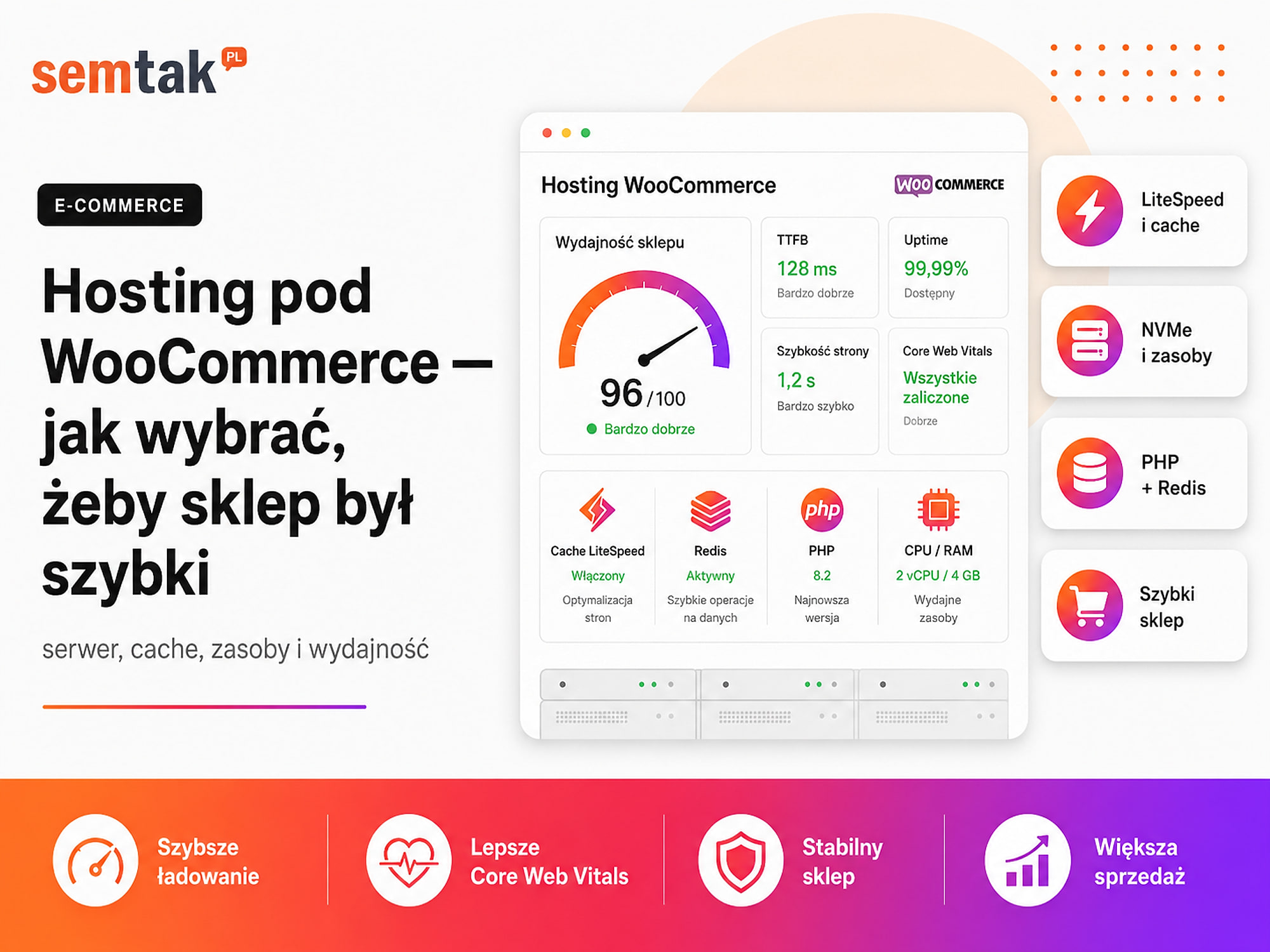
Sklep WooCommerce może działać wolno nawet wtedy, gdy oferta hostingu obiecuje „nielimitowany transfer", szybkie dyski i dużą ilość miejsca. Problem w tym, że sklep internetowy potrzebuje czegoś więcej niż zwykła strona firmowa.
WooCommerce na bieżąco obsługuje koszyk, stany magazynowe, konta klientów, płatności, wysyłkę, kupony, integracje i zamówienia. Duża część tych operacji nie może zostać po prostu zapisana w pamięci podręcznej. Serwer musi je rzeczywiście przetworzyć.
W tym poradniku pokażemy, jakie parametry hostingu mają znaczenie, kiedy wystarczy dobry hosting współdzielony, kiedy warto przejść na VPS i o co zapytać dostawcę przed zakupem usługi. Ogólny poradnik wyboru: jaki hosting wybrać.
Odpowiedź wprost: dobry hosting pod WooCommerce ma aktualne PHP, wydajną bazę danych, jasno określone limity CPU i procesów PHP oraz prawidłowo wykluczone z cache koszyk, kasę i konto klienta. Małemu sklepowi może wystarczyć dobry hosting współdzielony lub zarządzany. Rosnący e-commerce z kampaniami, importami i integracjami częściej potrzebuje VPS-a z opieką techniczną.
W skrócie (TL;DR)
- Hosting pod WooCommerce powinien mieć aktualne PHP, wydajną bazę danych, odpowiedni limit pamięci i jasno określone zasoby procesora.
- Nie wybieraj oferty tylko na podstawie miejsca na dysku i „transferu bez limitu".
- Cache przyspiesza sklep, ale koszyk, kasa i konto klienta muszą być z niego prawidłowo wykluczone.
- Redis, systemowy cron, szybki dysk NVMe i monitoring stają się ważniejsze wraz ze wzrostem sklepu.
- Dobry hosting współdzielony może wystarczyć małemu sklepowi. Rosnący e-commerce częściej potrzebuje hostingu zarządzanego albo VPS-a.
- Zmiana serwera nie naprawi ciężkiego motywu, źle napisanych wtyczek, ogromnych zdjęć ani nieuporządkowanej bazy danych.
Dlaczego WooCommerce potrzebuje lepszego hostingu niż zwykła strona?
Zwykła strona firmowa wyświetla podobną treść każdemu, więc można ją w całości zapisać w cache. W sklepie wiele operacji jest indywidualnych i serwer musi je realnie przetworzyć.
W sklepie każdy klient może mieć inny koszyk, inne produkty ostatnio oglądane, indywidualne kupony, inne ceny po zalogowaniu, osobne dane dostawy, własną historię zamówień oraz różne metody płatności lub wysyłki. Do tego dochodzą operacje wykonywane w tle: aktualizacja stanów magazynowych, import produktów, synchronizacja z BaseLinkerem lub ERP, wysyłka wiadomości, generowanie dokumentów i obsługa informacji zwrotnych z systemu płatności.
Prosty przykład: kampania newsletterowa. Załóżmy, że wysyłasz newsletter do kilku tysięcy klientów. Część odbiorców wchodzi na stronę kategorii — hosting może wyświetlić im gotową stronę z cache, więc obciążenie jest niewielkie. Problem zaczyna się później: klienci przechodzą do produktów, dodają je do koszyka, wybierają paczkomat, wpisują kod rabatowy i przechodzą do płatności. Każda z tych operacji wymaga wykonania kodu PHP i komunikacji z bazą danych. Jeżeli hosting ma niski limit procesów albo przeciążony procesor, sklep może długo aktualizować koszyk, zawieszać się przy wyborze dostawy, zwracać błędy 502 lub 504, nie przekierować klienta do płatności, opóźnić aktualizację statusu zamówienia albo wysłać wiadomość z dużym opóźnieniem.
Dlatego hosting WooCommerce należy oceniać w warunkach przypominających prawdziwe zakupy, a nie tylko przez sprawdzenie strony głównej.
Jakie wymagania powinien spełniać hosting WooCommerce?
Na dzień aktualizacji artykułu (5 czerwca 2026) oficjalne rekomendacje WooCommerce wyglądają następująco:
| Element | Zalecany punkt wyjścia |
|---|---|
| WordPress | wersja 6.9 lub nowsza |
| PHP | wersja 8.3 lub nowsza, przetestowana do PHP 8.4 |
| Baza danych | MySQL 8.0+ albo MariaDB 10.6+ |
| Pamięć WordPressa | co najmniej 256 MB |
| Certyfikat | obsługa HTTPS |
| Serwer WWW | poprawnie skonfigurowany Nginx, Apache, LiteSpeed lub OpenLiteSpeed |
Wymagania oprogramowania zmieniają się wraz z kolejnymi wersjami WordPressa i WooCommerce. Przed migracją lub zmianą PHP sprawdź aktualną dokumentację WooCommerce oraz zgodność używanych wtyczek. Samo spełnienie wymagań technicznych nie oznacza jednak, że sklep będzie szybki — serwer może obsługiwać PHP 8.3, ale jednocześnie przydzielać kontu bardzo mało czasu procesora.
Na jakie parametry hostingu zwrócić uwagę?
Procesor i limity procesów PHP. Procesor odpowiada za wykonywanie kodu sklepu. W ofertach hostingu współdzielonego możesz spotkać określenia takie jak CPU, vCPU, procesy PHP, PHP workers, Entry Processes, limit równoczesnych procesów albo czas procesora. PHP worker można uprościć do „pracownika", który obsługuje jedno dynamiczne żądanie — gdy wszyscy pracownicy są zajęci, kolejne żądania czekają w kolejce, a klient może patrzeć na obracającą się ikonę ładowania po kliknięciu „Przejdź do kasy". Najważniejsze pytania do hostingu są dwa: ile równoczesnych procesów PHP może działać i co dzieje się po przekroczeniu limitu CPU lub procesów. Jeżeli obecny hosting regularnie osiąga limity, rozwiązaniem może być przejście na lepiej dopasowane serwery pod WordPress i WooCommerce — najpierw warto jednak potwierdzić na wykresach i w logach, że problem rzeczywiście wynika z zasobów serwera.
Pamięć RAM i limit pamięci PHP. RAM jest wykorzystywany podczas wykonywania kodu, obsługi zapytań do bazy, importu produktów, generowania plików i działania wtyczek. Trzeba odróżnić pamięć RAM całego serwera, pamięć przydzieloną kontu, limit pamięci pojedynczego procesu PHP oraz limit pamięci dostępnej dla WordPressa. WooCommerce rekomenduje limit pamięci WordPressa co najmniej 256 MB; rozbudowany sklep może wymagać więcej. Zbyt niski limit może powodować komunikat Allowed memory size exhausted, biały ekran, przerwany import albo błąd podczas zapisywania produktu. Nie należy jednak bez końca zwiększać pamięci, aby maskować źle działającą wtyczkę — jeżeli prosty sklep zużywa bardzo dużo RAM-u, trzeba sprawdzić, co dokładnie obciąża system.
Wydajność bazy danych. WooCommerce intensywnie korzysta z bazy danych — znajdują się w niej produkty i warianty, zamówienia, ustawienia, konta użytkowników, kupony, dane sesji, stany magazynowe, kolejki zadań i dane wtyczek. Szybki dysk nie pomoże w pełni, jeżeli baza jest przeciążona, ma bardzo mało pamięci albo dzieli zasoby z setkami innych stron. Przy wyborze hostingu sprawdź, czy można podejrzeć wolne zapytania oraz czy baza ma osobne, jasno określone limity. Duży sklep może działać wolno nawet na mocnym serwerze, jeżeli baza zawiera miliony niepotrzebnych rekordów albo jedna wtyczka wykonuje ciężkie zapytanie przy każdym wejściu na stronę produktu.
Dysk NVMe. Dysk przechowuje pliki WordPressa, zdjęcia, logi, cache i często również bazę danych. NVMe jest obecnie rozsądnym wyborem — zapewnia szybszy odczyt i zapis niż HDD oraz typowe SSD SATA. Samo hasło „NVMe" nie gwarantuje jednak szybkiego sklepu; dostawca może stosować szybkie dyski, ale mocno ograniczać operacje wejścia i wyjścia. W specyfikacji spotkasz I/O (limit szybkości odczytu i zapisu) oraz IOPS (liczbę operacji dyskowych w czasie). Dla właściciela sklepu ważniejszy od nazwy dysku jest dostęp do wykresów wykorzystania zasobów i informacja, czy konto regularnie osiąga limity.
Cache strony. Cache zapisuje gotową wersję podstrony, dzięki czemu serwer nie musi za każdym razem uruchamiać całego WordPressa. Dobrze skonfigurowany cache odciąża sklep szczególnie na stronie głównej, kategoriach, produktach, poradnikach i stronach informacyjnych.
Nie zapisuj w pełnym cache stron z danymi klienta
Z cache trzeba wykluczyć koszyk, kasę, konto klienta, strony potwierdzenia zamówienia, sesje zalogowanych użytkowników, wybrane zapytania AJAX i ciasteczka koszyka. Źle skonfigurowany cache może pokazać klientowi nieaktualny koszyk, niewłaściwą cenę albo dane przeznaczone dla innego użytkownika. Dlatego instalacja wtyczki cache nie powinna kończyć się na włączeniu wszystkich dostępnych opcji.
Szczegółową konfigurację pamięci podręcznej, skryptów i obrazów opisujemy w poradniku jak przyspieszyć sklep WooCommerce. W tym artykule skupiamy się na tym, czy hosting daje odpowiednie możliwości i zasoby.
Redis i object cache. Page cache przechowuje gotową stronę; object cache działa inaczej — zapisuje wyniki często powtarzających się operacji i zapytań do bazy danych. W WordPressie najczęściej wykorzystuje się do tego Redis. Redis może pomóc szczególnie, gdy sklep ma dużo produktów i wariantów, używa rozbudowanych filtrów, obsługuje zalogowanych klientów, posiada indywidualne ceny B2B, generuje dużo zapytań do bazy albo ma wolny panel administracyjny. Sam dostęp do Redis nie wystarczy — musi być prawidłowo uruchomiony i połączony z WordPressem jako trwały object cache. Nie warto wybierać hostingu tylko dlatego, że ma Redis w tabeli funkcji.
OPcache. OPcache przechowuje skompilowany kod PHP w pamięci, dzięki czemu serwer nie musi wielokrotnie analizować tych samych plików przy każdym żądaniu. Większość dobrych hostingów ma OPcache włączony domyślnie, ale warto to potwierdzić — szczególnie gdy sklep działa na starszym lub niestandardowym środowisku.
Systemowy cron zamiast działania tylko przy wejściu użytkownika. WordPress posiada mechanizm WP-Cron, który uruchamia zaplanowane zadania podczas wejść na stronę. W małej witrynie zwykle wystarcza; w sklepie może być mniej przewidywalny. Zaplanowane zadania WooCommerce odpowiadają m.in. za przetwarzanie operacji w tle, wybrane wiadomości, odnawianie subskrypcji, synchronizacje, aktualizacje danych, importy i eksporty oraz kolejki wtyczek. Dobry hosting powinien umożliwiać ustawienie systemowego crona uruchamiającego zadania regularnie, niezależnie od ruchu. Problemy z cronem objawiają się jako niewysłane wiadomości, opóźniona synchronizacja stanów, niewykonane odnowienie subskrypcji, rosnąca kolejka zadań albo nieaktualne dane w integracjach. Stan kolejki sprawdzisz w panelu WooCommerce → Status → Zaplanowane działania.
Kopie zapasowe i możliwość przywrócenia sklepu. Informacja „wykonujemy backup" jest za mało konkretna. Przed zakupem ustal, jak często wykonywana jest kopia plików i bazy, ile dni są przechowywane, gdzie fizycznie się znajdują, czy są poza głównym serwerem, czy możesz samodzielnie rozpocząć przywracanie, czy jest ono dodatkowo płatne i czy dostawca testuje poprawność kopii. W sklepie baza zmienia się znacznie częściej niż na stronie firmowej — jedna kopia na dobę może oznaczać utratę wielu godzin zamówień, płatności i zmian stanów. Dobrym rozwiązaniem jest backup off-site (poza głównym środowiskiem), dzięki któremu awaria serwera nie usuwa jednocześnie sklepu i jego jedynej kopii. Więcej w poradniku o bezpieczeństwie sklepu WooCommerce.
Staging, czyli bezpieczna kopia testowa. Staging to kopia sklepu, na której można testować aktualizacje WooCommerce, nowe wersje PHP, wtyczki, zmiany motywu, konfigurację cache, integracje i poprawki. Wprowadzanie każdej zmiany od razu na produkcji jest ryzykowne — aktualizacja może wyglądać poprawnie na stronie głównej, ale zepsuć płatność, wybór paczkomatu albo naliczanie podatku. Sprawdź, czy hosting pozwala utworzyć staging jednym kliknięciem, zabezpiecza kopię przed indeksowaniem, umożliwia niezależną wersję PHP, pozwala przenieść wybrane zmiany na produkcję i nie nadpisuje nowych zamówień podczas synchronizacji. Ten ostatni punkt jest szczególnie ważny — skopiowanie całej testowej bazy na działający sklep może usunąć zamówienia złożone po utworzeniu stagingu.
Monitoring i logi. Hosting powinien dostarczać więcej niż komunikat „strona jest dostępna". Przydatny monitoring obejmuje wykorzystanie CPU i RAM-u, liczbę procesów PHP, obciążenie bazy, zajętość dysku, błędy 500/502/503/504, czas odpowiedzi serwera, datę ważności SSL oraz logi PHP i serwera WWW. Dzięki temu można odróżnić przeciążenie serwera od błędu wtyczki. Przykład: sklep zwalnia codziennie około 2:00. Bez logów można podejrzewać hosting, bazę albo boty — wykresy mogą jednak pokazać, że dokładnie wtedy uruchamia się ciężki backup, import produktów i generowanie feedu.
Hosting współdzielony, hosting zarządzany czy VPS?
Nie każdy sklep potrzebuje własnego serwera. Ważne, aby środowisko było dopasowane do realnego obciążenia.
| Rozwiązanie | Dla kogo | Zalety | Ograniczenia |
|---|---|---|---|
| Hosting współdzielony | mały sklep, niewielki ruch, proste integracje | niski koszt, prosty panel, administracja po stronie dostawcy | współdzielone zasoby, limity procesów, mniejsza kontrola |
| Zarządzany hosting WordPress/WooCommerce | mały lub średni sklep bez własnego administratora | wsparcie, automatyczne backupy, staging, cache | wyższa cena, ograniczenia części konfiguracji |
| Zarządzany VPS | rozwijający się sklep, kampanie, integracje, duży katalog | większa kontrola, osobne zasoby, Redis i cron | wymaga administracji i monitoringu |
| Niezarządzany VPS | firma z administratorem lub partnerem technicznym | pełna kontrola nad środowiskiem | klient odpowiada za aktualizacje, zabezpieczenia, backupy i awarie |
| Serwer dedykowany / rozbudowana infrastruktura | duży e-commerce, wysokie obciążenie, B2B i krytyczne integracje | duże zasoby i szerokie możliwości konfiguracji | większy koszt i odpowiedzialność techniczna |
Kiedy wystarczy hosting współdzielony? Gdy sklep dopiero startuje, ma niewielki katalog, nie korzysta z ciężkich integracji, nie wykonuje dużych importów, ruch jest stosunkowo równomierny, hosting jawnie podaje limity i dostępny jest cache, cron, backup oraz aktualne PHP. „Współdzielony" nie musi automatycznie oznaczać „zły" — problem zaczyna się, gdy bardzo wiele kont walczy o te same zasoby, a właściciel nie ma możliwości sprawdzenia limitów.
Kiedy wybrać hosting zarządzany? Gdy firma nie chce samodzielnie zajmować się serwerem. W cenie mogą być aktualizacje środowiska, backupy, staging, monitoring, wsparcie WordPressa, konfiguracja cache i ochrona przed podstawowymi atakami. Sprawdź jednak zakres odpowiedzialności — niektórzy dostawcy zarządzają wyłącznie serwerem, ale nie analizują błędów WooCommerce, wtyczek ani procesu zamówienia.
Kiedy warto przejść na VPS? Gdy sklep regularnie osiąga limity hostingu, panel działa wolno, kampanie powodują skoki ruchu, importy blokują stronę, działa wiele integracji, potrzebujesz Redis i systemowego crona albo chcesz większej kontroli nad PHP i bazą. VPS nie przyspiesza sklepu automatycznie — źle skonfigurowany może działać gorzej i być mniej bezpieczny niż dobry hosting zarządzany. Kupując niezależny VPS, otrzymujesz najczęściej pusty serwer: ktoś nadal musi zainstalować system, skonfigurować serwer WWW, uruchomić PHP i bazę, wdrożyć SSL, ustawić firewall, skonfigurować backup, aktualizować środowisko, monitorować obciążenie i reagować na awarie. Dlatego przy braku administratora lepszym wyborem jest zarządzany VPS albo usługa konfiguracji VPS pod WooCommerce.
Jak dobrać hosting do rodzaju sklepu?
Mały sklep na początku działalności (kilkadziesiąt–kilkaset produktów, standardowe płatności, jedna integracja kurierska, niewielki ruch, brak dużych importów i indywidualnych cen) — dobry hosting współdzielony albo prosty hosting zarządzany może wystarczyć. Ważniejsze od dużego VPS-a będzie poprawne skonfigurowanie cache, obrazów, PHP, backupów, monitoringu i aktualizacji.
Rosnący sklep z kampaniami reklamowymi (regularny ruch z Google/Meta Ads, kilka tysięcy produktów, integracja magazynowa, częste aktualizacje cen, newslettery, kilka osób w panelu) — warto szukać mocnego hostingu zarządzanego albo VPS-a z opieką administracyjną. Szczególnie ważne będą jasno określone zasoby, większa liczba procesów PHP, Redis, systemowy cron, wydajna baza, staging, częste kopie bazy i monitoring błędów.
Duży katalog, B2B albo rozbudowane integracje (dziesiątki tysięcy produktów/wariantów, indywidualne cenniki, konta handlowców, integracja z ERP, automatyczne importy, wiele magazynów, generowanie dokumentów, cykliczne zadania w tle) — trzeba analizować nie tylko liczbę odwiedzin, ale również obciążenie generowane przez procesy wewnętrzne. Nawet przy niewielkim ruchu ciężki import może zużywać więcej zasobów niż wielu klientów. Najczęściej potrzebne jest wtedy środowisko VPS, serwer dedykowany albo infrastruktura przygotowana indywidualnie.
Prosty schemat wyboru hostingu
| Sytuacja | Rozsądny punkt wyjścia |
|---|---|
| Mały sklep, mały katalog, brak ciężkich integracji | dobry hosting współdzielony |
| Sklep rośnie, ale firma nie ma administratora | zarządzany hosting WooCommerce |
| Kampanie powodują skoki ruchu, działają importy i integracje | zarządzany VPS |
| Potrzebujesz własnej konfiguracji Redis, PHP, bazy i crona | VPS z opieką administracyjną |
| Sklep jest krytycznym systemem, a przestój oznacza duże straty | środowisko dedykowane lub rozbudowana infrastruktura |
Nie przechodź na VPS wyłącznie dlatego, że sklep ma dużo produktów. Liczy się również ruch, liczba wariantów, sposób filtrowania, integracje i zadania wykonywane w tle.
Czy LiteSpeed jest lepszy od Nginx?
Nie ma jednej odpowiedzi dla każdego sklepu.
LiteSpeed lub OpenLiteSpeed w połączeniu z poprawnie skonfigurowanym LiteSpeed Cache może być wydajnym rozwiązaniem dla WooCommerce. Nginx również może działać bardzo szybko, szczególnie gdy serwer jest dobrze skonfigurowany i posiada właściwy mechanizm cache. W praktyce większe znaczenie niż sama nazwa technologii mają dostępne zasoby, konfiguracja PHP i bazy, reguły cache, wykluczenia WooCommerce, Redis, monitoring i jakość administracji. Dobrze skonfigurowany Nginx będzie lepszy od źle skonfigurowanego LiteSpeed i odwrotnie.
Czy CDN zastępuje szybki serwer?
Nie.
CDN może przechowywać kopie statycznych zasobów (zdjęcia, CSS, JavaScript, fonty, wybrane strony z cache) i dzięki temu odciążyć serwer oraz przyspieszyć dostarczanie plików klientom z różnych lokalizacji. CDN nie naprawi jednak wolnej bazy danych, przeciążonego PHP, źle napisanego motywu, ciężkiej wtyczki, błędów koszyka, opóźnionych zadań cron ani problemów z płatnościami. Koszyk i kasa nadal wymagają poprawnie działającego serwera źródłowego. Konfigurację CDN i pozostałe elementy szybkościowe szerzej omawiamy w poradniku jak przyspieszyć WooCommerce.
Najczęstsze błędy przy wyborze hostingu WooCommerce
Wybór na podstawie pojemności dysku. Sklep może zajmować kilka gigabajtów, a jednocześnie potrzebować dużej mocy obliczeniowej. Pakiet z 500 GB miejsca nie musi być szybszy od pakietu z 20 GB — pojemność mówi, ile danych przechowasz, a nie jak szybko serwer je przetworzy.
Wiara w „nielimitowane zasoby". Transfer bez limitu nie oznacza procesora bez limitu. Hosting może pozwalać przesłać dużo danych, ale ograniczać CPU, RAM, procesy PHP, zapytania do bazy, operacje dyskowe i czas działania skryptu — to właśnie te limity najczęściej wpływają na WooCommerce.
Testuj nie tylko stronę główną
Strona główna może być w całości w cache i ładować się szybko nawet na słabym hostingu. Sprawdź również produkt, kategorię, wyszukiwarkę, filtrowanie, dodawanie do koszyka, zmianę liczby produktów, wybór dostawy, kasę, konto klienta i panel administracyjny. Test samej strony głównej nie mówi nic o realnej wydajności sklepu.
Włączanie wszystkich opcji cache. Więcej nie zawsze znaczy lepiej. Jednoczesne korzystanie z kilku wtyczek cache, cache serwera, dodatkowej minifikacji i cache CDN może powodować konflikty: nieaktualny koszyk, błędy JavaScript, brak wyboru dostawy, znikające warianty, problemy z kuponami, niewłaściwe ceny.
Brak testu przywracania backupu. Backup, którego nigdy nie próbowano przywrócić, daje tylko pozorne bezpieczeństwo. Test odtworzenia pokazuje, czy kopia zawiera pliki i bazę, czy nie jest uszkodzona, ile trwa przywrócenie, czy sklep uruchamia się po odtworzeniu i kto odpowiada za cały proces.
Kupowanie VPS-a bez administracji. Sam VPS nie rozwiązuje problemu — trzeba go aktualizować, zabezpieczać i monitorować. Jeżeli nikt nie odpowiada za serwer, możesz mieć więcej zasobów, ale i większe ryzyko awarii lub włamania.
Hosting nie naprawi całego PageSpeed
Zmiana hostingu może skrócić czas odpowiedzi serwera, ale nie zmniejszy automatycznie zdjęć po kilka megabajtów, liczby skryptów, ciężkiego kodu motywu, zewnętrznych widżetów, liczby fontów ani niepotrzebnych wtyczek. Przed migracją sprawdź, czy problem rzeczywiście leży po stronie infrastruktury — pomaga w tym poradnik jak przyspieszyć sklep WooCommerce.
Jak przetestować hosting przed przeniesieniem sklepu?
Ta sekcja dotyczy porównania obecnego i nowego środowiska przed migracją — sprawdzenia, czy nowe miejsce rzeczywiście będzie lepsze.
1. Zmierz obecny sklep. Zapisz punkt odniesienia: czas odpowiedzi serwera, czas ładowania kategorii i produktu, szybkość koszyka i kasy, szybkość panelu, wykorzystanie CPU i pamięci oraz liczbę błędów serwera. Bez pomiaru przed migracją trudno ocenić, czy zmiana przyniosła poprawę.
2. Przenieś kopię na środowisko testowe. Kopia powinna zawierać pliki WordPressa, bazę danych, katalog mediów, konfigurację, wtyczki, motyw i potrzebne zadania cron. Środowisko testowe zabezpiecz przed indeksowaniem i przypadkowym składaniem prawdziwych zamówień.
3. Przeprowadź testowe zamówienie. Na środowisku testowym sprawdź: wejście na kategorię, filtrowanie, wyszukiwanie, wybór wariantu, dodanie do koszyka, zastosowanie kuponu, wybór dostawy, przejście przez kasę, test płatności i zmianę statusu zamówienia.
4. Sprawdź integracje. Zweryfikuj bramkę płatności, webhooki, system kurierski, paczkomaty, ERP, BaseLinker, faktury, wiadomości transakcyjne, feed produktowy i system magazynowy. Szybka strona nie wystarczy, jeżeli status opłaconego zamówienia nie wraca z bramki płatności.
5. Sprawdź zadania w tle. Upewnij się, że kolejka zaplanowanych działań nie rośnie, a zadania związane z importami, płatnościami i synchronizacjami kończą się poprawnie.
6. Wykonaj kontrolowany test pod obciążeniem. Test powinien objąć nie tylko statyczną stronę główną, ale także wybrane dynamiczne operacje. Nie wykonuj agresywnych testów na działającym sklepie bez zgody administratora lub hostingu — źle przygotowany test może sam spowodować niedostępność strony.
7. Przygotuj plan wycofania migracji. Przed zmianą DNS ustal, kiedy zostanie wykonana ostatnia kopia, jak przenieść zamówienia złożone w czasie migracji, kto zmienia DNS, kto testuje płatności, kto monitoruje błędy i jak wrócić na stary serwer przy poważnym problemie. Migracja bez planu awaryjnego to niepotrzebne ryzyko.
O co zapytać hosting przed zakupem?
Możesz skopiować poniższą wiadomość i wysłać ją do działu technicznego.
Gotowa wiadomość do hostingu (skopiuj i wyślij)
Dzień dobry, planuję uruchomić lub przenieść sklep WooCommerce. Proszę o informację:
- Jakie wersje PHP, MySQL i MariaDB są dostępne?
- Jaki jest limit pamięci PHP oraz WordPressa?
- Jakie limity CPU obowiązują dla konta?
- Ile równoczesnych procesów PHP może działać?
- Czy udostępniacie Redis i trwały object cache?
- Czy mogę ustawić systemowy cron?
- Czy dostępny jest staging?
- Jak często wykonywane są kopie plików i bazy?
- Jak długo przechowywane są kopie?
- Czy backup znajduje się poza głównym serwerem?
- Czy mogę samodzielnie przywrócić kopię?
- Czy dostępne są logi PHP i wykresy wykorzystania zasobów?
- Czy pomagacie zdiagnozować błędy 502, 503 i 504?
- Czy hosting posiada mechanizm cache przygotowany pod WooCommerce?
- Czy koszyk, kasa i konto klienta są automatycznie wykluczane z pełnego cache?
- Czy przed zakupem można uruchomić testową kopię sklepu?
Jakość odpowiedzi supportu również jest częścią usługi. Jeżeli przed zakupem trudno uzyskać konkretne informacje, podczas awarii może być podobnie.
Co możesz sprawdzić samodzielnie?
Ta sekcja służy do diagnozy obecnego sklepu — nie musisz jeszcze przenosić strony ani kupować nowego serwera.
1. Sprawdź raport systemowy WooCommerce. W WooCommerce → Status znajdziesz wersję PHP, limit pamięci, wersję bazy danych, informacje o serwerze, aktywne wtyczki, błędy szablonów i ustawienia środowiska. Czerwone ostrzeżenie nie zawsze oznacza awarię, ale powinno zostać sprawdzone.
2. Otwórz narzędzie „Stan witryny". W Narzędzia → Stan witryny WordPress może wskazać nieaktualne PHP, problem z cronem, brak trwałego object cache, błędy komunikacji albo problemy z HTTPS.
3. Sprawdź kolejkę zadań WooCommerce. Sprawdź, czy w zaplanowanych działaniach nie pojawia się duża liczba zadań nieudanych, zaległych albo stale oczekujących. Jeżeli błędy dotyczą jednej wtyczki, problem nie musi wynikać z hostingu; jeżeli różne zadania zatrzymują się jednocześnie, sprawdź cron, PHP i obciążenie serwera.
4. Przetestuj sklep bez logowania. Otwórz sklep w oknie incognito i przejdź pełną ścieżkę zakupową: produkt, warianty, koszyk, kupon, metoda wysyłki, kasa, płatność testowa, wiadomość z potwierdzeniem. Panel administratora może działać poprawnie, podczas gdy klienci otrzymują wersję strony z nieprawidłowego cache.
5. Sprawdź wykorzystanie zasobów w panelu hostingu. Poszukaj wykresów CPU, RAM, Entry Processes, I/O, IOPS, liczby procesów i błędów HTTP. Jeżeli wykres regularnie dochodzi do maksymalnej wartości, sklep prawdopodobnie osiąga limity pakietu.
6. Poproś hosting o konkretne dane. Support powinien być w stanie powiedzieć, czy w czasie zgłaszanych spowolnień konto przekraczało limity. Samo stwierdzenie „u nas wszystko działa" nie jest diagnozą.
Kiedy warto zlecić to specjaliście?
Pomoc techniczna będzie uzasadniona, gdy:
- nie wiesz, czy problem powoduje hosting, motyw czy wtyczka,
- sklep działa szybko tylko wtedy, gdy nie ma ruchu,
- koszyk lub kasa okresowo się zawieszają,
- występują błędy 502, 503 albo 504,
- zadania WooCommerce regularnie kończą się błędem,
- integracje przestają synchronizować dane,
- migracja obejmuje aktywny sklep z zamówieniami,
- potrzebujesz VPS-a, ale nie masz administratora,
- backupy nie były nigdy testowane,
- panel administratora działa bardzo wolno.
Specjalista powinien najpierw znaleźć wąskie gardło, a dopiero później proponować zmianę serwera. Czasami rozwiązaniem jest mocniejszy hosting; innym razem trzeba poprawić zapytania do bazy, usunąć problematyczną wtyczkę, skonfigurować cron albo uporządkować cache. Jeżeli problem dotyczy również widoczności, indeksacji i Core Web Vitals, warto połączyć analizę serwera z SEO technicznym sklepu. Przy stałej sprzedaży można też rozważyć opiekę techniczną nad WordPressem i WooCommerce, która obejmuje aktualizacje, monitoring, backupy i reagowanie na błędy.
Najczęściej zadawane pytania
Jaki hosting jest najlepszy pod WooCommerce?
Najlepszy jest hosting dopasowany do liczby produktów, ruchu, integracji i operacji wykonywanych w tle. Mały sklep może działać dobrze na hostingu zarządzanym. Rosnący sklep częściej potrzebuje VPS-a z administracją.
Czy zwykły hosting WordPress wystarczy do WooCommerce?
Może wystarczyć dla małego sklepu, jeżeli posiada odpowiednie limity CPU, procesów PHP, pamięci, cache i backupy. Najtańszy pakiet przeznaczony pod prosty blog może szybko stać się ograniczeniem.
Ile RAM-u potrzebuje sklep WooCommerce?
Nie da się określić tego wyłącznie na podstawie liczby produktów. Znaczenie mają również wtyczki, liczba użytkowników, integracje, importy i ruch. Dobór zasobów powinien wynikać z pomiarów, a nie jednej uniwersalnej wartości.
Czy VPS zawsze przyspieszy WooCommerce?
Nie. VPS daje większą kontrolę i zwykle bardziej przewidywalne zasoby, ale wymaga prawidłowej konfiguracji. Źle zarządzany VPS może działać gorzej niż dobry hosting współdzielony.
Czy Redis jest potrzebny w każdym sklepie?
Nie w każdym. W małym sklepie różnica może być niewielka. Redis staje się bardziej przydatny przy dużej bazie, wielu zalogowanych klientach, rozbudowanych filtrach, integracjach i wolnym panelu administratora.
Czy LiteSpeed jest konieczny?
Nie. WooCommerce może działać szybko na LiteSpeed, OpenLiteSpeed, Nginx lub Apache. Ważniejsza jest cała konfiguracja: PHP, baza danych, cache, zasoby i monitoring.
Czy CDN przyspieszy koszyk i kasę?
CDN może przyspieszyć zdjęcia i inne statyczne pliki, ale nie zastąpi wydajnego PHP oraz bazy danych. Dynamiczny koszyk i kasa nadal zależą od serwera sklepu.
Jak sprawdzić, czy hosting spowalnia sklep?
Porównaj czas odpowiedzi serwera, sprawdź wykorzystanie CPU i procesów PHP, przeanalizuj logi oraz uruchom kopię sklepu na innym środowisku. Bez testu porównawczego trudno jednoznacznie wskazać przyczynę.
Hosting nie powinien ograniczać sprzedaży
Dobry serwer nie naprawi wszystkich problemów WooCommerce, ale słaby serwer może zmarnować pracę włożoną w SEO, kampanie reklamowe i ofertę sklepu. Jeżeli chcesz sprawdzić, czy problem Twojego sklepu rzeczywiście leży po stronie hostingu, możemy przeanalizować jego wydajność, logi, bazę danych, cache i wykorzystanie zasobów:
- Serwery pod WordPress i WooCommerce — środowisko dobrane i skonfigurowane pod sklep.
- Konfiguracja VPS — gdy potrzebujesz własnych zasobów, ale nie masz administratora.
- Jak przyspieszyć sklep WooCommerce — gdy problem nie leży w samym hostingu.
- Opieka techniczna WordPress i WooCommerce — aktualizacje, monitoring i backupy.