WooCommerce-Hosting — wie wählt man es, damit der Shop schnell ist

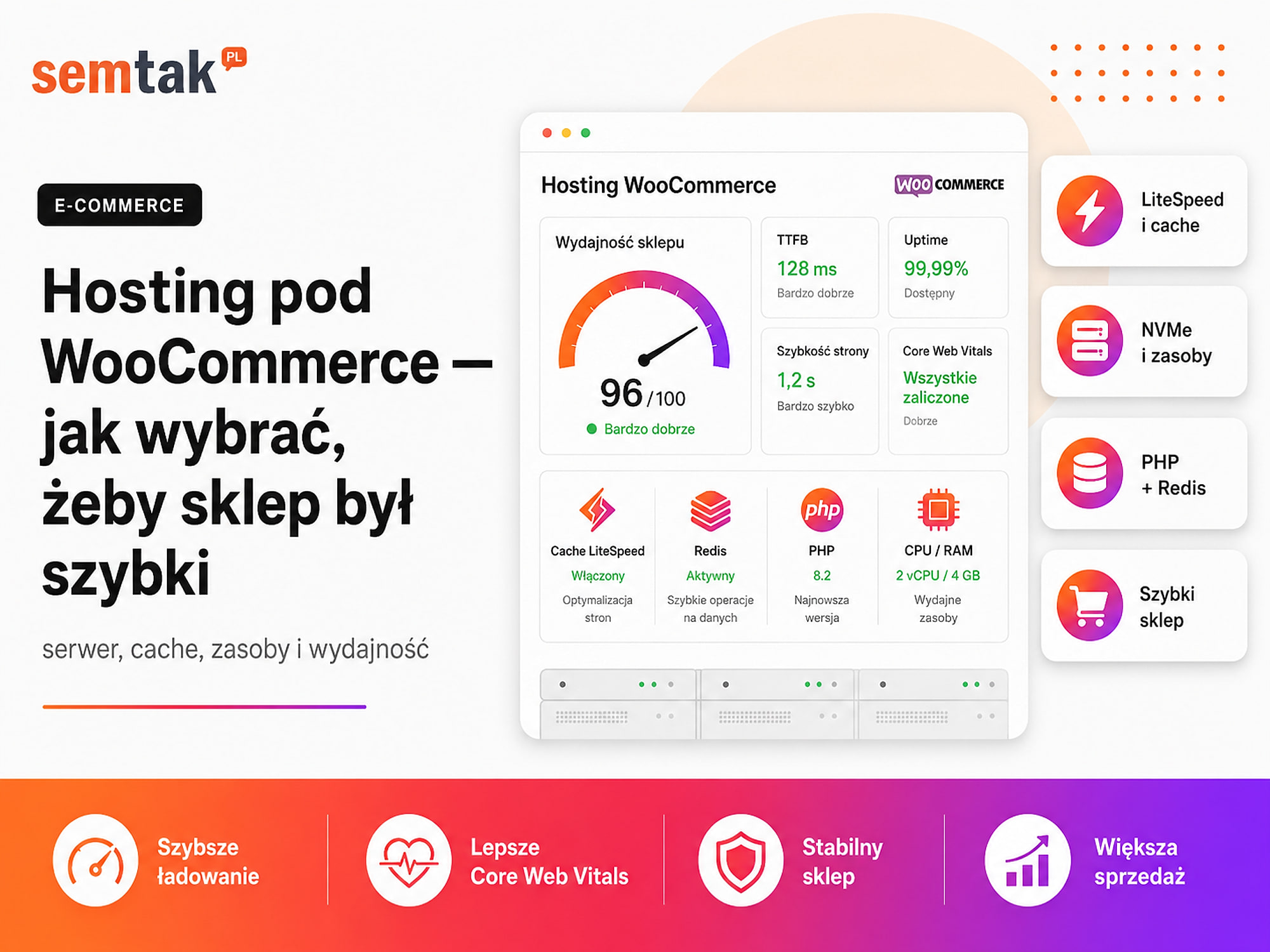
Ein WooCommerce-Shop kann selbst dann langsam laufen, wenn das Hosting-Angebot „unbegrenzten Transfer", schnelle Festplatten und viel Speicherplatz verspricht. Das Problem ist, dass ein Online-Shop mehr braucht als eine gewöhnliche Firmenwebsite.
WooCommerce verwaltet laufend den Warenkorb, Lagerbestände, Kundenkonten, Zahlungen, Versand, Gutscheine, Integrationen und Bestellungen. Ein großer Teil dieser Vorgänge lässt sich nicht einfach im Cache ablegen. Der Server muss sie tatsächlich verarbeiten.
In diesem Leitfaden zeigen wir, welche Hosting-Parameter zählen, wann gutes Shared Hosting genügt, wann sich der Umstieg auf einen VPS lohnt und was Sie den Anbieter vor dem Kauf der Leistung fragen sollten. Ein allgemeiner Hosting-Leitfaden: welches Hosting wählen.
Kurz gesagt: Gutes WooCommerce-Hosting hat aktuelles PHP, eine leistungsfähige Datenbank, klar definierte CPU- und PHP-Prozess-Limits sowie Warenkorb, Kasse und Kundenkonto korrekt vom Cache ausgeschlossen. Einem kleinen Shop können gutes Shared Hosting oder Managed Hosting genügen. Ein wachsendes E-Commerce mit Kampagnen, Importen und Integrationen braucht häufiger einen VPS mit technischer Betreuung.
Kurzüberblick (TL;DR)
- WooCommerce-Hosting sollte aktuelles PHP, eine leistungsfähige Datenbank, ein angemessenes Speicherlimit und klar definierte Prozessor-Ressourcen haben.
- Wählen Sie ein Angebot nicht nur nach Festplattenplatz und „Transfer ohne Limit".
- Cache beschleunigt den Shop, aber Warenkorb, Kasse und Kundenkonto müssen korrekt davon ausgeschlossen sein.
- Redis, ein System-Cron, eine schnelle NVMe-Festplatte und Monitoring werden mit dem Wachstum des Shops wichtiger.
- Gutes Shared Hosting kann einem kleinen Shop genügen. Ein wachsendes E-Commerce braucht häufiger Managed Hosting oder einen VPS.
- Ein Serverwechsel behebt kein schweres Theme, keine schlecht geschriebenen Plugins, keine riesigen Bilder und keine unaufgeräumte Datenbank.
Warum braucht WooCommerce besseres Hosting als eine gewöhnliche Website?
Eine gewöhnliche Firmenwebsite zeigt allen ähnliche Inhalte, sodass sie vollständig gecacht werden kann. In einem Shop sind viele Vorgänge individuell, und der Server muss sie tatsächlich verarbeiten.
In einem Shop kann jeder Kunde einen anderen Warenkorb, andere zuletzt angesehene Produkte, individuelle Gutscheine, nach dem Einloggen andere Preise, separate Lieferdaten, eine eigene Bestellhistorie sowie verschiedene Zahlungs- oder Versandmethoden haben. Hinzu kommen Vorgänge im Hintergrund: Aktualisierung der Lagerbestände, Produktimport, Synchronisierung mit BaseLinker oder einem ERP, Versand von Nachrichten, Erstellung von Dokumenten und Verarbeitung der Rückmeldungen aus dem Zahlungssystem.
Ein einfaches Beispiel: eine Newsletter-Kampagne. Nehmen wir an, Sie senden einen Newsletter an einige Tausend Kunden. Ein Teil der Empfänger ruft eine Kategorieseite auf — das Hosting kann ihnen eine fertige Seite aus dem Cache ausliefern, sodass die Last gering ist. Das Problem beginnt später: Die Kunden gehen zu den Produkten, legen sie in den Warenkorb, wählen einen Paketautomaten, geben einen Rabattcode ein und gehen zur Zahlung über. Jeder dieser Vorgänge erfordert die Ausführung von PHP-Code und die Kommunikation mit der Datenbank. Hat das Hosting ein niedriges Prozesslimit oder einen überlasteten Prozessor, kann der Shop den Warenkorb lange aktualisieren, bei der Wahl der Lieferung hängen bleiben, 502- oder 504-Fehler zurückgeben, den Kunden nicht zur Zahlung weiterleiten, die Aktualisierung des Bestellstatus verzögern oder eine Nachricht mit großer Verzögerung senden.
Deshalb sollte man WooCommerce-Hosting unter Bedingungen bewerten, die echtem Einkaufen ähneln, und nicht nur durch Prüfung der Startseite.
Welche Anforderungen sollte WooCommerce-Hosting erfüllen?
Zum Aktualisierungsdatum des Artikels (5. Juni 2026) sehen die offiziellen WooCommerce-Empfehlungen wie folgt aus:
| Element | Empfohlener Ausgangspunkt |
|---|---|
| WordPress | Version 6.9 oder neuer |
| PHP | Version 8.3 oder neuer, getestet bis PHP 8.4 |
| Datenbank | MySQL 8.0+ oder MariaDB 10.6+ |
| WordPress-Speicher | mindestens 256 MB |
| Zertifikat | HTTPS-Unterstützung |
| Webserver | korrekt konfiguriertes Nginx, Apache, LiteSpeed oder OpenLiteSpeed |
Die Softwareanforderungen ändern sich mit jeder neuen Version von WordPress und WooCommerce. Prüfen Sie vor einer Migration oder einem PHP-Wechsel die aktuelle WooCommerce-Dokumentation sowie die Kompatibilität der verwendeten Plugins. Das bloße Erfüllen der technischen Anforderungen bedeutet jedoch nicht, dass der Shop schnell sein wird — ein Server kann PHP 8.3 unterstützen und dem Konto zugleich sehr wenig Prozessorzeit zuweisen.
Auf welche Hosting-Parameter sollten Sie achten?
Prozessor und PHP-Prozess-Limits. Der Prozessor ist für die Ausführung des Shop-Codes zuständig. In Shared-Hosting-Angeboten begegnen Ihnen Begriffe wie CPU, vCPU, PHP-Prozesse, PHP Workers, Entry Processes, das Limit gleichzeitiger Prozesse oder Prozessorzeit. Ein PHP-Worker lässt sich auf einen „Arbeiter" vereinfachen, der eine einzelne dynamische Anfrage bearbeitet — wenn alle Arbeiter beschäftigt sind, warten weitere Anfragen in einer Warteschlange, und der Kunde sieht nach dem Klick auf „Zur Kasse gehen" möglicherweise ein sich drehendes Ladesymbol. Es gibt zwei zentrale Fragen an das Hosting: wie viele gleichzeitige PHP-Prozesse laufen dürfen und was geschieht, wenn das CPU- oder Prozesslimit überschritten wird. Wenn das aktuelle Hosting regelmäßig an seine Grenzen stößt, kann die Lösung der Umstieg auf besser passende WordPress- und WooCommerce-Server sein — zuerst sollte man jedoch anhand der Diagramme und Logs bestätigen, dass das Problem tatsächlich von den Serverressourcen herrührt.
RAM und das PHP-Speicherlimit. RAM wird beim Ausführen von Code, bei der Bearbeitung von Datenbankabfragen, beim Produktimport, bei der Dateigenerierung und beim Betrieb der Plugins genutzt. Man muss zwischen dem RAM des gesamten Servers, dem dem Konto zugewiesenen Speicher, dem Speicherlimit eines einzelnen PHP-Prozesses und dem für WordPress verfügbaren Speicherlimit unterscheiden. WooCommerce empfiehlt ein WordPress-Speicherlimit von mindestens 256 MB; ein umfangreicher Shop kann mehr benötigen. Ein zu niedriges Limit kann die Meldung Allowed memory size exhausted, einen weißen Bildschirm, einen abgebrochenen Import oder einen Fehler beim Speichern eines Produkts verursachen. Man sollte den Speicher jedoch nicht endlos erhöhen, um ein fehlerhaft arbeitendes Plugin zu kaschieren — wenn ein einfacher Shop sehr viel RAM verbraucht, muss man prüfen, was genau das System belastet.
Datenbankleistung. WooCommerce nutzt die Datenbank intensiv — in ihr befinden sich Produkte und Varianten, Bestellungen, Einstellungen, Benutzerkonten, Gutscheine, Sitzungsdaten, Lagerbestände, Aufgaben-Warteschlangen und Plugin-Daten. Eine schnelle Festplatte hilft nicht vollständig, wenn die Datenbank überlastet ist, sehr wenig Speicher hat oder Ressourcen mit Hunderten anderer Seiten teilt. Prüfen Sie bei der Hosting-Wahl, ob man langsame Abfragen einsehen kann und ob die Datenbank separate, klar definierte Limits hat. Ein großer Shop kann selbst auf einem starken Server langsam laufen, wenn die Datenbank Millionen unnötiger Datensätze enthält oder ein Plugin bei jedem Aufruf einer Produktseite eine schwere Abfrage ausführt.
NVMe-Festplatte. Die Festplatte speichert WordPress-Dateien, Bilder, Logs, Cache und oft auch die Datenbank. NVMe ist derzeit eine sinnvolle Wahl — sie bietet schnelleres Lesen und Schreiben als HDD und typische SATA-SSDs. Das Schlagwort „NVMe" allein garantiert jedoch keinen schnellen Shop; ein Anbieter kann schnelle Festplatten einsetzen, aber die Ein- und Ausgabevorgänge stark begrenzen. In der Spezifikation begegnen Ihnen I/O (das Lese-/Schreibgeschwindigkeitslimit) und IOPS (die Anzahl der Festplattenoperationen über die Zeit). Für einen Shop-Besitzer ist wichtiger als der Festplattenname der Zugang zu Diagrammen der Ressourcennutzung sowie die Information, ob das Konto regelmäßig an seine Grenzen stößt.
Seiten-Cache. Der Cache speichert eine fertige Version einer Unterseite, sodass der Server nicht jedes Mal das gesamte WordPress starten muss. Ein gut konfigurierter Cache entlastet den Shop besonders auf der Startseite, in Kategorien, bei Produkten, in Ratgebern und auf Informationsseiten.
Cachen Sie keine Seiten mit Kundendaten vollständig
Vom Cache müssen der Warenkorb, die Kasse, das Kundenkonto, die Bestellbestätigungsseiten, die Sitzungen eingeloggter Nutzer, ausgewählte AJAX-Anfragen und die Warenkorb-Cookies ausgeschlossen werden. Ein schlecht konfigurierter Cache kann dem Kunden einen veralteten Warenkorb, einen falschen Preis oder für einen anderen Nutzer bestimmte Daten anzeigen. Deshalb sollte die Installation eines Cache-Plugins nicht damit enden, alle verfügbaren Optionen einzuschalten.
Die detaillierte Konfiguration von Cache, Skripten und Bildern beschreiben wir im Leitfaden wie man einen WooCommerce-Shop beschleunigt. In diesem Artikel konzentrieren wir uns darauf, ob das Hosting die richtigen Möglichkeiten und Ressourcen bietet.
Redis und Object Cache. Page Cache speichert eine fertige Seite; Object Cache arbeitet anders — er speichert die Ergebnisse häufig wiederkehrender Vorgänge und Datenbankabfragen. In WordPress wird dafür meist Redis verwendet. Redis kann besonders helfen, wenn ein Shop viele Produkte und Varianten hat, umfangreiche Filter nutzt, eingeloggte Kunden bedient, individuelle B2B-Preise hat, viele Datenbankabfragen erzeugt oder ein langsames Admin-Panel hat. Der bloße Zugang zu Redis genügt nicht — er muss korrekt gestartet und als persistenter Object Cache mit WordPress verbunden sein. Es lohnt sich nicht, ein Hosting nur deshalb zu wählen, weil es Redis in seiner Funktionstabelle hat.
OPcache. OPcache speichert kompilierten PHP-Code im Speicher, sodass der Server dieselben Dateien nicht bei jeder Anfrage erneut analysieren muss. Die meisten guten Hostings haben OPcache standardmäßig aktiviert, aber es lohnt sich, das zu bestätigen — besonders, wenn der Shop in einer älteren oder nicht standardmäßigen Umgebung läuft.
System-Cron statt Ausführung nur beim Nutzerbesuch. WordPress verfügt über den Mechanismus WP-Cron, der geplante Aufgaben bei Seitenbesuchen ausführt. Auf einer kleinen Website reicht das meist aus; in einem Shop kann es weniger vorhersehbar sein. Geplante WooCommerce-Aufgaben sind unter anderem für die Verarbeitung von Hintergrundvorgängen, ausgewählte Nachrichten, die Verlängerung von Abonnements, Synchronisierungen, Datenaktualisierungen, Importe und Exporte sowie Plugin-Warteschlangen zuständig. Gutes Hosting sollte das Einrichten eines System-Crons ermöglichen, der Aufgaben regelmäßig und unabhängig vom Traffic ausführt. Cron-Probleme äußern sich als nicht gesendete Nachrichten, verzögerte Bestandssynchronisierung, eine nicht ausgeführte Abonnementverlängerung, eine wachsende Aufgaben-Warteschlange oder veraltete Daten in Integrationen. Den Status der Warteschlange prüfen Sie im Panel WooCommerce → Status → Geplante Aktionen.
Backups und die Möglichkeit, den Shop wiederherzustellen. Die Aussage „wir machen Backups" ist zu wenig konkret. Klären Sie vor dem Kauf, wie oft eine Kopie der Dateien und der Datenbank erstellt wird, wie viele Tage sie aufbewahrt werden, wo sie physisch liegen, ob sie außerhalb des Hauptservers sind, ob Sie die Wiederherstellung selbst starten können, ob sie zusätzlich kostenpflichtig ist und ob der Anbieter die Richtigkeit der Kopien testet. In einem Shop ändert sich die Datenbank deutlich häufiger als auf einer Firmenwebsite — eine Kopie pro Tag kann den Verlust vieler Stunden an Bestellungen, Zahlungen und Bestandsänderungen bedeuten. Eine gute Lösung ist ein Off-Site-Backup (außerhalb der Hauptumgebung), durch das ein Serverausfall nicht zugleich den Shop und seine einzige Kopie löscht. Mehr im Leitfaden zur Sicherheit des WooCommerce-Shops.
Staging, also eine sichere Testkopie. Staging ist eine Kopie des Shops, auf der man WooCommerce-Updates, neue PHP-Versionen, Plugins, Theme-Änderungen, die Cache-Konfiguration, Integrationen und Korrekturen testen kann. Jede Änderung direkt auf der Produktion einzuführen ist riskant — ein Update kann auf der Startseite korrekt aussehen, aber die Zahlung, die Paketautomaten-Wahl oder die Steuerberechnung kaputtmachen. Prüfen Sie, ob das Hosting das Erstellen eines Stagings mit einem Klick erlaubt, die Kopie vor Indexierung schützt, eine unabhängige PHP-Version ermöglicht, das Übertragen ausgewählter Änderungen auf die Produktion erlaubt und bei der Synchronisierung keine neuen Bestellungen überschreibt. Dieser letzte Punkt ist besonders wichtig — das Kopieren der gesamten Testdatenbank auf einen laufenden Shop kann Bestellungen löschen, die nach der Erstellung des Stagings aufgegeben wurden.
Monitoring und Logs. Hosting sollte mehr bieten als die Meldung „die Seite ist erreichbar". Nützliches Monitoring umfasst die CPU- und RAM-Nutzung, die Anzahl der PHP-Prozesse, die Datenbanklast, die Festplattenbelegung, 500/502/503/504-Fehler, die Server-Antwortzeit, das SSL-Ablaufdatum sowie PHP- und Webserver-Logs. Dadurch kann man eine Serverüberlastung von einem Plugin-Fehler unterscheiden. Beispiel: Ein Shop wird täglich gegen 2 Uhr langsamer. Ohne Logs könnte man das Hosting, die Datenbank oder Bots verdächtigen — die Diagramme können jedoch zeigen, dass genau dann ein schweres Backup, ein Produktimport und die Feed-Generierung starten.
Shared Hosting, Managed Hosting oder ein VPS?
Nicht jeder Shop braucht einen eigenen Server. Wichtig ist, dass die Umgebung an die reale Last angepasst ist.
| Lösung | Für wen | Vorteile | Einschränkungen |
|---|---|---|---|
| Shared Hosting | kleiner Shop, geringer Traffic, einfache Integrationen | geringe Kosten, einfaches Panel, Administration auf Anbieterseite | geteilte Ressourcen, Prozesslimits, weniger Kontrolle |
| Managed WordPress/WooCommerce-Hosting | kleiner oder mittlerer Shop ohne eigenen Administrator | Support, automatische Backups, Staging, Cache | höherer Preis, Einschränkungen bei einem Teil der Konfiguration |
| Managed VPS | wachsender Shop, Kampagnen, Integrationen, großer Katalog | mehr Kontrolle, separate Ressourcen, Redis und Cron | erfordert Administration und Monitoring |
| Unmanaged VPS | Unternehmen mit Administrator oder technischem Partner | volle Kontrolle über die Umgebung | der Kunde ist für Updates, Sicherheit, Backups und Ausfälle verantwortlich |
| Dedizierter Server / umfangreiche Infrastruktur | großes E-Commerce, hohe Last, B2B und kritische Integrationen | große Ressourcen und breite Konfigurationsmöglichkeiten | höhere Kosten und technische Verantwortung |
Wann genügt Shared Hosting? Wenn der Shop gerade startet, einen kleinen Katalog hat, keine schweren Integrationen nutzt, keine großen Importe durchführt, der Traffic relativ gleichmäßig ist, das Hosting seine Limits offen angibt und Cache, Cron, Backup sowie aktuelles PHP verfügbar sind. „Shared" muss nicht automatisch „schlecht" bedeuten — das Problem beginnt, wenn sehr viele Konten um dieselben Ressourcen kämpfen und der Besitzer keine Möglichkeit hat, die Limits zu prüfen.
Wann sollte man Managed Hosting wählen? Wenn sich das Unternehmen nicht selbst um den Server kümmern möchte. Im Preis können Umgebungs-Updates, Backups, Staging, Monitoring, WordPress-Support, die Cache-Konfiguration und der Schutz vor grundlegenden Angriffen enthalten sein. Prüfen Sie jedoch den Verantwortungsumfang — manche Anbieter verwalten nur den Server, analysieren aber keine WooCommerce-Fehler, Plugins oder den Bestellprozess.
Wann lohnt sich der Umstieg auf einen VPS? Wenn der Shop regelmäßig an die Hosting-Limits stößt, das Panel langsam läuft, Kampagnen Traffic-Spitzen verursachen, Importe die Seite blockieren, viele Integrationen laufen, Sie Redis und einen System-Cron brauchen oder mehr Kontrolle über PHP und die Datenbank wünschen. Ein VPS beschleunigt den Shop nicht automatisch — ein schlecht konfigurierter kann schlechter laufen und unsicherer sein als gutes Managed Hosting. Beim Kauf eines unabhängigen VPS erhalten Sie meist einen leeren Server: Jemand muss noch das System installieren, den Webserver konfigurieren, PHP und die Datenbank starten, SSL einrichten, eine Firewall einstellen, Backups konfigurieren, die Umgebung aktualisieren, die Last überwachen und auf Ausfälle reagieren. Deshalb ist bei fehlendem Administrator ein Managed VPS oder eine VPS-Konfiguration für WooCommerce die bessere Wahl.
Wie passt man das Hosting an die Art des Shops an?
Ein kleiner Shop am Anfang der Tätigkeit (einige Dutzend bis einige Hundert Produkte, Standardzahlungen, eine Kurier-Integration, geringer Traffic, keine großen Importe und keine individuellen Preise) — gutes Shared Hosting oder einfaches Managed Hosting kann genügen. Wichtiger als ein großer VPS wird die korrekte Konfiguration von Cache, Bildern, PHP, Backups, Monitoring und Updates sein.
Ein wachsender Shop mit Werbekampagnen (regelmäßiger Traffic aus Google/Meta Ads, einige Tausend Produkte, eine Lager-Integration, häufige Preisaktualisierungen, Newsletter, mehrere Personen im Panel) — es lohnt sich, nach starkem Managed Hosting oder einem VPS mit administrativer Betreuung zu suchen. Besonders wichtig werden klar definierte Ressourcen, eine größere Anzahl an PHP-Prozessen, Redis, ein System-Cron, eine leistungsfähige Datenbank, Staging, häufige Datenbank-Kopien und Fehler-Monitoring sein.
Ein großer Katalog, B2B oder umfangreiche Integrationen (Zehntausende Produkte/Varianten, individuelle Preislisten, Handelsvertreter-Konten, ERP-Integration, automatische Importe, mehrere Lager, Dokumentengenerierung, zyklische Hintergrundaufgaben) — man muss nicht nur die Besucherzahl analysieren, sondern auch die durch interne Prozesse erzeugte Last. Selbst bei geringem Traffic kann ein schwerer Import mehr Ressourcen verbrauchen als viele Kunden. Meist wird dann eine VPS-Umgebung, ein dedizierter Server oder eine individuell vorbereitete Infrastruktur benötigt.
Ein einfaches Schema zur Hosting-Wahl
| Situation | Ein vernünftiger Ausgangspunkt |
|---|---|
| Kleiner Shop, kleiner Katalog, keine schweren Integrationen | gutes Shared Hosting |
| Der Shop wächst, aber das Unternehmen hat keinen Administrator | Managed WooCommerce-Hosting |
| Kampagnen verursachen Traffic-Spitzen, Importe und Integrationen laufen | Managed VPS |
| Sie brauchen eine eigene Konfiguration von Redis, PHP, Datenbank und Cron | VPS mit administrativer Betreuung |
| Der Shop ist ein kritisches System, und Ausfallzeit bedeutet große Verluste | dedizierte Umgebung oder umfangreiche Infrastruktur |
Wechseln Sie nicht allein deshalb zu einem VPS, weil der Shop viele Produkte hat. Auch der Traffic, die Anzahl der Varianten, die Art der Filterung, die Integrationen und die im Hintergrund ausgeführten Aufgaben zählen.
Ist LiteSpeed besser als Nginx?
Es gibt keine einheitliche Antwort für jeden Shop.
LiteSpeed oder OpenLiteSpeed in Verbindung mit einem korrekt konfigurierten LiteSpeed Cache kann eine leistungsfähige Lösung für WooCommerce sein. Auch Nginx kann sehr schnell laufen, besonders wenn der Server gut konfiguriert ist und einen passenden Cache-Mechanismus besitzt. In der Praxis sind die verfügbaren Ressourcen, die PHP- und Datenbankkonfiguration, die Cache-Regeln, die WooCommerce-Ausschlüsse, Redis, Monitoring und die Qualität der Administration wichtiger als der Technologiename selbst. Ein gut konfiguriertes Nginx wird besser sein als ein schlecht konfiguriertes LiteSpeed und umgekehrt.
Ersetzt ein CDN einen schnellen Server?
Nein.
Ein CDN kann Kopien statischer Ressourcen (Bilder, CSS, JavaScript, Schriften, ausgewählte gecachte Seiten) speichern und dadurch den Server entlasten sowie die Auslieferung von Dateien an Kunden an verschiedenen Standorten beschleunigen. Ein CDN behebt jedoch keine langsame Datenbank, kein überlastetes PHP, kein schlecht geschriebenes Theme, kein schweres Plugin, keine Warenkorb-Fehler, keine verzögerten Cron-Aufgaben und keine Zahlungsprobleme. Warenkorb und Kasse benötigen weiterhin einen korrekt funktionierenden Origin-Server. Die CDN-Konfiguration und die übrigen Geschwindigkeitselemente besprechen wir ausführlicher im Leitfaden wie man WooCommerce beschleunigt.
Die häufigsten Fehler bei der Wahl des WooCommerce-Hostings
Wahl anhand der Festplattenkapazität. Ein Shop kann einige Gigabyte belegen und zugleich viel Rechenleistung benötigen. Ein Paket mit 500 GB Speicher muss nicht schneller sein als eines mit 20 GB — die Kapazität sagt aus, wie viele Daten Sie speichern, nicht wie schnell der Server sie verarbeitet.
Der Glaube an „unbegrenzte Ressourcen". Unbegrenzter Transfer bedeutet keinen unbegrenzten Prozessor. Ein Hosting kann erlauben, viele Daten zu übertragen, aber CPU, RAM, PHP-Prozesse, Datenbankabfragen, Festplattenoperationen und die Skriptlaufzeit begrenzen — und genau diese Limits wirken sich am häufigsten auf WooCommerce aus.
Testen Sie mehr als die Startseite
Die Startseite kann vollständig im Cache liegen und selbst auf schwachem Hosting schnell laden. Prüfen Sie auch das Produkt, die Kategorie, die Suche, die Filterung, das Hinzufügen zum Warenkorb, das Ändern der Produktanzahl, die Wahl der Lieferung, die Kasse, das Kundenkonto und das Admin-Panel. Ein Test allein der Startseite sagt nichts über die reale Leistung des Shops aus.
Alle Cache-Optionen einschalten. Mehr bedeutet nicht immer besser. Die gleichzeitige Nutzung mehrerer Cache-Plugins, eines Server-Caches, zusätzlicher Minifizierung und eines CDN-Caches kann Konflikte verursachen: einen veralteten Warenkorb, JavaScript-Fehler, fehlende Lieferwahl, verschwindende Varianten, Gutschein-Probleme, falsche Preise.
Fehlender Backup-Wiederherstellungstest. Ein Backup, das nie wiederhergestellt wurde, gibt nur scheinbare Sicherheit. Ein Wiederherstellungstest zeigt, ob die Kopie die Dateien und die Datenbank enthält, ob sie nicht beschädigt ist, wie lange die Wiederherstellung dauert, ob der Shop nach der Wiederherstellung startet und wer für den gesamten Prozess verantwortlich ist.
Kauf eines VPS ohne Administration. Ein VPS allein löst das Problem nicht — er muss aktualisiert, abgesichert und überwacht werden. Wenn niemand für den Server verantwortlich ist, haben Sie vielleicht mehr Ressourcen, aber auch ein größeres Risiko von Ausfällen oder Einbrüchen.
Hosting behebt nicht den ganzen PageSpeed
Ein Hosting-Wechsel kann die Server-Antwortzeit verkürzen, aber er verkleinert nicht automatisch mehrere Megabyte große Bilder, die Anzahl der Skripte, schweren Theme-Code, externe Widgets, die Anzahl der Schriften oder unnötige Plugins. Prüfen Sie vor der Migration, ob das Problem tatsächlich auf der Infrastrukturseite liegt — dabei hilft der Leitfaden wie man einen WooCommerce-Shop beschleunigt.
Wie testet man das Hosting vor dem Umzug des Shops?
Dieser Abschnitt betrifft den Vergleich der aktuellen und der neuen Umgebung vor der Migration — die Prüfung, ob der neue Ort wirklich besser sein wird.
1. Messen Sie den aktuellen Shop. Halten Sie einen Bezugspunkt fest: die Server-Antwortzeit, die Ladezeit einer Kategorie und eines Produkts, die Geschwindigkeit von Warenkorb und Kasse, die Geschwindigkeit des Panels, die CPU- und Speichernutzung sowie die Anzahl der Serverfehler. Ohne eine Messung vor der Migration ist es schwer zu beurteilen, ob die Änderung eine Verbesserung gebracht hat.
2. Übertragen Sie eine Kopie in eine Testumgebung. Die Kopie sollte die WordPress-Dateien, die Datenbank, das Medienverzeichnis, die Konfiguration, Plugins, das Theme und die benötigten Cron-Aufgaben enthalten. Schützen Sie die Testumgebung vor Indexierung und dem versehentlichen Aufgeben echter Bestellungen.
3. Führen Sie eine Testbestellung durch. Prüfen Sie in der Testumgebung: das Aufrufen einer Kategorie, die Filterung, die Suche, die Wahl einer Variante, das Hinzufügen zum Warenkorb, die Anwendung eines Gutscheins, die Wahl der Lieferung, das Durchlaufen der Kasse, einen Zahlungstest und eine Änderung des Bestellstatus.
4. Prüfen Sie die Integrationen. Verifizieren Sie das Zahlungs-Gateway, Webhooks, das Kuriersystem, Paketautomaten, das ERP, BaseLinker, Rechnungen, Transaktionsnachrichten, den Produkt-Feed und das Lagersystem. Eine schnelle Seite genügt nicht, wenn der Status einer bezahlten Bestellung nicht vom Zahlungs-Gateway zurückkommt.
5. Prüfen Sie die Hintergrundaufgaben. Stellen Sie sicher, dass die Warteschlange der geplanten Aktionen nicht wächst und dass Aufgaben rund um Importe, Zahlungen und Synchronisierungen korrekt abgeschlossen werden.
6. Führen Sie einen kontrollierten Lasttest durch. Der Test sollte nicht nur die statische Startseite abdecken, sondern auch ausgewählte dynamische Vorgänge. Führen Sie keine aggressiven Tests an einem laufenden Shop ohne die Zustimmung des Administrators oder des Hostings durch — ein schlecht vorbereiteter Test kann selbst die Nichterreichbarkeit der Seite verursachen.
7. Bereiten Sie einen Rollback-Plan für die Migration vor. Legen Sie vor der DNS-Änderung fest, wann die letzte Kopie erstellt wird, wie die während der Migration aufgegebenen Bestellungen übertragen werden, wer DNS ändert, wer die Zahlungen testet, wer die Fehler überwacht und wie man bei einem schweren Problem zum alten Server zurückkehrt. Eine Migration ohne Notfallplan ist ein unnötiges Risiko.
Was sollte man das Hosting vor dem Kauf fragen?
Sie können die folgende Nachricht kopieren und an die technische Abteilung senden.
Eine fertige Nachricht an das Hosting (kopieren und senden)
Guten Tag, ich plane, einen WooCommerce-Shop zu starten oder umzuziehen. Bitte teilen Sie mir mit:
- Welche Versionen von PHP, MySQL und MariaDB sind verfügbar?
- Wie hoch ist das Speicherlimit für PHP und WordPress?
- Welche CPU-Limits gelten für das Konto?
- Wie viele gleichzeitige PHP-Prozesse können laufen?
- Stellen Sie Redis und einen persistenten Object Cache bereit?
- Kann ich einen System-Cron einrichten?
- Ist Staging verfügbar?
- Wie oft werden Dateien und Datenbank gesichert?
- Wie lange werden Backups aufbewahrt?
- Befindet sich das Backup außerhalb des Hauptservers?
- Kann ich ein Backup selbst wiederherstellen?
- Sind PHP-Logs und Diagramme der Ressourcennutzung verfügbar?
- Helfen Sie bei der Diagnose von 502-, 503- und 504-Fehlern?
- Verfügt das Hosting über einen für WooCommerce vorbereiteten Cache-Mechanismus?
- Werden Warenkorb, Kasse und Kundenkonto automatisch vom vollen Cache ausgeschlossen?
- Kann vor dem Kauf eine Testkopie des Shops gestartet werden?
Die Qualität des Supports ist ebenfalls Teil der Leistung. Wenn es vor dem Kauf schwer ist, konkrete Informationen zu erhalten, kann es bei einem Ausfall ähnlich sein.
Was können Sie selbst prüfen?
Dieser Abschnitt dient der Diagnose des aktuellen Shops — Sie müssen die Seite noch nicht umziehen oder einen neuen Server kaufen.
1. Prüfen Sie den WooCommerce-Systembericht. Unter WooCommerce → Status finden Sie die PHP-Version, das Speicherlimit, die Datenbankversion, Serverinformationen, aktive Plugins, Template-Fehler und die Umgebungseinstellungen. Eine rote Warnung bedeutet nicht immer einen Ausfall, sollte aber geprüft werden.
2. Öffnen Sie das Werkzeug „Website-Zustand". Unter Werkzeuge → Website-Zustand kann WordPress auf veraltetes PHP, ein Cron-Problem, das Fehlen eines persistenten Object Caches, Kommunikationsfehler oder HTTPS-Probleme hinweisen.
3. Prüfen Sie die WooCommerce-Aufgaben-Warteschlange. Prüfen Sie, ob in den geplanten Aktionen eine große Anzahl fehlgeschlagener, überfälliger oder dauerhaft ausstehender Aufgaben erscheint. Betreffen die Fehler ein Plugin, muss das Problem nicht vom Hosting herrühren; stoppen verschiedene Aufgaben gleichzeitig, prüfen Sie Cron, PHP und die Serverlast.
4. Testen Sie den Shop ohne Login. Öffnen Sie den Shop in einem Inkognito-Fenster und gehen Sie den vollständigen Kaufpfad durch: Produkt, Varianten, Warenkorb, Gutschein, Versandmethode, Kasse, eine Testzahlung, eine Bestätigungsnachricht. Das Admin-Panel kann korrekt funktionieren, während Kunden eine Version der Seite aus einem fehlerhaften Cache erhalten.
5. Prüfen Sie die Ressourcennutzung im Hosting-Panel. Suchen Sie nach Diagrammen für CPU, RAM, Entry Processes, I/O, IOPS, die Anzahl der Prozesse und HTTP-Fehler. Erreicht ein Diagramm regelmäßig seinen Maximalwert, stößt der Shop wahrscheinlich an die Paketlimits.
6. Bitten Sie das Hosting um konkrete Daten. Der Support sollte sagen können, ob das Konto während der gemeldeten Verlangsamungen seine Limits überschritten hat. Die bloße Aussage „bei uns funktioniert alles" ist keine Diagnose.
Wann lohnt es sich, einen Spezialisten zu beauftragen?
Technische Hilfe ist gerechtfertigt, wenn:
- Sie nicht wissen, ob das Problem durch das Hosting, das Theme oder ein Plugin verursacht wird,
- der Shop nur dann schnell läuft, wenn kein Traffic vorhanden ist,
- Warenkorb oder Kasse zeitweise hängen,
- 502-, 503- oder 504-Fehler auftreten,
- WooCommerce-Aufgaben regelmäßig mit einem Fehler enden,
- Integrationen aufhören, Daten zu synchronisieren,
- die Migration einen aktiven Shop mit Bestellungen betrifft,
- Sie einen VPS brauchen, aber keinen Administrator haben,
- Backups nie getestet wurden,
- das Admin-Panel sehr langsam läuft.
Ein Spezialist sollte zuerst den Engpass finden und erst dann einen Serverwechsel vorschlagen. Manchmal ist die Lösung ein stärkeres Hosting; ein anderes Mal muss man Datenbankabfragen verbessern, ein problematisches Plugin entfernen, einen Cron konfigurieren oder den Cache aufräumen. Betrifft das Problem auch Sichtbarkeit, Indexierung und Core Web Vitals, lohnt es sich, die Serveranalyse mit technischem SEO des Shops zu verbinden. Bei stetigem Verkauf kann man auch eine technische Betreuung von WordPress und WooCommerce in Betracht ziehen, die Updates, Monitoring, Backups und das Reagieren auf Fehler umfasst.
Häufig gestellte Fragen
Welches Hosting ist das beste für WooCommerce?
Am besten ist ein Hosting, das an die Anzahl der Produkte, den Traffic, die Integrationen und die im Hintergrund ausgeführten Vorgänge angepasst ist. Ein kleiner Shop kann auf Managed Hosting gut laufen. Ein wachsender Shop braucht häufiger einen VPS mit Administration.
Reicht gewöhnliches WordPress-Hosting für WooCommerce?
Es kann für einen kleinen Shop genügen, wenn es die richtigen Limits für CPU, PHP-Prozesse, Speicher, Cache und Backups hat. Das günstigste Paket, das für einen einfachen Blog gedacht ist, kann schnell zur Einschränkung werden.
Wie viel RAM braucht ein WooCommerce-Shop?
Das lässt sich nicht allein anhand der Produktanzahl bestimmen. Auch Plugins, die Anzahl der Nutzer, Integrationen, Importe und der Traffic zählen. Die Ressourcen sollten auf Basis von Messungen gewählt werden, nicht eines einzelnen universellen Werts.
Beschleunigt ein VPS WooCommerce immer?
Nein. Ein VPS gibt mehr Kontrolle und meist vorhersehbarere Ressourcen, erfordert aber eine korrekte Konfiguration. Ein schlecht verwalteter VPS kann schlechter laufen als gutes Shared Hosting.
Wird Redis in jedem Shop benötigt?
Nicht in jedem. In einem kleinen Shop kann der Unterschied gering sein. Redis wird nützlicher bei einer großen Datenbank, vielen eingeloggten Kunden, umfangreichen Filtern, Integrationen und einem langsamen Admin-Panel.
Ist LiteSpeed notwendig?
Nein. WooCommerce kann auf LiteSpeed, OpenLiteSpeed, Nginx oder Apache schnell laufen. Wichtiger ist die gesamte Konfiguration: PHP, die Datenbank, der Cache, die Ressourcen und das Monitoring.
Beschleunigt ein CDN den Warenkorb und die Kasse?
Ein CDN kann Bilder und andere statische Dateien beschleunigen, ersetzt aber kein leistungsfähiges PHP und keine Datenbank. Der dynamische Warenkorb und die Kasse hängen weiterhin vom Server des Shops ab.
Wie prüft man, ob das Hosting den Shop verlangsamt?
Vergleichen Sie die Server-Antwortzeit, prüfen Sie die CPU- und PHP-Prozess-Nutzung, analysieren Sie die Logs und führen Sie eine Kopie des Shops in einer anderen Umgebung aus. Ohne einen Vergleichstest ist es schwer, die Ursache eindeutig zu bestimmen.
Hosting sollte den Verkauf nicht einschränken
Ein guter Server behebt nicht alle WooCommerce-Probleme, aber ein schwacher Server kann die in SEO, Werbekampagnen und das Angebot des Shops investierte Arbeit zunichtemachen. Wenn Sie prüfen möchten, ob das Problem Ihres Shops wirklich auf der Hosting-Seite liegt, können wir dessen Leistung, Logs, Datenbank, Cache und Ressourcennutzung analysieren:
- WordPress- und WooCommerce-Server — eine für den Shop ausgewählte und konfigurierte Umgebung.
- VPS-Konfiguration — wenn Sie eigene Ressourcen brauchen, aber keinen Administrator haben.
- Wie man einen WooCommerce-Shop beschleunigt — wenn das Problem nicht im Hosting selbst liegt.
- Technische Betreuung von WordPress und WooCommerce — Updates, Monitoring und Backups.