Wie beschleunigt man einen WooCommerce-Shop? 9 bewährte Schritte

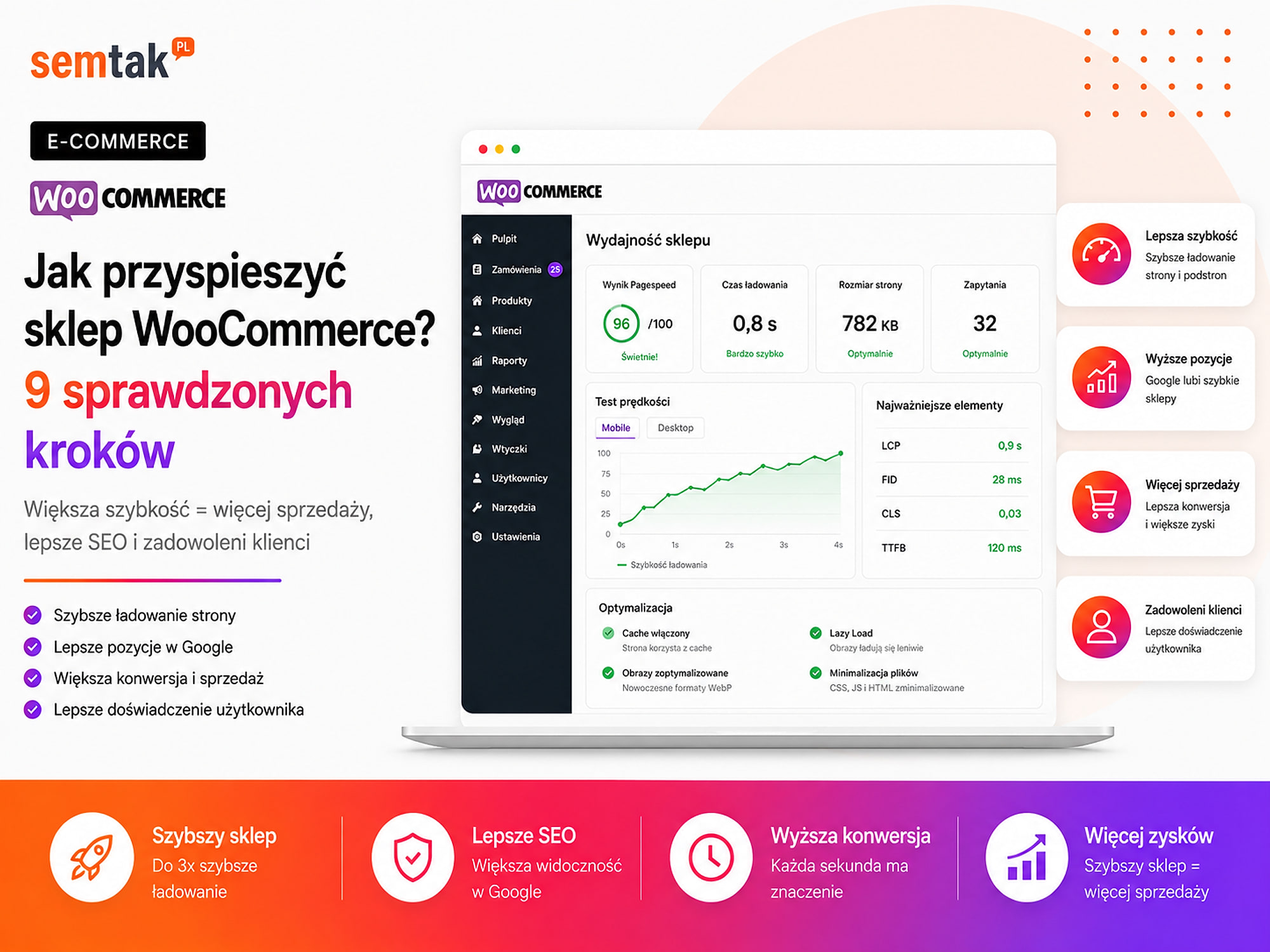
Der Shop öffnet sich auf Ihrem eigenen Computer schnell, aber die Kunden klagen über langsame Produkte und einen langsamen Warenkorb? Das ist ein häufiges Szenario. Der Inhaber nutzt ein schnelles WLAN, hat einen Teil der Dateien im Browser gespeichert und prüft vor allem die Startseite. Der Kunde dagegen kommt vom Smartphone direkt auf ein bei Google beworbenes Produkt.
Ein langsamer WooCommerce-Shop braucht nicht immer einen leistungsstärkeren Server. Das Problem kann ein Produktfoto sein, das mehrere Megabyte wiegt, ein schweres Theme, ein falsch konfigurierter Cache, ein Filter, der zu viele Abfragen ausführt, oder ein Chat-Skript, das auf jeder Unterseite geladen wird.
Deshalb sollte das Beschleunigen eines Shops nicht mit der Installation eines weiteren Plugins beginnen. Zuerst müssen Sie feststellen, was genau langsam ist: der Server, die Produktseite, das JavaScript, die Datenbank, der Warenkorb oder eine externe Integration.
Im Folgenden finden Sie neun Schritte, die diese Arbeit ordnen — ohne Raten und ohne das riskante Einschalten aller Einstellungen auf einmal.
Kurz gesagt
Ein langsamer WooCommerce-Shop braucht selten einen leistungsstärkeren Server — häufiger ist das Problem schwere Bilder, zu viele Plugins, fehlendes Caching und schlechtes Hosting. Beginnen Sie das Beschleunigen mit den Grundlagen: Bildoptimierung (WebP, Lazy Load), Seiten- und Object-Cache (Redis), Reduzierung der Zahl der Plugins, gutes Hosting, eine aktuelle PHP-Version, ein CDN, das Aufräumen der Datenbank und das Minimieren von Skripten. Messen Sie die Ergebnisse auf dem Smartphone und mit Felddaten, nicht auf Ihrem eigenen Computer.
Auf einen Blick (TL;DR)
- Messen Sie zuerst Kategorie, Produkt, Warenkorb und Kasse getrennt — nicht nur die Startseite.
- Erstellen Sie vor Änderungen eine Sicherung und bereiten Sie eine Testumgebung vor.
- Gutes Hosting ist das Fundament, aber es behebt kein schweres Theme und kein schlecht geschriebenes Plugin.
- Öffentliche Seiten kann man cachen, aber Warenkorb, Konto und Kasse erfordern die richtigen Ausschlüsse.
- Bilder sollten die richtigen Abmessungen, eine sinnvolle Komprimierung und das Format WebP oder AVIF haben.
- Es zählt die Qualität der Plugins und Skripte, nicht nur ihre Zahl.
- In größeren Shops müssen Sie die Datenbank, Hintergrundaufgaben und die Art der Bestellspeicherung prüfen.
- Schließen Sie jede Änderung mit einem Testkauf auf dem Smartphone ab.
- Das Ziel ist nicht allein ein hoher PageSpeed-Wert, sondern ein reibungsloserer Kaufprozess.
Womit beginnt man das Beschleunigen von WooCommerce?
Beginnen Sie das Beschleunigen des Shops mit einer Messung, einer Sicherung und der Feststellung, welche Unterseiten den Kunden den Kauf tatsächlich erschweren.
Es gibt keine einzige Konfiguration, die für jeden WooCommerce passt. Ein Shop funktioniert anders, wenn er hat:
- 50 einfache Produkte,
- 10.000 Produkte mit umfangreichen Filtern,
- Möbel mit Hunderten von Varianten,
- individuelle B2B-Preise,
- eine Anbindung an ein ERP und mehrere Marktplätze.
Deshalb sollten die neun Schritte als eine Reihenfolge der Diagnose verstanden werden und nicht als eine Liste von Einstellungen, die man gedankenlos einschalten muss.
| Schritt | Was prüfen Sie? | Haupteffekt |
|---|---|---|
| 1 | Der tatsächliche Ausgangspunkt | Sie wissen, wo der Shop langsam ist |
| 2 | Hosting und Server | Kürzere Antwortzeit |
| 3 | Cache und CDN | Weniger Arbeit bei weiteren Besuchen |
| 4 | Bilder | Schnellere Produkte und Kategorien |
| 5 | Theme, CSS und JavaScript | Ein leichterer, für den Kunden sichtbarer Teil des Shops |
| 6 | Plugins und externe Skripte | Weniger Konflikte und Blockierungen |
| 7 | Datenbank und Hintergrundaufgaben | Ein reibungsloserer Shop und Admin-Bereich |
| 8 | WooCommerce-Funktionen | Schnellere Filter, Warenkorb und Kasse |
| 9 | Tests und Monitoring | Ein dauerhafter Effekt, ohne die Verkäufe zu zerstören |
Begriffe an einem Ort
Cache — eine gespeicherte Version einer Seite oder von Daten, dank der der Shop nicht bei jedem Besuch alles von Grund auf erstellen muss.
CDN — ein Netzwerk von Servern, das Bilder und Dateien von einem Standort näher beim Kunden liefert.
Frontend — der für den Kunden sichtbare Teil des Shops.
Backend — der Admin-Bereich, der Server, die Datenbank und die im Hintergrund laufenden Prozesse.
TTFB — die Wartezeit auf das erste Fragment der Serverantwort.
Staging — eine Testkopie des Shops, auf der man Änderungen vor dem Ausrollen für die Kunden prüfen kann.
VPS — ein dedizierter, leistungsstärkerer virtueller Server, über den Sie mehr Kontrolle haben als bei Shared Hosting.
Redis — ein schneller Cache-Speicher, der die Zahl wiederholter Lesevorgänge aus der Datenbank verringern kann.
REST API — die Art, wie WooCommerce Daten mit anderen Systemen austauscht (ERP, Lager, BaseLinker).
Cron — ein Zeitplan automatischer Hintergrundaufgaben: Synchronisierungen, Versand von Nachrichten, Aktualisierung von Daten.
Schritt 1. Messen Sie den Shop vor den Änderungen
Halten Sie zuerst die Ergebnisse Ihrer wichtigsten Unterseiten fest, damit Sie später wissen, ob eine Änderung tatsächlich geholfen hat.
Ohne Messung verwechselt man leicht eine Verbesserung mit einem Zufall. Sie schalten ein Plugin ein, führen einen Test durch und der Wert steigt von 48 auf 72 Punkte. Sie wissen jedoch nicht, ob die Konfiguration geholfen hat oder ob der Test bei geringerer Serverlast durchgeführt wurde.
Welche Unterseiten sollten Sie prüfen? Testen Sie mindestens die Startseite, eine beliebte Kategorie, ein einfaches Produkt, ein Produkt mit Varianten, den Warenkorb, die Kasse und das Kundenkonto, sofern es im Verkaufsprozess wichtig ist. Die Startseite mag schnell funktionieren, während ein Produkt mit umfangreicher Galerie, Bewertungen und Varianten deutlich länger laden kann.
Welche Werkzeuge sollten Sie nutzen? Zu Beginn reichen PageSpeed Insights, der Core-Web-Vitals-Bericht in der Google Search Console, die Tabs Network und Performance im Browser, ein Test auf einem echten Smartphone sowie Informationen über Ressourcen und Fehler aus dem Hosting. Prüfen Sie Mobilgeräte und Computer getrennt.
Was sollten Sie vor dem Ausrollen festhalten? Bereiten Sie eine einfache Tabelle vor:
| Unterseite | Mobil | Desktop | Hauptproblem |
|---|---|---|---|
| Kosmetikkategorie | 42 | 78 | Schwere Thumbnails und der Filter |
| Produkt mit Varianten | 35 | 71 | Galerie und JavaScript |
| Warenkorb | 58 | 86 | Langsame Aktualisierung des Versands |
| Kasse | 51 | 82 | Zahlungs- und Kurierskripte |
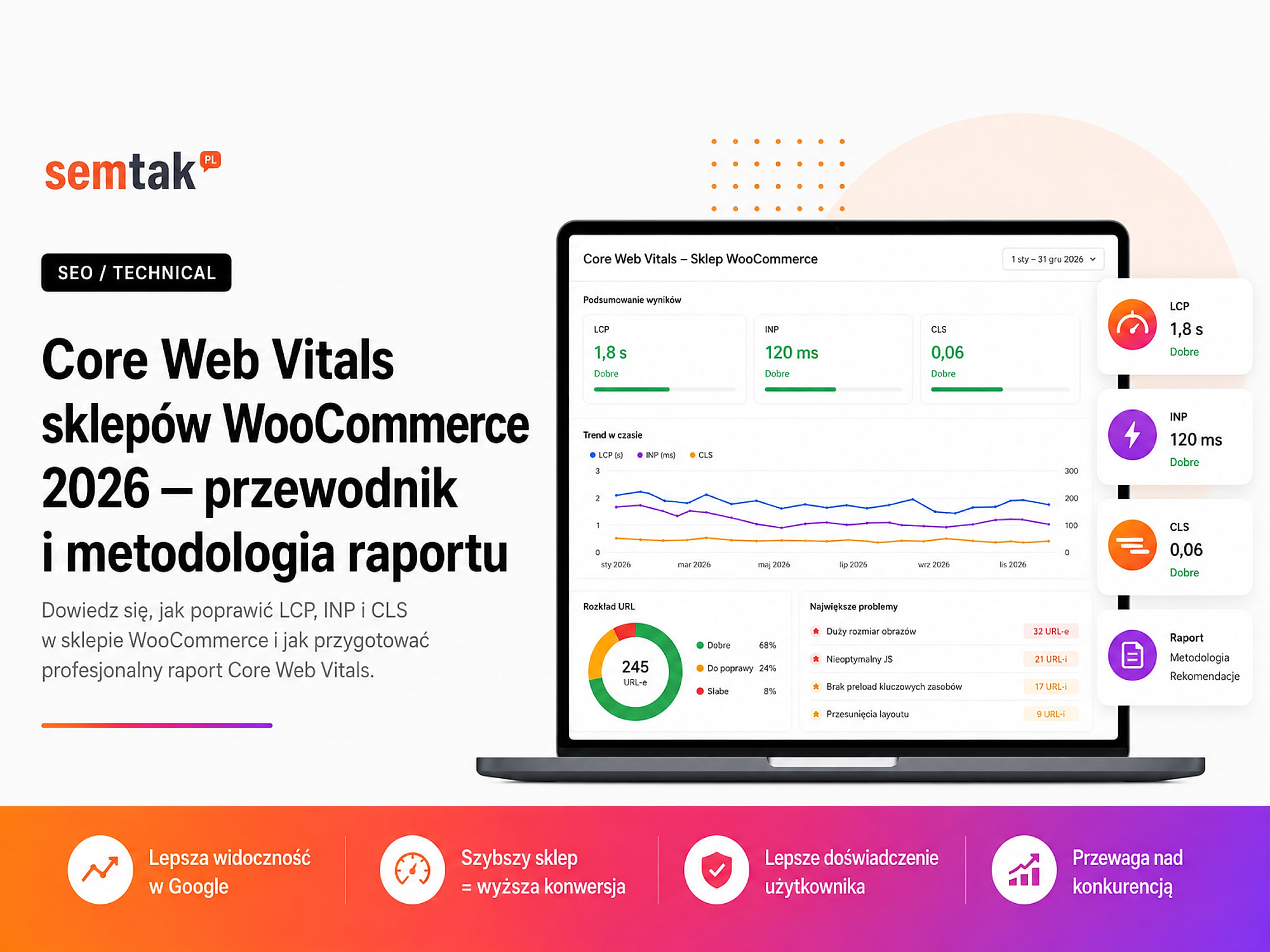
Beurteilen Sie den Shop nicht allein auf der Grundlage einer einzigen Zahl. Halten Sie auch LCP, INP oder das Labor-TBT, CLS, TTFB, das Seitengewicht, die Zahl der Anfragen, die größten Dateien sowie die Reaktionszeit der Filter und des Warenkorbs fest. Die Bedeutung dieser Kennzahlen haben wir im Ratgeber Core Web Vitals in einem WooCommerce-Shop beschrieben.
Erstellen Sie vor den Änderungen eine Sicherung
Bevor Sie Plugins installieren, die Datenbank aufräumen und den Cache verändern, erstellen Sie eine vollständige Sicherung der Dateien, der Datenbank und der Serverkonfiguration (sofern Sie Zugriff darauf haben). In einem aktiven Shop arbeitet man am besten auf Staging — dann hält ein Fehler bei der JavaScript-Minifizierung keine Zahlungen echter Kunden auf.
Schritt 2. Prüfen Sie das Hosting und die Antwortzeit des Servers
Wenn der Server lange braucht, um die Seite vorzubereiten, beginnt der Browser erst später, die Bilder, Stile und Skripte herunterzuladen.
Hosting ist das Fundament, aber nicht der einzige Bestandteil der Geschwindigkeit. Der teuerste VPS behebt kein Foto, das 8 MB wiegt. Umgekehrt lösen hervorragend vorbereitete Bilder nicht das Problem eines Servers, der mehrere Sekunden braucht, um mit seiner Antwort zu beginnen.
Was sollten Sie beim Hosting prüfen? Achten Sie vor allem auf die verfügbare CPU und den RAM, die Festplattengeschwindigkeit, die Limits der PHP-Prozesse, die Ausführungszeit der Datenbankabfragen, die Geschichte der Überlastungen sowie die Möglichkeit, serverseitigen Cache und Redis zu nutzen. Auch die aktuelle PHP-Version, der Standort des Servers, regelmäßige Sicherungen und die Art, wie größerer Traffic gehandhabt wird, sind von Bedeutung. Lassen Sie sich nicht allein vom Schlagwort „unbegrenztes Hosting" leiten — Ressourcen haben fast immer technische Grenzen, auch wenn sie in der Hauptpreisliste nicht sichtbar sind.
Symptome einer zu schwachen Umgebung. Das Hosting kann das Problem sein, wenn der Shop zu Stoßzeiten langsamer wird, der Bereich lange braucht, um Bestellungen zu öffnen, Produktimporte regelmäßig hängen bleiben, der Warenkorb während Aktionen schlechter funktioniert oder der Server eine Speicherüberschreitung meldet. Wenn zusätzlich der TTFB auf vielen verschiedenen Unterseiten schlecht ist, lohnt es sich, den Server und die Datenbank genauer zu prüfen.
Wechseln Sie das Hosting nicht ohne Diagnose. Eine Migration auf einen leistungsstärkeren Server ist sinnvoll, wenn die aktuelle Umgebung den Shop tatsächlich einschränkt. Wenn das Problem schweres JavaScript oder ein externes Bewertungssystem ist, kann ein Hosting-Wechsel die erste Ladephase verbessern, aber er löst nicht die verzögerte Reaktion der Seite. Bevor Sie eine Infrastruktur wählen, lesen Sie den Ratgeber Hosting für WooCommerce — wie man es auswählt. Wenn der Shop dem gewöhnlichen Hosting entwachsen ist, kann ein passend konfigurierter Server für WordPress und WooCommerce die Lösung sein.
Schritt 3. Konfigurieren Sie den Cache, ohne den Warenkorb zu zerstören
Ein Cache kann das Laden öffentlicher Unterseiten erheblich verkürzen, aber Warenkorb, Konto und Kasse dürfen nicht wie ein gewöhnlicher Blogartikel behandelt werden.
WooCommerce zeigt einen Teil der Daten individuell für einen bestimmten Nutzer an. Das betrifft unter anderem den Inhalt des Warenkorbs, den gewählten Lieferpunkt, die Daten eines angemeldeten Kunden, einen individuellen B2B-Preis, die verfügbaren Zahlungsmethoden, einen Rabattgutschein und die gespeicherte Sitzung. Wenn Sie eine solche Seite in einem gewöhnlichen Cache speichern, kann der Kunde veraltete oder falsche Daten sehen.
Der Seiten-Cache speichert eine fertige HTML-Version. Er bewährt sich auf der Startseite, bei Kategorien, Produkten und Artikeln. Er erfordert die richtigen Ausnahmen für dynamische WooCommerce-Elemente.
Der Browser-Cache erlaubt die erneute Nutzung zuvor heruntergeladener Bilder, Schriften, Stile und Skripte. Der Kunde muss dieselben Dateien nicht auf jeder weiteren Unterseite herunterladen.
Der Object-Cache speichert die Ergebnisse häufig ausgeführter Operationen in schnellem Speicher, zum Beispiel Redis. Er kann die Datenbank entlasten, besonders in größeren Shops und im Admin-Bereich.
Was sollte vom Seiten-Cache ausgeschlossen werden? Am häufigsten erfordern besonderen Schutz der Warenkorb, die Kasse, das Kundenkonto, die Bestellbestätigung, dynamische Preise, vom angemeldeten Kunden abhängige Inhalte sowie ausgewählte AJAX-Abfragen. Die genauen Ausnahmen hängen vom Cache-System, den Zahlungen, dem Versand, dem Theme und zusätzlichen Plugins ab.
Lohnt sich ein CDN? Ein CDN kann die Auslieferung von Produktbildern, CSS-Dateien, JavaScript, Schriften und Download-Dateien beschleunigen. Es ist besonders nützlich, wenn sich die Kunden in verschiedenen Regionen oder Ländern befinden. Es löst jedoch keine langsamen Datenbankabfragen und keine schlecht funktionierende Kasse — ein CDN beschleunigt die Auslieferung von Dateien, ersetzt aber keinen leistungsfähigen Anwendungsserver.
Schalten Sie nicht alles auf einmal ein
Schalten Sie nicht alle Funktionen eines Cache-Plugins gleichzeitig ein. Prüfen Sie nach jeder Gruppe von Änderungen die Varianten, den Warenkorb, die Zahlung und den Versand — eine aggressive Minifizierung oder das Verzögern von Skripten kann die Kasse still zerstören, obwohl der Testwert steigt.
Schritt 4. Verkleinern Sie Bilder und laden Sie sie korrekt
Ein Bild sollte Abmessungen haben, die an den Ort angepasst sind, an dem es angezeigt wird, und ein möglichst geringes Gewicht ohne sichtbaren Qualitätsverlust.
Ein Onlineshop braucht gute Fotos. Das bedeutet jedoch nicht, dass der Kunde eine Aufnahme direkt aus der Kamera herunterladen sollte.
Beispiel
Das Hauptproduktfoto ist 4000 × 4000 Pixel groß, wiegt 4 MB und wird in einer Breite von 700 Pixeln angezeigt. Der Browser lädt eine weit größere Datei herunter, als er benötigt. Bei einem Produkt ist das eine Verzögerung — bei einer Kategorie mit 30 Produkten vervielfacht sich das Problem rasch.
Passen Sie die Abmessungen an. Laden Sie keine mehrere Tausend Pixel breite Datei hoch, wenn der Shop sie nie in dieser Größe zeigen wird. WordPress erzeugt verschiedene Versionen eines Bildes, aber das Theme muss sie korrekt nutzen.
Wählen Sie ein leichteres Format. WebP und AVIF können das Dateigewicht im Vergleich zu herkömmlichem JPG oder PNG verringern. Das Format ersetzt jedoch nicht die richtigen Abmessungen, eine sinnvolle Komprimierung, einen korrekten Bildausschnitt oder eine geeignete Ladeweise.
Nutzen Sie Lazy Loading mit Bedacht. Lazy Loading bedeutet, ein Bild erst dann nachzuladen, wenn sich der Nutzer ihm beim Scrollen nähert. Es bewährt sich für Fotos weiter unten in der Beschreibung, weiter entfernte Produkte in einer Kategorie, zusätzliche Fotos in einer Galerie und Grafiken in Blogbeiträgen. Man sollte das sofort sichtbare Hauptbild nicht gedankenlos verzögern — wenn es das LCP-Element ist, kann ein späterer Beginn des Herunterladens den Wert verschlechtern.
Prüfen Sie die Thumbnails. Eine Kategorie sollte Thumbnails herunterladen und nicht vollständige Produktfotos, die erst vom Browser verkleinert werden.
Laden Sie nicht die gesamte Galerie beim Start. Ein Produkt mag 12 Fotos haben, aber der Kunde sieht zu Beginn eines oder zwei. Die übrigen kann man später nachladen, sofern die Galerie und das Theme das korrekt tun.
Was ist mit der Bildqualität? Es geht nicht darum, die Datei maximal zu verkleinern. In einem Möbel-, Schmuck- oder Kosmetikshop muss der Kunde die Details sehen. Das Ziel ist ein Gleichgewicht zwischen Qualität, Abmessungen, Gewicht und Geschwindigkeit.
Schritt 5. Verschlanken Sie Theme, CSS, JavaScript und Schriften
Ein leichtes Frontend leistet weniger Arbeit, bevor es das Produkt zeigt, und reagiert schneller auf die Aktionen des Kunden.
Das Theme ist nicht nur für das Aussehen verantwortlich. Es kann auch Slider, Animationen, Icon-Bibliotheken, mehrere Schriftsätze, Scroll-Effekte, umfangreiche Galerien und Builder-Elemente hinzufügen. Jede dieser Ergänzungen muss vom Gerät des Kunden heruntergeladen und verarbeitet werden.
Verlangsamt ein Builder den Shop immer? Nicht jeder Builder bedeutet automatisch eine langsame Seite. Das Problem ist häufiger die Art seiner Nutzung. Ein Shop kann langsamer werden, wenn:
- jeder Abschnitt viele verschachtelte Container hat,
- der Code von Modulen geladen wird, die es auf der Seite nicht gibt,
- eine Funktion von mehreren Add-ons bedient wird,
- Animationen bei jedem Scrollen starten,
- der ganze Shop ein schweres universelles Template nutzt.
Was kann man vereinfachen? Prüfen Sie, ob Sie wirklich einen großen Slider, mehrere Produktanimationen, Parallax-Effekte, mehrere Icon-Bibliotheken und fünf Varianten derselben Schrift benötigen. Das Entfernen eines dekorativen Elements kann einen größeren Effekt haben als ein weiterer technischer Kniff.
CSS und JavaScript. Dateien kann man verkleinern, nur auf den benötigten Unterseiten laden, verzögern (wenn sie zu Beginn nicht erforderlich sind) und nach Seitentyp aufteilen. Nicht jedes Skript lässt sich jedoch gefahrlos verzögern — besondere Vorsicht erfordern Produktvarianten, Zahlungen, die Karte der Abholpunkte, die Formularvalidierung und die Verwaltung der Cookie-Einwilligungen.
Schriften. Langsame Schriften können den Text verzögern oder dafür sorgen, dass er nach dem Laden seine Größe ändert. Begrenzen Sie die Zahl der Schriftfamilien, die Zahl der Schriftstärken, ungenutzte Zeichensätze sowie externe Verbindungen, wenn die Schrift lokal gespeichert werden kann.
Schritt 6. Prüfen Sie die Plugins und externen Skripte
Es zählt nicht allein die Zahl der Plugins, sondern was jedes von ihnen auf der Seite, in der Datenbank und beim Aufgeben einer Bestellung tut.
Ein Shop mit 40 leichten, gut geschriebenen Erweiterungen kann reibungsloser funktionieren als ein Shop mit 15 schweren Plugins. Das Problem sind Add-ons, die auf jeder Unterseite Code laden, viele Datenbankabfragen ausführen, Daten aus einer langsamen REST API beziehen, die Funktion eines anderen Plugins duplizieren oder große Mengen an Logs und Einstellungen speichern.
Wie führt man ein Plugin-Audit durch? Beantworten Sie für jedes Plugin:
- Wird es noch verwendet?
- Wird seine Funktion benötigt?
- Macht nicht ein anderes Plugin dasselbe?
- Lädt der Code im gesamten Shop?
- Gibt es eine einfachere Lösung?
- Wird das Plugin aktualisiert und ist es mit WooCommerce kompatibel?
- Was passiert, nachdem es abgeschaltet wurde?
Deaktivieren Sie keine zufälligen Erweiterungen in einem aktiven Shop. Testen Sie sie auf Staging.
Auch Marketing-Skripte kosten. Auf einer Seite können Google Tag Manager, Google Ads, der Meta-Pixel, ein Heatmap-Werkzeug, ein Chat, ein Newsletter-Popup, ein Bewertungssystem und eine Produktpersonalisierung geladen werden. Jedes Werkzeug kann geschäftlich begründet sein. Das Problem beginnt, wenn niemand weiß, wer es eingebaut hat, wozu es noch läuft, ob die Daten genutzt werden, ob das Skript nicht mehrfach geladen wird und wie es sich auf das Smartphone des Kunden auswirkt.
Mini-Szenario
Ein Shop hat ein langsames INP. Der Inhaber wechselt das Hosting, komprimiert Bilder und installiert einen Cache, aber der Wert verbessert sich kaum. Erst eine Analyse zeigt, dass nach jedem Klick das Smartphone des Kunden zwei Analytics-Werkzeuge, einen Chat, ein Popup, ein Bewertungs-Widget, ein Personalisierungssystem und drei doppelte Werbe-Tags bedient. Das Problem lag nicht in den Bildern oder im Server — es wurde durch Code verursacht, der direkt im Browser des Kunden ausgeführt wird.
Schritt 7. Bringen Sie die Datenbank und die Hintergrundaufgaben in Ordnung
Eine große oder unaufgeräumte Datenbank kann den Admin-Bereich, die Suche, die Bestellungen und die dynamischen Elemente des Shops verlangsamen.
WooCommerce speichert unter anderem Produkte und Varianten, Bestellungen, Kundendaten, Lagerbestände, Sitzungen, Einstellungen, geplante Aufgaben sowie die Daten zusätzlicher Erweiterungen. Mit der Zeit können in der Datenbank Informationen nach alten Importen, entfernten Plugins, fehlgeschlagenen Aufgaben und lange gespeicherten Logs zurückbleiben.
Räumen Sie die Datenbank nicht blind auf
Ein Plugin mit einer Schaltfläche „alles löschen" kann Daten entfernen, die für den Betrieb des Shops benötigt werden. Vor der Arbeit mit der Datenbank: 1) stellen Sie fest, welche Tabellen am meisten Platz belegen, 2) prüfen Sie, was sie erzeugt hat, 3) beurteilen Sie, ob die Daten noch benötigt werden, 4) entfernen Sie nur Informationen, deren Funktion Sie verstehen, 5) testen Sie den Shop nach der Änderung. Die Sicherung und das Staging aus Schritt 1 sollten auch diese Arbeiten umfassen.
Prüfen Sie die Tabelle wp_options. WordPress speichert darin wichtige Einstellungen. Ein Teil der Daten hat den Autoload eingeschaltet, das heißt, er wird bei vielen WordPress-Aufrufen automatisch geladen. Wenn Plugins dort eine große Menge überflüssiger Daten speichern, kann fast jede Unterseite zusätzliche Arbeit verrichten.
Object-Cache. Redis kann häufig genutzte Daten in schnellem Speicher vorhalten, statt sie jedes Mal aus der Datenbank zu beziehen. Am meisten Sinn ergibt das in der Regel in größeren Shops, einem umfangreichen Admin-Bereich, B2B-Systemen, Installationen mit hohem Traffic und Shops, die viele ähnliche Abfragen ausführen. Er ersetzt jedoch keine Ordnung in der Datenbank und keinen korrekten Code.
Prüfen Sie die WooCommerce-Aufgaben. WooCommerce und seine Erweiterungen führen im Hintergrund unter anderem den Versand von Nachrichten, die Produktsynchronisierung, die Aktualisierung der Bestände, die Verwaltung von Abonnements, die Verarbeitung von Webhooks sowie Importe und Berichte aus. Ein Teil der Aufgaben wird durch Cron gestartet, ein Teil gelangt in die WooCommerce-Warteschlange. Wenn viele Aufgaben ständig warten oder mit einem Fehler enden, prüfen Sie, welche Erweiterung sie erzeugt, warum sie nicht ausgeführt werden, ob sie nach dem Entfernen erneut auftauchen und ob das Problem Cron, der Server oder eine externe API ist.
Prüfen Sie HPOS. HPOS, also High-Performance Order Storage, speichert Bestellungen in Tabellen, die eigens für WooCommerce vorbereitet sind. Es kann die Arbeit mit einer wachsenden Zahl von Bestellungen verbessern und die Belastung der traditionellen WordPress-Tabellen verringern. Bevor Sie HPOS in einem bestehenden Shop einschalten, müssen Sie die Kompatibilität der Plugins prüfen, die Daten synchronisieren, neue Bestellungen testen sowie Zahlungen, Rechnungen und Integrationen verifizieren. Aktivieren Sie eine Funktion nicht nur deshalb, weil ihr Name das Wort „performance" enthält.
Schritt 8. Beschleunigen Sie die für WooCommerce charakteristischen Elemente
Die größten Performance-Probleme von WooCommerce betreffen oft die Filter, Varianten, die Suche, den Warenkorb und die Kasse.
WooCommerce ist eine Verkaufsanwendung und keine gewöhnliche Informationsseite. Es muss unter anderem Preise und Bestände prüfen, Steuern berechnen, den Warenkorb aktualisieren, Gutscheine verifizieren, den Versand berechnen, mit den Zahlungen kommunizieren und die Sitzung des Kunden speichern.
Produktfilter. Umfangreiche Filter können nach jeder Änderung von Marke, Farbe, Größe, Preis, Verfügbarkeit und Material schwere Abfragen ausführen. Bei einigen Hundert Produkten kann das Problem unsichtbar sein. Bei einigen Zehntausend kann ein schlecht entworfener Filter jede Kombination lange berechnen. Prüfen Sie vor allem die Reaktionszeit nach der Auswahl eines Filters, die Art der Produktzählung, das Verhalten auf dem Smartphone, die Zahl der Datenbankabfragen und ob alle Filter wirklich benötigt werden.
Suche. Die Standardsuche reicht bei einem großen Katalog womöglich nicht aus. Das Problem können nach jedem Zeichen erzeugte Vorschläge, das Durchsuchen zu vieler Felder, eine sehr große Zahl von Varianten oder das Fehlen eines separaten Suchindex sein.
Produktvarianten. Ein Produkt mit Hunderten von Kombinationen kann das Formular lange erzeugen, eine große Menge an Daten laden, den Preis langsam ändern und die Bestandsverwaltung erschweren. Manchmal ist es besser, das Produkt aufzuteilen. Ein anderes Mal wird ein Konfigurator benötigt, der die Daten etappenweise abruft.
Warenkorb-Fragmente. WooCommerce kann Informationen über den Warenkorb aktualisieren, ohne die ganze Seite neu zu laden. Das ist praktisch, bedeutet aber bei einer schlechten Konfiguration zusätzliche Abfragen auf vielen Unterseiten. Deaktivieren Sie diesen Mechanismus nicht, ohne das Theme, den Mini-Warenkorb und den gesamten Kaufweg zu prüfen.
Kasse. Die Kasse verbindet Kundendaten, Steuern, Gutscheine, Versandarten, Abholpunkte, Zahlungen, Rechnungen und Einwilligungen. Eine langsame Kasse kann die Folge einer einzigen externen Integration sein und nicht des gesamten WooCommerce. Prüfen Sie getrennt das Laden des Formulars, die Berechnung des Versands, die Auswahl eines Abholpunkts, den Wechsel der Zahlungsmethode und das Absenden der Bestellung.
Externe Integrationen. Wenn der Shop während des Besuchs eines Kunden auf die Antwort eines ERP, eines Großhändlers oder eines Kuriersystems wartet, kann ein Ausfall jenes Systems den gesamten Kauf verlangsamen. Schwerere Operationen führt man — wo möglich — am besten im Hintergrund aus, stellt sie in eine Warteschlange oder speichert ihre Ergebnisse für eine festgelegte Zeit.
Schritt 9. Rollen Sie etappenweise aus, testen Sie die Verkäufe und überwachen Sie die Ergebnisse
Das Beschleunigen endet erst dann, wenn der Shop schneller funktioniert und weiterhin Bestellungen korrekt annimmt.
Ein hoher PageSpeed-Wert ist kein Erfolg, wenn nach der Änderung der Gutschein nicht mehr funktioniert, die Zahlung den Status nicht aktualisiert, der Abholpunkt nicht in der Bestellung gespeichert wird, der Variantenpreis falsch ist oder die Analytics den Kauf nicht erfasst.
Wie rollt man Änderungen sicher aus?
- Führen Sie die Ausgangsmessung durch.
- Bereiten Sie ein Staging vor.
- Führen Sie eine Gruppe von Änderungen ein.
- Leeren Sie die passenden Cache-Schichten.
- Wiederholen Sie die Messungen.
- Durchlaufen Sie den gesamten Kaufprozess.
- Rollen Sie die Änderung auf der Produktivseite aus.
- Führen Sie den Test erneut durch.
- Überwachen Sie den Shop nach dem Ausrollen.
Testen Sie eine Bestellung nach den Änderungen. Prüfen Sie mindestens ein einfaches Produkt, ein Produkt mit Varianten, einen Rabattcode, kostenlosen und kostenpflichtigen Versand, einen Abholpunkt, eine Online-Zahlung, den Bestellstatus, die Nachricht an den Kunden, eine Änderung des Lagerbestands und die Erfassung des Kaufs in der Analytics.
Testen Sie unter Last, wenn es nötig ist. Ein Shop kann für eine Person gut funktionieren und langsamer werden, wenn einige Dutzend Kunden aus einer Kampagne eintreffen. Ein Lasttest ist vor Black Friday, dem Versand eines großen Newsletters, einem Produktstart, einem saisonalen Ausverkauf oder dem Start eines größeren Werbebudgets erwägenswert. Führen Sie keinen aggressiven Test auf einem aktiven Shop durch, ohne ihn mit dem Hosting und dem Dienstleister abzustimmen.
Überwachen Sie den Shop auch später. Die Performance kann sich nach einem Plugin-Update, der Installation eines neuen Chats, einem Produktimport, einem Theme-Wechsel, einem Ausbau der Filter oder einem Anstieg des Traffics verschlechtern. Die Geschwindigkeit des Shops ist keine einmalige Aufgabe — sie ist Teil der technischen Wartung von WooCommerce.
Sie wissen nicht, ob das Problem im Server, in den Bildern, im JavaScript, in der Datenbank oder in der Kasse liegt? Im Rahmen des technischen SEO analysieren wir die Quelle des Problems, legen die Reihenfolge der Korrekturen fest und prüfen die Ergebnisse nach dem Ausrollen.
Was bringt das Beschleunigen eines WooCommerce-Shops?
Ein gut ausgeführtes Beschleunigen verkürzt den Weg des Kunden zum Produkt und zur Bestellung, behebt aber kein schwaches Angebot und keine Marketingfehler.
Ein schnellerer Shop kann den wichtigsten Inhalt früher zeigen, reibungsloser auf Filter reagieren, die Frustration auf dem Smartphone verringern, den Weg durch den Warenkorb erleichtern, den Traffic aus Anzeigen besser nutzen, die Core Web Vitals verbessern, die Belastung des Servers verringern und die Arbeit des Admin-Bereichs verbessern.
Das bedeutet keinen automatischen Umsatzanstieg. Wenn ein Produkt einen nicht konkurrenzfähigen Preis, keine Versandinformationen oder schlechte Fotos hat, löst ein schnellerer Server allein das Problem nicht. Die Performance schafft die Voraussetzungen für den Verkauf — sie ersetzt kein gutes Angebot, keinen bequemen Service und kein wirksames Marketing.
Die häufigsten Fehler beim Beschleunigen von WooCommerce
Die häufigsten Fehler entstehen daraus, den Testwert zu verbessern, ohne zu prüfen, wie sich die Änderung auf den echten Shop auswirkt.
Installation mehrerer Plugins für dieselbe Aufgabe. Zwei Plugins, die gleichzeitig Cache, Minifizierung oder Bilder bedienen wollen, können Konflikte verursachen und die Diagnose erschweren. Wählen Sie eine Hauptlösung, die an die Serverumgebung angepasst ist.
Das Jagen nach 100 Punkten. Das Entfernen eines benötigten Skripts kann den Testwert erhöhen und zugleich eine Funktion zerstören, die Kunden nutzen. Priorität hat ein reibungsloser Kauf, nicht eine perfekte Zahl.
Den Server vergrößern, ohne den Code zu reparieren. Mehr CPU und RAM können das Problem vorübergehend verdecken, aber sie reparieren kein Plugin, das Hunderte unnötiger Operationen ausführt.
Die Datenbank ohne Kenntnis der Daten aufräumen. Eine große Tabelle muss nicht überflüssig sein. Sie kann Bestellungen, Synchronisierungsinformationen oder Logs enthalten, die zum Auffinden eines Fehlers benötigt werden. Stellen Sie zuerst ihre Herkunft fest.
Jedes Skript verzögern. Manche Skripte müssen sofort funktionieren. Das betrifft unter anderem Varianten, Zahlungen, Formulare und einen Teil der Einwilligungsmechanismen.
Änderungen ohne Rückfallplan einführen. Legen Sie vor dem Ausrollen fest, wie schnell Sie zur vorherigen Konfiguration zurückkehren, falls nach der Änderung keine Bestellungen mehr funktionieren.
Was können Sie selbst prüfen?
Selbst können Sie die offensichtlichsten Probleme mit Bildern, Plugins, Aufgaben und dem Kaufprozess finden.
1. Öffnen Sie den Shop auf dem Smartphone im privaten Modus. Prüfen Sie eine Kategorie, ein Produkt, einen Filter, eine Variante, den Warenkorb und die Kasse. Achten Sie darauf, wo die längste Wartezeit auftritt.
2. Vergleichen Sie eine Kategorie und ein Produkt in PageSpeed Insights. Halten Sie die Ergebnisse und die größten Dateien fest. Versuchen Sie nicht, jede Warnung sofort zu beheben.
3. Prüfen Sie das Gewicht des Hauptbildes. Wenn ein einzelnes Produktbild mehrere Megabyte wiegt, haben Sie einen konkreten Ausgangspunkt.
4. Sehen Sie die Liste der Plugins durch. Markieren Sie die Add-ons, die ungenutzt sind, Funktionen duplizieren, seit Langem nicht aktualisiert wurden oder nur für einen kleinen Effekt installiert wurden. Entfernen Sie sie vorerst nicht — stellen Sie zuerst die Abhängigkeiten fest und bereiten Sie einen Test vor.
5. Öffnen Sie den Website-Zustand. Prüfen Sie im WordPress-Bereich die PHP-Version, Aufgabenfehler, Probleme mit der REST API, fehlende Module und große Autoload-Daten.
6. Sehen Sie die geplanten WooCommerce-Aufgaben durch. Sehen Sie, ob viele Aufgaben warten, mit einem Fehler enden oder ständig wiederholt werden.
7. Fragen Sie das Hosting nach der Ressourcennutzung. Bitten Sie um Informationen zu CPU, RAM, PHP-Prozessen, langsamen Abfragen und Momenten der Überlastung.
8. Führen Sie eine Testbestellung durch. Prüfen Sie den gesamten Prozess auf dem Smartphone, einschließlich Zahlung, Versand, Nachrichten und Änderung des Lagerbestands.
Wann lohnt es sich, das Beschleunigen einem Spezialisten zu übertragen?
Technische Hilfe ist nötig, wenn das Problem mehrere Schichten des Shops umfasst oder die Änderungen Zahlungen, Bestellungen und Kundendaten beeinflussen können.
Es lohnt sich, eine Analyse zu beauftragen, wenn:
- der Shop trotz konfiguriertem Cache langsam bleibt,
- Sie nicht wissen, ob das Problem das Hosting, die Datenbank oder das Frontend ist,
- Warenkorb und Kasse schlechter funktionieren als die Produkte,
- der Admin-Bereich lange braucht, um Bestellungen zu öffnen,
- die Aufgaben-Warteschlange ständig wächst,
- der Shop mehrere Tausend Produkte hat,
- die Filter lange brauchen, um Ergebnisse zu erzeugen,
- Produkte Hunderte von Varianten haben,
- der Shop ein ERP, BaseLinker oder mehrere Großhändler nutzt,
- die Performance während Kampagnen sinkt,
- frühere Änderungen einen Teil der Funktionen beschädigt haben.
Ein guter Bericht sollte beantworten, was genau langsam ist, auf welchen Unterseiten, was die Ursache ist, was zuerst behoben werden sollte, wer die Änderung vornehmen sollte, wie hoch das Risiko des Ausrollens ist und wie man den Effekt prüft. Ein Bericht, der nur aus PageSpeed kopierte Meldungen enthält, ist nicht nützlich genug.
Wenn sich nach den Korrekturen niemand im Unternehmen um Updates, Monitoring und die Reaktion auf Ausfälle kümmern wird, kann eine dauerhafte technische Wartung von WordPress und WooCommerce die Lösung sein.
Häufig gestellte Fragen
Warum läuft ein WooCommerce-Shop langsam?
Die häufigsten Ursachen sind schlechtes Hosting, schwere Bilder, ein umfangreiches Theme, langsame Plugins, eine große Menge an JavaScript, eine unaufgeräumte Datenbank sowie überlastete Filter oder Integrationen.
Ist WooCommerce von Natur aus langsam?
Nein. WooCommerce kann schnell funktionieren, erfordert aber eine Umgebung und eine Konfiguration, die an die Zahl der Produkte, Bestellungen, Varianten und Integrationen angepasst sind.
Welches Plugin beschleunigt WooCommerce am besten?
Es gibt kein einziges bestes Plugin für jeden Shop. Eine Cache-Lösung muss zum Server, zum Theme, zu den Zahlungen und zu den dynamischen Elementen von WooCommerce passen.
Beschleunigt ein Hosting-Wechsel den Shop?
Ja, wenn das aktuelle Hosting den Prozessor, den Speicher, die Datenbank oder die PHP-Prozesse einschränkt. Es löst jedoch nicht vollständig das Problem schwerer Bilder, von JavaScript oder schlecht geschriebener Plugins.
Kann man Warenkorb und Kasse cachen?
Ein gewöhnlicher Seiten-Cache sollte nicht allen Kunden denselben Warenkorb- oder Kontoinhalt zeigen. Dynamische Unterseiten erfordern die richtigen Ausschlüsse und eine passende Konfiguration.
Beschleunigt WebP die Bilder automatisch?
WebP kann das Dateigewicht verringern, aber Sie müssen weiterhin die richtigen Abmessungen, die Komprimierung und die Ladeweise der Bilder wählen.
Wie viele Plugins darf ein schneller WooCommerce-Shop haben?
Es gibt kein einziges sicheres Limit. Wichtiger ist, wie die Plugins geschrieben sind, wo sie Code laden und wie viele Operationen sie ausführen.
Bedeutet ein hoher PageSpeed-Wert, dass der Shop schnell ist?
Nicht immer. Sie müssen auch die Daten echter Nutzer sowie das Verhalten der Filter, Varianten, des Warenkorbs und der Kasse prüfen.
Möchten Sie herausfinden, was Ihren Shop wirklich verlangsamt?
Das Installieren weiterer Plugins ohne Diagnose kann das Problem verdecken oder den Kaufprozess beschädigen. Im Rahmen des technischen SEO für WooCommerce prüfen wir den Server, die Core Web Vitals, die Bilder, den Code, die Datenbank, die Plugins und die wichtigsten Elemente des Verkaufsprozesses. Sie erhalten eine Reihenfolge der Maßnahmen: was zuerst zu beheben ist, was warten kann und welche Änderungen vor dem Ausrollen getestet werden müssen.
- Technisches SEO — Diagnose der Problemquelle und die Reihenfolge der Korrekturen.
- Core Web Vitals in einem WooCommerce-Shop — was LCP, INP und CLS bedeuten.
- Hosting für WooCommerce — wie man einen Server an einen Shop anpasst.
- Technische Wartung von WordPress und WooCommerce — Erhalt der Performance nach dem Ausrollen.