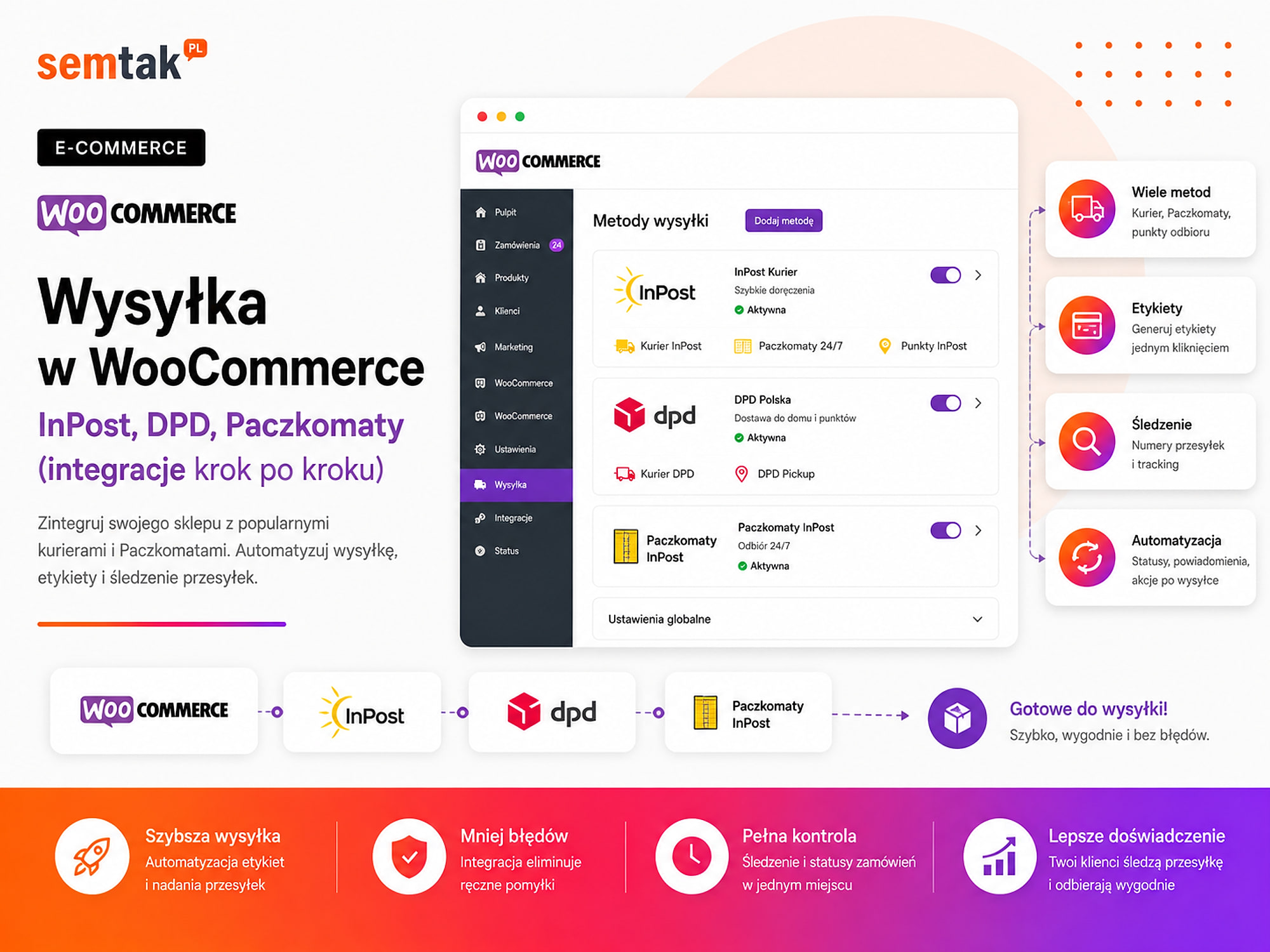
Wysyłka w WooCommerce — InPost, DPD, Paczkomaty (integracje krok po kroku)

Klient dodał produkt do koszyka i chce wybrać Paczkomat. Mapa się nie otwiera, wybrany punkt nie zapisuje się w zamówieniu albo WooCommerce pokazuje komunikat: „Brak dostępnych metod wysyłki”.
To jeden z problemów, które bezpośrednio blokują sprzedaż. Nawet dobrze wypromowany sklep nie zarobi, jeżeli klient nie może wybrać dostawy albo przy finalizacji widzi koszt zupełnie inny niż oczekiwał.
Poprawna wysyłka w WooCommerce to nie tylko dodanie opcji „Kurier — 15 zł". Trzeba skonfigurować strefy, ceny, gabaryty, darmową dostawę, punkty odbioru, etykiety, pobrania, śledzenie oraz przekazywanie zamówień do przewoźnika lub zewnętrznego systemu.
W tym poradniku pokazujemy, jak wdrożyć InPost, Paczkomaty i DPD w WooCommerce, jak wybrać między bezpośrednią wtyczką a integratorem oraz co przetestować przed uruchomieniem wysyłki.
Odpowiedź wprost
Wysyłkę w WooCommerce (InPost, DPD, Paczkomaty) wdraża się przez dedykowane wtyczki integrujące mapę punktów, generowanie etykiet i metody dostawy w koszyku. Najczęstsze błędy — niedziałająca mapa Paczkomatu, niezapisany punkt, komunikat „Brak dostępnych metod wysyłki” lub inny koszt przy finalizacji — wprost blokują sprzedaż. Klucz to poprawna konfiguracja stref i metod dostawy oraz test pełnej ścieżki zakupu na telefonie.
W skrócie (TL;DR)
- WooCommerce pokazuje metody dostawy na podstawie strefy pasującej do adresu klienta.
- Integracja powinna obsługiwać wybór punktu, tworzenie przesyłek, etykiety i śledzenie — nie tylko cenę w checkoutcie.
- InPost sprawdzi się przy Paczkomatach i przesyłkach kurierskich, a DPD przy dostawie kurierskiej oraz punktach i automatach DPD Pickup.
- Cena pokazana klientowi może różnić się od kosztu naliczonego przez przewoźnika, ale musi wynikać ze świadomej kalkulacji.
- Przed publikacją przetestuj mały i duży koszyk, darmową wysyłkę, pobranie, produkt gabarytowy oraz wybór punktu na telefonie.
- Przy kilku przewoźnikach i kanałach sprzedaży wygodniejszy może być integrator albo BaseLinker.
- Utworzenie etykiety nie oznacza jeszcze, że paczka została przekazana kurierowi.
Skróty w jednym miejscu
API — sposób komunikacji sklepu z systemem przewoźnika; pozwala przekazać adres, utworzyć przesyłkę i pobrać etykietę.
BaseLinker — system do zarządzania zamówieniami i wysyłką z kilku kanałów (WooCommerce, Allegro, marketplace).
ERP — system do zarządzania firmą: magazynem, fakturami, zamówieniami i finansami.
HPOS (High-Performance Order Storage) — przechowywanie zamówień WooCommerce w osobnych tabelach; wtyczka kurierska musi je poprawnie odczytywać.
Cache — zapamiętana wersja strony; źle skonfigurowany może pokazywać nieaktualne metody, ceny albo punkt odbioru.
Staging — testowa kopia sklepu do sprawdzania zmian bez blokowania sprzedaży.
One-page checkout — produkty, dane klienta, dostawa i płatność na jednej stronie.
ZPL/EPL — formaty etykiet dla drukarek termicznych; przy zwykłej drukarce wygodniejszy bywa PDF.
Jak działa wysyłka w WooCommerce?
WooCommerce dopasowuje klienta do jednej strefy wysyłki, a następnie pokazuje metody przypisane do tej strefy.
Proces wygląda w uproszczeniu tak: klient podaje adres → WooCommerce wybiera strefę → pokazuje metody → klient wybiera dostawę → dane trafiają do przewoźnika. Przykładowa konfiguracja:
| Strefa | Obszar | Dostępne metody |
|---|---|---|
| Warszawa | Wybrane kody pocztowe | Dostawa lokalna, odbiór osobisty |
| Polska | Cały kraj | Paczkomat, kurier, DPD Pickup |
| Unia Europejska | Wybrane państwa | Kurier międzynarodowy |
| Pozostałe kraje | Reszta świata | Brak wysyłki albo indywidualna wycena |
Klient pasuje tylko do jednej strefy. WooCommerce wybiera pierwszą strefę z listy, której warunki odpowiadają podanemu adresowi.
Kolejność stref ma znaczenie
Jeżeli szeroka strefa „Polska" znajdzie się nad strefą ograniczoną do kodów pocztowych Warszawy, klient z Warszawy może nie zobaczyć dostawy lokalnej. Najbardziej szczegółowe strefy ustawiaj wyżej, a ogólne niżej.
Co właściwie robi integracja kurierska?
Dobra integracja obsługuje trzy obszary: metodę widoczną dla klienta, utworzenie przesyłki oraz dalszą realizację zamówienia.
1. Metoda dostawy w checkoutcie. Klient powinien zobaczyć nazwę metody, cenę, informację o darmowej wysyłce, mapę lub listę punktów, ewentualne ograniczenia oraz jasny sposób odbioru.
2. Utworzenie przesyłki. Obsługa sklepu powinna móc przekazać dane odbiorcy, wybrać usługę i gabaryt, podać wagę, ustawić pobranie, określić wartość ubezpieczenia, utworzyć jedną lub kilka paczek, wygenerować etykietę i zamówić podjazd kuriera.
3. Obsługa po nadaniu. Integracja może przekazywać numer przesyłki, link do śledzenia, status paczki, informację do e-maila, dane do zakładki „Moje konto" oraz informacje do BaseLinkera lub systemu ERP.
Sama metoda „Kurier — 14,99 zł" nie jest jeszcze pełną integracją. Jeżeli po złożeniu zamówienia pracownik nadal ręcznie przepisuje adres klienta do panelu przewoźnika, proces nie został w pełni zautomatyzowany.
Wtyczka przewoźnika czy integrator?
Bezpośrednia wtyczka sprawdza się przy jednym lub dwóch przewoźnikach. Integrator ma większy sens przy wielu kurierach, marketplace'ach i większej liczbie zamówień.
| Rozwiązanie | Zalety | Ograniczenia |
|---|---|---|
| Wtyczka InPost | Paczkomaty, kurier, punkty, etykiety, podjazdy i zwroty | Obsługuje głównie usługi InPost |
| Integracja DPD | Kurier, pobranie, DPD Pickup, etykiety i śledzenie | Wskazywane rozwiązanie wymaga dodatkowej wtyczki |
| Integrator kurierski | Kilku przewoźników w jednym miejscu | Kolejny panel i dodatkowa konfiguracja |
| BaseLinker | Zamówienia, etykiety i automatyzacje wielokanałowe | Przy małym sklepie może być zbyt rozbudowany |
| Własna integracja API | Pełna kontrola nad procesem | Wysoki koszt wykonania i utrzymania |
Bezpośrednia wtyczka będzie dobrym wyborem, gdy korzystasz głównie z InPost albo DPD, masz własną umowę z przewoźnikiem, chcesz obsługiwać przesyłki w WooCommerce, nie sprzedajesz w wielu marketplace'ach, a magazyn pracuje bezpośrednio w panelu sklepu.
Integrator będzie lepszy, gdy korzystasz z kilku firm kurierskich, sprzedajesz również na Allegro lub innych platformach, potrzebujesz masowego tworzenia przesyłek, etykiety drukuje osobny magazyn, chcesz automatyzować statusy i dokumenty albo zamówienia są zarządzane poza WordPressem.
Jeżeli BaseLinker jest głównym panelem obsługi zamówień, etykiety zazwyczaj warto generować właśnie tam. WooCommerce może pozostać źródłem zamówień, a nie kolejnym miejscem wykonywania tej samej pracy. Więcej o tym procesie opisujemy w poradniku integracje WooCommerce — księgowość i Base.
InPost czy DPD — co wybrać do WooCommerce?
Najczęściej nie trzeba wybierać jednego przewoźnika. Paczkomaty mogą obsługiwać mniejsze paczki, a kurier DPD większe przesyłki i dostawy pod adres.
| Obszar | InPost | DPD |
|---|---|---|
| Dostawa do automatu | Paczkomat InPost | Automat DPD Pickup |
| Dostawa do punktu | PaczkoPunkty | Punkty DPD Pickup |
| Kurier | Tak | Tak |
| Pobranie | Zależnie od usługi i umowy | Dostępne dla odpowiednich usług |
| Wysyłka zagraniczna | Zależnie od usługi | Dostępna w usługach międzynarodowych |
| Wybór punktu | Mapa i lista punktów | Mapa DPD Pickup |
| Etykiety z WooCommerce | Tak | Tak |
| Podjazd kuriera | Obsługiwany przez integrację | Zależnie od konfiguracji |
| Wiele paczek | Dostępne w wybranych usługach | Obsługiwane przez integrację |
| Dla kogo? | Sklepy z dużym udziałem automatów | Sklepy kurierskie i z większymi paczkami |
Nie porównuj samej ceny jednej przesyłki
Sprawdź również maksymalną wagę, dopuszczalne wymiary, sposób liczenia gabarytu, dopłaty za niestandardowy kształt, przesyłki wielopaczkowe, pobranie, ubezpieczenie, odbiór paczek, zwroty i wysyłkę zagraniczną. Najniższa stawka podstawowa nie oznacza najniższego realnego kosztu.
Co przygotować przed instalacją wtyczki?
Przed wdrożeniem ustal zasady dostawy, parametry paczek i sposób codziennej obsługi zamówień.
Przygotuj aktywne konto przewoźnika, odpowiednią umowę, dane dostępowe do API, adres nadania, dane osoby kontaktowej, typowe parametry paczek, listę krajów dostawy, ceny dla klientów, próg darmowej wysyłki, zasady pobrania, produkty wyłączone z automatów oraz informację, gdzie będą tworzone etykiety. Dane API traktuj jak hasło administratora — nie umieszczaj ich w publicznym zgłoszeniu, instrukcji ani zrzucie ekranu.
Sprawdź rodzaj checkoutu. WooCommerce może korzystać z klasycznego checkoutu, checkoutu zbudowanego z bloków, checkoutu zmienionego przez motyw albo one-page checkoutu. Mapa punktów działająca w klasycznym checkoutcie nie musi zachowywać się tak samo w rozwiązaniu blokowym albo niestandardowym. Przed wdrożeniem sprawdź obsługę WooCommerce Blocks, zgodność z HPOS, zgodność z motywem, współpracę z cache oraz obsługę dodatkowych pól checkoutu.
Jak skonfigurować strefy wysyłki?
Najpierw skonfiguruj logikę dostawy w WooCommerce, a dopiero potem dodawaj konkretne metody InPost i DPD.
Przejdź do: WooCommerce → Ustawienia → Wysyłka → Strefy wysyłki.
Krok 1: dodaj strefę „Polska". Wybierz region Polska. Do strefy możesz następnie dodać InPost Paczkomat, Kuriera InPost, Kuriera DPD, DPD Pickup, odbiór osobisty i darmową wysyłkę.
Krok 2: dodaj strefy lokalne. Jeżeli oferujesz własny transport: wybierz miasto lub region, ogranicz strefę do kodów pocztowych, dodaj dostawę lokalną i ustaw tę strefę nad ogólną strefą „Polska".
Krok 3: dodaj strefy zagraniczne. Nie dodawaj jednej stawki dla całej Europy, jeżeli koszty i usługi różnią się między państwami. Możesz rozpocząć od osobnych stref: Niemcy, Czechy, Słowacja, Litwa i pozostałe obsługiwane kraje.
Krok 4: sprawdź „Resztę świata". Ta strefa obejmuje klientów, którzy nie pasują do wcześniejszych reguł. Jeżeli nie wysyłasz poza wybrane kraje, nie dodawaj do niej przypadkowej metody — klient z odległego rynku nie powinien otrzymać możliwości wyboru krajowego kuriera za kilkanaście złotych.
Jak ustalić koszt wysyłki?
Cena dla klienta powinna uwzględniać koszt przewoźnika, opakowanie, pracę magazynu i strategię darmowej dostawy.
Nie podajemy konkretnych stawek przewoźników, ponieważ zależą od umowy, wolumenu przesyłek, gabarytów i usług dodatkowych. Policz je na podstawie własnej umowy, kosztu opakowania oraz rzeczywistych dopłat. Możesz zastosować stałą cenę, cenę zależną od wagi, cenę zależną od gabarytu, koszt zależny od wartości koszyka, ceny przypisane do klas wysyłkowych, darmową dostawę od określonego progu albo indywidualną wycenę dla produktów nietypowych.
| Warunek | Paczkomat | Kurier |
|---|---|---|
| Koszyk do 199 zł | 12,99 zł | 17,99 zł |
| Koszyk od 199 zł | 0 zł | 7,99 zł |
| Produkt gabarytowy | Niedostępny | 39,99 zł |
| Pobranie | Dopłata | Dopłata |
| Wysyłka zagraniczna | Niedostępna | Według strefy |
To przykład konstrukcji cennika, a nie rekomendowane stawki.
Uwzględnij koszty dodatkowe. Na rzeczywisty koszt mogą wpływać dopłata paliwowa, pobranie, ubezpieczenie, podjazd, niestandardowy kształt, przekroczenie wymiarów, przesyłka wielopaczkowa, zwrot, ponowne doręczenie, przesyłka zagraniczna i obsługa sobotnia. Możesz mieć dobrą stawkę podstawową, a mimo to dopłacać do wysyłki każdego zamówienia, jeżeli nie uwzględnisz kartonu, wypełnienia i czasu magazynu.
Jak działają klasy wysyłkowe?
Klasy wysyłkowe grupują produkty o podobnych wymaganiach, ale same nie naliczają ceny i nie ukrywają metod.
Przykładowe klasy: standard, mały Paczkomat, duży Paczkomat, tylko kurier, produkt gabarytowy, paleta, odbiór osobisty, indywidualna wycena.
Przykład: sklep kosmetyczny sprzedaje kremy, zestawy prezentowe i duże ekspozytory dla salonów. Krem może trafić do najmniejszej skrytki, zestaw prezentowy wymaga większego gabarytu, a ekspozytor nie powinien mieć dostępnej dostawy do Paczkomatu. Klasa wysyłkowa pozwala rozpoznać typ produktu — potrzebna jest jednak reguła albo wtyczka, która na podstawie tej klasy zmieni cenę lub ukryje niepasującą metodę.
Jak wdrożyć InPost w WooCommerce krok po kroku?
Integracja InPost powinna umożliwić klientowi wybór punktu, a obsłudze sklepu tworzenie przesyłek bez ręcznego przepisywania danych.
Krok 1: aktywuj konto i potrzebne usługi. Ustal, z których metod korzystasz: InPost Paczkomat 24/7, PaczkoPunkt, Kurier InPost, przesyłka za pobraniem, Paczka w Weekend, Szybkie Zwroty i inne usługi dostępne w Twojej umowie. Widoczność opcji we wtyczce nie oznacza automatycznie, że każda z nich jest aktywna na koncie.
Krok 2: zainstaluj aktualną wtyczkę InPost. Korzystaj z modułu wskazanego przez operatora i pobranego z oficjalnego źródła. Przed instalacją wykonaj kopię, przygotuj staging, sprawdź wersję WooCommerce i PHP, zweryfikuj checkout blokowy i przeczytaj ostatnie zmiany wtyczki.
Krok 3: wprowadź dane dostępowe. Integracja może wymagać tokenu API, identyfikatora organizacji, tokenu do mapy punktów, danych nadawcy, adresu odbioru paczek i danych kontaktowych. Dane testowe i produkcyjne trzymaj oddzielnie.
Krok 4: dodaj metody do strefy „Polska". Dodaj Paczkomat, Kuriera InPost i metodę pobraniową (jeśli ją oferujesz). Ustaw nazwę widoczną dla klienta, cenę, próg darmowej wysyłki, domyślny gabaryt, klasy produktów, podatki i ewentualne wyłączenia.
Krok 5: skonfiguruj mapę punktów. Klient powinien móc otworzyć mapę, wyszukać miejscowość lub kod, wybrać punkt, zobaczyć jego adres, zmienić punkt i wrócić do checkoutu bez utraty danych. Po wyborze identyfikator punktu musi zostać zapisany w zamówieniu.
Krok 6: skonfiguruj parametry paczki. Ustal domyślny gabaryt, wagę, ubezpieczenie, pobranie, liczbę paczek, sposób tworzenia przesyłki i format etykiety. Gabaryt ustalaj na podstawie produktu po zapakowaniu, a nie wymiarów samego towaru.
Krok 7: ustaw etykiety i podjazdy. Sprawdź tworzenie przesyłki z zamówienia, przesyłki wielopaczkowe, działania masowe, format etykiety, zlecanie podjazdu, zapis numeru śledzenia i wiadomości do klienta.
Krok 8: przetestuj zwroty. Jeżeli korzystasz ze zwrotów InPost, sprawdź, jak klient otrzymuje instrukcję, gdzie zapisuje się numer zwrotu, czy zwrot jest powiązany z zamówieniem, jakie dane widzi obsługa i czy zmiana statusu następuje we właściwym momencie.
Jak poprawnie wdrożyć wybór Paczkomatu?
Wybrany punkt musi zostać zapisany w zamówieniu i przekazany do wszystkich systemów używanych przy realizacji przesyłki.
Mapa nie jest wyłącznie elementem wizualnym. Dane punktu powinny trafić do zamówienia WooCommerce, panelu administratora, integracji kurierskiej, BaseLinkera (jeżeli jest używany), etykiety oraz informacji dla klienta. Scenariusze, które trzeba sprawdzić:
- Klient wybiera punkt i składa zamówienie.
- Zmienia metodę z Paczkomatu na kuriera.
- Wraca do Paczkomatu i wybiera inny punkt.
- Odświeża stronę przed złożeniem zamówienia.
- Korzysta z telefonu.
- W koszyku znajduje się produkt wyłączony z automatów.
- Zamówienie trafia do zewnętrznego systemu.
Sprawdzaj wynik w zamówieniu, nie przycisk na mapie
Najczęstszy problem: klient widzi punkt na ekranie, kończy zamówienie, ale identyfikator punktu nie zostaje zapisany — i magazyn nie wie, dokąd wysłać paczkę. Dlatego weryfikuj wynik w GOTOWYM zamówieniu, a nie tylko działanie przycisku na mapie.
Jak wdrożyć DPD w WooCommerce krok po kroku?
Aktualnie DPD Polska wskazuje integrację WooCommerce dostarczaną przez WP Desk, która wymaga bezpłatnej wtyczki Flexible Shipping.
Integracja może obsługiwać między innymi przesyłki kurierskie krajowe, pobranie, przesyłki międzynarodowe, DPD Pickup, automaty DPD Pickup, dostawę w sobotę, usługę Next Day, kilka paczek w jednej przesyłce oraz etykiety i śledzenie. Dostępność konkretnej usługi zależy od umowy z DPD i konfiguracji konta.
Krok 1: ustal zakres usług. Sprawdź, czy potrzebujesz standardowego kuriera, pobrania, dostawy sobotniej, Next Day, przesyłek zagranicznych, DPD Pickup, automatów paczkowych, przesyłek wielopaczkowych albo dodatkowych adresów nadania.
Krok 2: uzyskaj dostęp do API. Przygotuj dane firmy, numer klienta, adres nadawcy, adres magazynu, dane kontaktowe oraz informacje wymagane przez DPD do wydania klucza.
Krok 3: zainstaluj wymagane wtyczki. Obecnie wskazywana przez DPD integracja prowadzi do rozwiązania WP Desk. Moduł DPD WooCommerce wymaga wtyczki DPD WooCommerce, bezpłatnej wtyczki Flexible Shipping oraz aktywnej licencji na aktualizacje i wsparcie, jeśli korzystasz z wersji płatnej. Przed wdrożeniem sprawdź bieżące wymagania, wersję WooCommerce, wersję PHP, zgodność z HPOS, typ checkoutu i dokumentację dostawcy.
Krok 4: skonfiguruj usługę kurierską. Ustaw nazwę metody, koszt, przesyłkę standardową, pobranie, wartość przesyłki, parametry domyślne, adres nadania i regułę tworzenia przesyłki.
Krok 5: dodaj DPD Pickup. Klient powinien móc wybrać punkt partnerski, automat paczkowy albo inny dostępny punkt DPD Pickup. Sprawdź przekazanie punktu do zamówienia, wiadomości, etykiety, BaseLinkera i panelu magazynowego.
Krok 6: skonfiguruj etykiety. Ustal format (PDF, ZPL albo EPL), rozmiar wydruku, drukowanie pojedyncze, działania masowe, protokół nadania i automatyczne tworzenie przesyłek.
Krok 7: skonfiguruj automatyzację. Możesz wskazać status, przy którym zostanie utworzona przesyłka, na przykład: Gotowe do wysyłki → utwórz przesyłkę DPD. Nie uruchamiaj tej reguły bez wcześniejszego ustalenia procesu magazynowego — przy zamówieniach wymagających kilku paczek lub ręcznej kontroli automatyczne utworzenie przesyłki może nastąpić zbyt wcześnie.
Jak ustawić darmową wysyłkę?
Próg darmowej wysyłki powinien zachęcać do większego koszyka, ale nie może powodować stałego dokładania do zamówień.
Przykład: średnia wartość koszyka 150 zł, marża po koszcie produktów 45 zł, całkowity koszt przygotowania i dostawy 18 zł. Darmowa wysyłka od 159 zł może nie zmienić zachowania klientów, jeżeli większość zamówień już przekracza tę kwotę. Próg 249 zł może zachęcić do dodania kolejnego produktu, ale tylko wtedy, gdy asortyment pozwala rozsądnie zwiększyć koszyk.
Ustal: czy próg liczy się przed czy po kuponie, które metody obejmuje, czy dotyczy pobrania, czy obejmuje gabaryty, czy działa tylko w Polsce oraz czy klient widzi, ile brakuje do progu. Po aktywowaniu darmowej wysyłki WooCommerce może nadal pokazywać darmowy Paczkomat, płatny Paczkomat i płatnego kuriera. Warto ukryć płatny odpowiednik tej samej usługi — możesz jednak pozostawić droższego kuriera jako alternatywę dla darmowego odbioru w punkcie.
Jak obsłużyć przesyłki pobraniowe?
Pobranie trzeba powiązać z usługą przewoźnika, kwotą zamówienia i właściwymi danymi do rozliczenia.
Sprawdź, czy wybrana usługa obsługuje pobranie, czy pobranie działa dla punktu lub automatu, czy poprawna kwota trafia do przewoźnika, na jaki rachunek wypłacane są środki, czy obowiązuje limit wartości, czy pojawia się dodatkowa opłata i jak obsługiwany jest zwrot nieodebranej paczki. Przykładowe zasady: kurier DPD — pobranie dostępne; Paczkomat — tylko w odpowiednim wariancie usługi; wysyłka zagraniczna — zależnie od oferty; produkt cyfrowy — brak wysyłki i brak pobrania. Nie pokazuj płatności przy odbiorze, jeżeli wybrana dostawa jej nie obsługuje. Konfigurację metod płatności opisujemy szerzej w poradniku płatności w WooCommerce — Przelewy24, PayU i Tpay.
Co z dużymi i ciężkimi produktami?
Nie każdy produkt powinien mieć dostępny Paczkomat albo standardowego kuriera.
Przy meblach, dużych lampach, sprzęcie i zestawach sprawdź wymiary produktu, wymiary po zapakowaniu, wagę, liczbę paczek, możliwość piętrowania, niestandardowy kształt, konieczność palety, możliwość wniesienia i wartość ubezpieczenia. Przykład: sklep sprzedaje zestaw czterech krzeseł. Każde krzesło osobno mieści się w typowej przesyłce kurierskiej, ale cały zestaw jest pakowany w dwa duże kartony — jeżeli WooCommerce policzy koszt jednej paczki, sklep może dopłacić do wysyłki. Potrzebne mogą być przesyłki wielopaczkowe, klasy wysyłkowe, reguły liczby paczek, transport paletowy albo indywidualna wycena.
Jak automatyzować etykiety i statusy?
Etykietę można tworzyć automatycznie, ale zamówienie powinno zmienić status zgodnie z rzeczywistym etapem pracy magazynu.
Przykładowy proces:
- Klient opłaca zamówienie.
- Zamówienie przechodzi na „W trakcie realizacji".
- Magazyn kompletuje produkty.
- Po statusie „Gotowe do wysyłki" powstaje przesyłka.
- Drukowana jest etykieta.
- Numer śledzenia trafia do klienta.
- Paczka zostaje przekazana przewoźnikowi.
- Zamówienie otrzymuje status „Zrealizowane".
Etykieta ≠ wysłana paczka
Utworzenie etykiety nie oznacza jeszcze, że paczka opuściła magazyn. Automatyczne tworzenie etykiety ma sens, gdy dane produktów są kompletne, waga i gabaryty wiarygodne, jedno zamówienie zwykle oznacza jedną paczkę, metoda dostawy jednoznacznie wskazuje usługę, a paczki nie wymagają ręcznego przepakowania. Ręczna kontrola będzie lepsza, gdy liczba paczek zależy od zawartości, produkty są nietypowe, zamówienia są łączone, działają różne magazyny, część towaru jest wysyłana osobno albo ubezpieczenie wymaga decyzji pracownika.
Czy warto korzystać z BaseLinkera do wysyłki?
BaseLinker ma sens, gdy sklep obsługuje wiele kanałów, przewoźników albo większą liczbę zamówień.
Może przejąć pobieranie zamówień z WooCommerce, łączenie zamówień z Allegro i marketplace'ów, generowanie etykiet, przesyłanie numerów śledzenia, automatyczne akcje, zmianę statusów, synchronizację stanów i drukowanie dokumentów. Przykład: zamówienie opłacone → sprawdź metodę → utwórz przesyłkę → wydrukuj etykietę → przekaż numer klientowi → wyślij dane do magazynu. Przy 10 zamówieniach miesięcznie dodatkowy system może być zbędny; przy 200 zamówieniach dziennie ręczne tworzenie etykiet w kilku panelach zwiększa ryzyko pomyłek i opóźnień.
Najczęstsze błędy przy wysyłce WooCommerce
Większość problemów wynika ze źle ustawionych stref, niekompatybilnego checkoutu albo niepełnych danych produktów.
Brak metod dla adresu klienta. Sprawdź kraj, kod pocztowy, kolejność stref, aktywne metody, ustawienia produktu, klasy wysyłkowe i dodatkowe ograniczenia. Najbardziej szczegółowa strefa powinna znajdować się wyżej niż strefa obejmująca cały kraj.
Mapa punktów się nie otwiera. Przyczyną może być konflikt JavaScript, cache, blokowanie skryptu, niezgodny checkout, błąd motywu albo niekompatybilna wersja wtyczki. JavaScript odpowiada tu m.in. za interaktywne otwieranie mapy i aktualizowanie checkoutu.
Paczkomat jest dostępny dla produktu gabarytowego. Produkt może nie mieć przypisanej klasy, wagi, wymiarów albo reguły wyłączającej automaty.
Zła cena wysyłki. Najczęstsze przyczyny: koszt naliczany za każdy produkt, błędna klasa, niewłaściwa strefa, podwójna opłata bazowa, źle ustawiony próg, różne liczenie ceny przed i po rabacie, niepoprawne ustawienie podatku.
Darmowa i płatna wersja tej samej metody. Klient nie powinien widzieć jednocześnie darmowego i płatnego Paczkomatu o identycznych warunkach.
Etykieta tworzona za wcześnie. Przesyłka powstaje przed skompletowaniem zamówienia. Późniejsza zmiana liczby paczek wymaga anulowania albo ręcznej korekty.
Brak numeru śledzenia. Numer istnieje w panelu przewoźnika, ale nie został zapisany w WooCommerce albo wysłany klientowi.
Aktualizacja bez testu. Nowa wersja WooCommerce, motywu lub integracji może zmienić działanie checkoutu. Problem zostaje zauważony dopiero po zgłoszeniu klienta.
Jak sprawdzić, czy wysyłka działa prawidłowo?
Test powinien objąć checkout, punkt odbioru, dane przesyłki, etykietę, status oraz systemy zewnętrzne.
| Etap | Co sprawdzić? |
|---|---|
| Koszyk | Cena reaguje na zawartość i wartość zamówienia |
| Adres | Klient trafia do właściwej strefy |
| Metody | Widoczne są tylko dostępne opcje |
| Punkt odbioru | Można go wybrać i zmienić |
| Zamówienie | Metoda i punkt zapisują się w panelu |
| Przesyłka | Dane odbiorcy są prawidłowe |
| Gabaryt | Odpowiada rzeczywistemu opakowaniu |
| Pobranie | Kwota i rachunek są poprawne |
| Etykieta | Zawiera właściwe dane i format |
| Śledzenie | Numer jest dostępny dla klienta |
| Integracja | Dane trafiają do BaseLinkera lub ERP |
| Status | Zmienia się we właściwym momencie |
| Zwrot | Można go powiązać z zamówieniem |
Checklista wdrożenia wysyłki w WooCommerce
Przed wyborem integracji:
- znam liczbę przesyłek miesięcznie;
- znam średnią wagę paczki;
- znam typowe wymiary opakowań;
- wiem, które produkty nie mieszczą się w automacie;
- wiem, czy potrzebuję pobrania;
- wiem, czy wysyłam za granicę;
- wiem, czy potrzebuję kilku przewoźników;
- ustaliłem próg darmowej dostawy;
- porównałem dopłaty i koszty dodatkowe;
- ustaliłem sposób obsługi zwrotów.
Przed instalacją:
- wykonałem kopię bazy i plików;
- przygotowałem staging;
- sprawdziłem wersję WooCommerce;
- sprawdziłem rodzaj checkoutu;
- sprawdziłem zgodność z HPOS;
- sprawdziłem wymagane dodatki;
- mam aktywne konto przewoźnika;
- mam dane dostępowe do API;
- pobrałem aktualną wtyczkę;
- ustaliłem miejsce drukowania etykiet.
Konfiguracja WooCommerce:
- utworzyłem strefę „Polska";
- ustawiłem strefy lokalne nad ogólnymi;
- skonfigurowałem obsługiwane kraje;
- sprawdziłem strefę „Reszta świata";
- dodałem właściwe metody;
- ustawiłem ceny;
- skonfigurowałem darmową wysyłkę;
- ustawiłem klasy wysyłkowe;
- wyłączyłem automaty dla gabarytów;
- powiązałem pobranie z dostawą.
Testy:
- mały produkt do Paczkomatu;
- duży produkt kurierski;
- koszyk mieszany;
- darmowa dostawa;
- kupon rabatowy;
- pobranie;
- wybór punktu na telefonie;
- zmiana punktu;
- odświeżenie checkoutu;
- przesyłka wielopaczkowa;
- wysyłka zagraniczna;
- utworzenie etykiety;
- numer śledzenia;
- wiadomość do klienta;
- przekazanie do BaseLinkera albo ERP.
Po uruchomieniu:
- wykonałem prawdziwe zamówienie;
- sprawdziłem koszt na fakturze przewoźnika;
- porównałem go z ceną dla klienta;
- skontrolowałem dopłaty;
- sprawdziłem zmianę statusów;
- przetestowałem zwrot;
- przejrzałem błędy w logach;
- sprawdziłem działanie po aktualizacji;
- monitoruję zamówienia bez punktu odbioru;
- kontroluję przesyłki utworzone, ale nienadane.
Co możesz sprawdzić samodzielnie?
Podstawową kontrolę wysyłki można wykonać bez edytowania kodu.
1. Dodaj do koszyka najmniejszy produkt. Sprawdź, czy pojawia się Paczkomat i kurier.
2. Dodaj produkt gabarytowy. Metoda niedopasowana do jego wymiarów powinna zniknąć.
3. Wpisz różne adresy. Sprawdź Polskę, strefę lokalną i wybrany kraj zagraniczny.
4. Przekrocz próg darmowej wysyłki. Upewnij się, że płatna wersja tej samej usługi nie dubluje darmowej.
5. Złóż zamówienie za pobraniem. Zweryfikuj kwotę przekazaną przewoźnikowi.
6. Wygeneruj etykietę. Porównaj dane klienta, telefon, wagę, punkt i pobranie.
7. Sprawdź wiadomość do klienta. Powinna zawierać właściwą metodę oraz numer śledzenia.
8. Porównaj koszt z fakturą przewoźnika. Sprawdź, czy sklep nie dopłaca regularnie do źle wycenionych paczek.
Kiedy warto zlecić integrację specjaliście?
Pomoc techniczna jest potrzebna, gdy dostawa zależy od wielu produktów, krajów, magazynów lub zewnętrznych systemów.
Warto zlecić wdrożenie, gdy:
- sklep już sprzedaje i nie może pozwolić sobie na blokadę checkoutu;
- korzystasz z checkoutu blokowego lub niestandardowego;
- masz wiele klas wysyłkowych;
- sprzedajesz towary gabarytowe;
- zamówienie może składać się z kilku paczek;
- korzystasz z pobrania;
- wysyłasz za granicę;
- działają różne magazyny;
- zamówienia trafiają do BaseLinkera;
- etykiety mają powstawać automatycznie;
- ceny dostawy naliczają się nieprawidłowo;
- po aktualizacji znikają metody;
- integracja wymaga indywidualnych reguł.
Specjalista powinien sprawdzić nie tylko wtyczkę, lecz także strefy, klasy produktów, checkout, ceny, cache, wybór punktów, API, statusy, etykiety, przekazywanie zamówień, zwroty i działanie mobilne.
Najczęściej zadawane pytania
Jak dodać Paczkomaty InPost do WooCommerce?
Załóż konto InPost, uzyskaj dane dostępowe, zainstaluj aktualną wtyczkę, dodaj metodę do strefy „Polska", ustaw cenę i skonfiguruj mapę punktów. Następnie wykonaj pełne zamówienie testowe.
Czy WooCommerce ma wbudowaną integrację z InPost?
WooCommerce ma system stref i podstawowych metod wysyłki, ale mapa Paczkomatów, etykiety oraz połączenie z InPost wymagają dodatkowej integracji.
Czy można mieć jednocześnie InPost i DPD?
Tak. Możesz oferować Paczkomaty InPost, Kuriera InPost, DPD oraz DPD Pickup w tej samej strefie. Trzeba jednak uporządkować ceny i widoczność metod.
Dlaczego WooCommerce pokazuje brak dostępnej wysyłki?
Najczęściej adres klienta nie pasuje do właściwej strefy, strefy są w złej kolejności, metoda jest wyłączona albo produkt ma nieprawidłowe ustawienia wysyłki.
Dlaczego wybrany Paczkomat nie zapisuje się w zamówieniu?
Przyczyną może być konflikt checkoutu, motywu, JavaScriptu, cache albo niezgodna wersja wtyczki. Sprawdź wynik na pełnym zamówieniu testowym.
Czy wtyczka kurierska automatycznie pobiera ceny z umowy?
Nie zawsze. Cenę widoczną dla klienta często ustawiasz osobno w WooCommerce. Może się ona różnić od kosztu naliczonego przez przewoźnika.
Czy darmowa wysyłka powinna ukrywać płatne metody?
Warto ukryć płatny odpowiednik tej samej usługi. Można jednak pozostawić droższego kuriera jako alternatywę dla darmowego punktu odbioru.
Czy utworzenie etykiety oznacza, że zamówienie zostało wysłane?
Nie. Etykieta oznacza utworzenie przesyłki w systemie. Status wysłania powinien odpowiadać rzeczywistemu przekazaniu paczki przewoźnikowi.
Chcesz poprawnie wdrożyć wysyłkę w WooCommerce?
Samo dodanie opcji „Paczkomat" albo „Kurier" zajmuje kilka minut. Poprawne ustawienie stref, gabarytów, darmowej dostawy, punktów, etykiet i statusów wymaga jednak sprawdzenia całego procesu zamówienia:
- Tworzenie sklepów WooCommerce — InPost, DPD, płatności i integracje wdrożone od pierwszego dnia.
- Opieka techniczna WordPress i WooCommerce — gdy mapa nie działa, ceny są błędne albo punkt nie zapisuje się w zamówieniu.
- Płatności w WooCommerce — pobranie i bramki płatnicze.
- Integracje WooCommerce z księgowością i Base — faktury, zamówienia i wysyłka wielokanałowa.