Przekierowania 301 i błędy 404 w sklepie WooCommerce

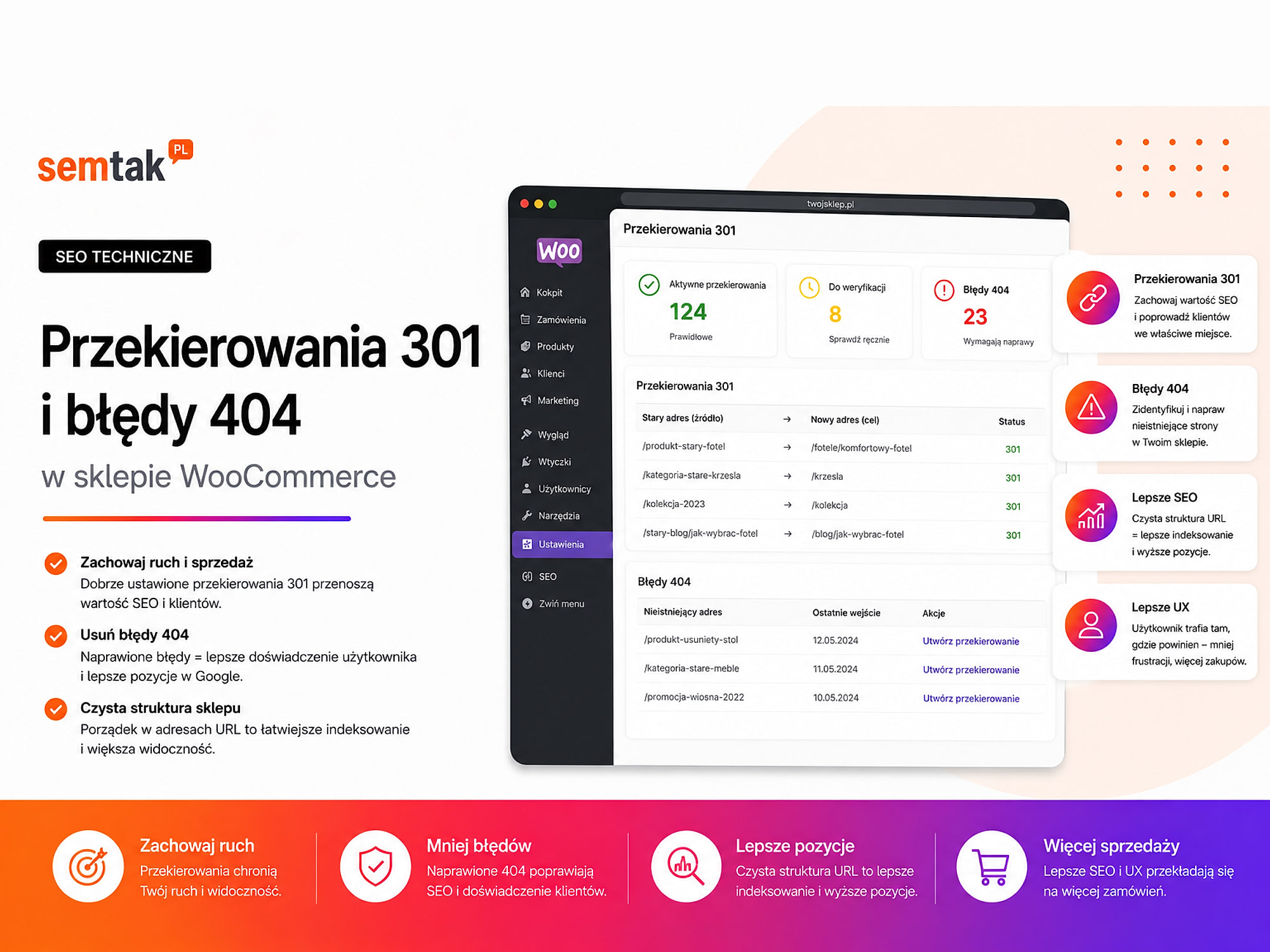
Usuwasz produkt, zmieniasz nazwę kategorii albo przebudowujesz strukturę sklepu. Stary adres przestaje działać, klient trafia na komunikat „Nie znaleziono strony", a Google nadal próbuje odwiedzać nieaktualny URL.
W takiej sytuacji często pojawia się pomysł: „Przekierujmy wszystko na stronę główną". To proste, ale zazwyczaj błędne rozwiązanie. Przekierowanie 301 powinno prowadzić do strony, która rzeczywiście zastępuje usunięty produkt, kategorię lub artykuł.
W tym poradniku wyjaśniamy, kiedy ustawić przekierowanie 301, kiedy pozostawić błąd 404, co zrobić z wycofanym produktem oraz jak znaleźć nieprawidłowe adresy w sklepie WooCommerce.
Odpowiedź wprost
Przekierowanie 301 ustaw wtedy, gdy stary adres ma nowy, tematycznie zgodny odpowiednik. Może nim być nowy adres tego samego produktu, następca wycofanego modelu albo kategoria, która zastąpiła wcześniejszą kategorię.
Kod 404 pozostaw wtedy, gdy strona została trwale usunięta i nie istnieje sensowny zamiennik. Sam błąd 404 nie jest problemem SEO, jeżeli jest zamierzony i dotyczy niepotrzebnego adresu.
Problem zaczyna się wtedy, gdy ważny produkt zwraca 404 przez pomyłkę, usunięta kategoria nadal znajduje się w menu, stary adres ma linki zewnętrzne ale nie został przekierowany, wszystkie błędy są automatycznie kierowane na stronę główną, przekierowania tworzą łańcuchy albo pętle, albo strona wygląda jak błąd 404, ale technicznie zwraca kod 200.
W skrócie (TL;DR)
- Przekierowanie 301 oznacza, że strona została trwale przeniesiona pod nowy adres.
- Błąd 404 jest poprawny, jeżeli podstrona naprawdę nie istnieje i nie ma odpowiedniego zamiennika.
- Wycofanego produktu nie zawsze trzeba usuwać — czasami warto pozostawić jego stronę i pokazać alternatywy.
- Nie przekierowuj wszystkich usuniętych produktów na stronę główną lub jedną szeroką kategorię.
- Po zmianie adresów popraw również menu, linki wewnętrzne, mapę witryny i dane produktowe.
- Błędy warto kontrolować w Google Search Console oraz za pomocą technicznego skanowania sklepu.
Czym jest przekierowanie 301?
Przekierowanie 301 informuje przeglądarkę i roboty wyszukiwarek, że dany adres został trwale przeniesiony w inne miejsce.
Stary adres:
sklep.pl/kategoria/kremy-do-twarzy/

Nowy adres:
sklep.pl/pielegnacja-twarzy/kremy/
Po ustawieniu przekierowania 301 osoba odwiedzająca stary URL automatycznie trafia pod nowy adres. Przekierowanie jest również informacją dla Google: poprzednia strona nie powinna już funkcjonować jako osobny wynik, ponieważ została zastąpiona przez nową.
Kiedy stosować przekierowanie 301? Najczęstsze sytuacje w sklepie WooCommerce to zmiana adresu produktu, zmiana adresu kategorii, połączenie dwóch kategorii w jedną, zmiana struktury linków bezpośrednich, przeniesienie sklepu na nową domenę, migracja z PrestaShop/Shopify/Shoper lub innej platformy, zastąpienie starego produktu nowszym modelem oraz poprawienie błędnego adresu, do którego prowadzą linki. Przekierowanie powinno prowadzić do strony odpowiadającej intencji użytkownika. Jeżeli ktoś otwiera adres kremu do skóry suchej, przekierowanie do ogólnej kategorii „Kosmetyki" będzie zbyt szerokie — lepszym celem będzie nowa wersja produktu albo kategoria kremów do skóry suchej.
Czym jest błąd 404?
Kod 404 oznacza, że serwer działa, ale pod wskazanym adresem nie ma strony.
Może się pojawić, gdy produkt został usunięty, zmienił się jego adres, klient wpisał URL z błędem, stary link nadal znajduje się w artykule lub menu, import produktów utworzył nieprawidłowe adresy, wtyczka zmieniła reguły linków bezpośrednich, po aktualizacji nie odświeżyły się reguły WordPressa albo kategoria czy atrybut produktu zostały skasowane.
Nie każdy błąd 404 wymaga naprawy. Jeżeli ktoś wpisze przypadkowy adres sklep.pl/produkt-nie-istnieje-123/, odpowiedź 404 będzie prawidłowa. Inaczej wygląda sytuacja, gdy błąd pojawia się pod adresem produktu, który nadal znajduje się w menu, reklamie Google Ads albo wynikach wyszukiwania — wtedy klient trafia w ślepą uliczkę, a problem może bezpośrednio utrudniać sprzedaż.
Czy błędy 404 szkodzą SEO sklepu?
Pojedyncze, uzasadnione błędy 404 nie oznaczają automatycznie problemu z pozycjonowaniem.
W sklepie internetowym produkty pojawiają się i znikają. Niektóre kolekcje są sezonowe, część modeli zostaje wycofana, a stare warianty przestają być dostępne. Naturalne jest więc, że nie wszystkie adresy pozostają aktywne przez wiele lat. Problemem jest przede wszystkim chaos wokół błędów 404, na przykład: setki linków wewnętrznych prowadzą do nieistniejących produktów, w mapie XML nadal znajdują się usunięte adresy, wartościowe strony z linkami zewnętrznymi zwracają 404, reklamy produktowe prowadzą do nieaktywnych stron, po migracji nie wykonano mapy przekierowań, Google regularnie trafia na tysiące niedziałających URL-i albo klient nie ma możliwości przejścia do podobnego produktu. Trzeba więc odróżnić poprawny błąd 404 od błędu, który powstał przez nieudaną zmianę techniczną.
Przekierowanie 301, kod 404 czy pozostawienie produktu?
Decyzja zależy od tego, co stało się z daną stroną.
| Sytuacja | Zalecane działanie |
|---|---|
| Zmieniono tylko adres tego samego produktu | Przekierowanie 301 do nowego adresu |
| Produkt ma bezpośredniego następcę | Przekierowanie 301 do następcy |
| Dwie podobne kategorie zostały połączone | Przekierowanie 301 do nowej kategorii |
| Produkt chwilowo nie jest dostępny | Pozostawienie aktywnej strony produktu |
| Produkt wycofano, ale strona ma ruch lub przydatną treść | Pozostawienie strony z alternatywami |
| Produkt usunięto i nie ma odpowiednika | Kod 404 albo 410 |
| Adres powstał przez literówkę i prowadzą do niego linki | Przekierowanie 301 do właściwego adresu |
| Nieznany, przypadkowy URL | Kod 404 |
| Zmieniono domenę lub platformę sklepu | Mapa przekierowań stary URL → nowy URL |
Najgorszym rozwiązaniem jest stosowanie jednej reguły do wszystkich przypadków.
Co zrobić z produktem chwilowo niedostępnym?
Chwilowy brak produktu nie jest powodem do usuwania jego strony ani ustawiania przekierowania.
Jeżeli towar wróci do sprzedaży, pozostaw adres aktywny z kodem 200 i pokaż klientowi informację o braku dostępności, możliwość zapisania się na powiadomienie, przewidywany termin dostawy (jeżeli jest znany), podobne produkty, inne warianty koloru lub rozmiaru oraz link do kategorii nadrzędnej. Przykład: produkt sklep.pl/krem-nawilzajacy-aloe-50-ml/ ma wrócić za dwa tygodnie. Usunięcie produktu i ustawienie 404 oznaczałoby niepotrzebną utratę działającej strony — lepiej zachować URL i wyświetlić komunikat:
Produkt jest chwilowo niedostępny. Zostaw adres e-mail, a powiadomimy Cię o ponownej dostępności.
Przekierowanie będzie potrzebne dopiero wtedy, gdy produkt zostanie trwale wycofany i otrzyma bezpośredniego następcę.
Co zrobić z produktem trwale wycofanym?
W przypadku produktu, który nie wróci do sprzedaży, masz trzy główne możliwości.
Produkt ma bezpośredniego następcę. Jeżeli producent zastąpił model nową wersją, można ustawić przekierowanie 301:
Stary produkt:
sklep.pl/krem-aloe-50-ml/

Nowy produkt:
sklep.pl/krem-aloe-plus-50-ml/
Warunek: nowy produkt rzeczywiście powinien zastępować stary. Nie wystarczy, że oba znajdują się w tej samej szerokiej kategorii.
Produkt nie ma następcy, ale jego strona nadal jest przydatna. Niektóre wycofane produkty nadal są wyszukiwane — klienci mogą szukać instrukcji, składu, wymiarów, kompatybilnych akcesoriów albo informacji o zamiennikach. W takiej sytuacji można pozostawić stronę aktywną i wyraźnie oznaczyć „Produkt został wycofany ze sprzedaży", a pod komunikatem pokazać najbliższe zamienniki, produkty z tej samej serii, aktualną kategorię, odpowiedzi na najczęstsze pytania i możliwość kontaktu z obsługą. Takie rozwiązanie ma sens szczególnie wtedy, gdy strona ma ruch, linki zewnętrzne albo pomaga klientom po zakupie.
Produkt nie ma następcy ani wartościowej treści. Jeżeli strona nie ma ruchu, linków i żadnego sensownego odpowiednika, poprawny kod 404 albo 410 będzie lepszy niż przypadkowe przekierowanie. Trzeba jednocześnie usunąć produkt z menu i kategorii, usunąć jego adres z mapy witryny, poprawić linki wewnętrzne, wyłączyć go z kampanii reklamowych, usunąć lub zaktualizować adres w pliku produktowym oraz sprawdzić, czy nie prowadzą do niego banery i automatyczne wiadomości.
Ten artykuł skupia się na mechanice kodów 301, 404 i 410 oraz przygotowaniu mapy przekierowań. Szerszą decyzję o tym, które strony produktów, filtrów i kategorii powinny pozostać w wynikach Google, opisujemy w poradniku o indeksacji sklepu WooCommerce.
Kod 404 a 410 — jaka jest różnica?
Kod 404 oznacza „nie znaleziono strony pod tym adresem", a kod 410 — „strona została celowo i trwale usunięta".
Kod 410 można wykorzystać przy adresach, o których wiadomo, że zostały definitywnie usunięte i nie wrócą. Nie trzeba jednak zmieniać każdego poprawnego błędu 404 na 410 — znacznie ważniejsze jest to, aby serwer rzeczywiście zwracał właściwy kod, a usunięty adres nie pozostawał w mapie strony i linkowaniu wewnętrznym.
Czym jest soft 404?
Soft 404 pojawia się wtedy, gdy strona wygląda jak błąd, ale serwer zwraca kod 200, czyli informację, że wszystko działa poprawnie.
Przykład: klient otwiera nieistniejący produkt, na ekranie widzi komunikat „Produkt nie został znaleziony", a serwer zwraca kod 200 zamiast 404. Dla wyszukiwarki sytuacja jest niejasna — z jednej strony otrzymuje poprawną odpowiedź serwera, a z drugiej widzi pustą albo błędną stronę. Soft 404 może powstać również wtedy, gdy wszystkie nieistniejące produkty są automatycznie przekierowywane na stronę główną; strona główna nie odpowiada temu, czego szukał użytkownik, więc takie przekierowanie może zostać uznane za nieprzydatne.
Jak sprawdzić kod odpowiedzi? Możesz użyć narzędzia do sprawdzania adresów URL w Google Search Console, zakładki „Network" w narzędziach deweloperskich przeglądarki, programu do skanowania strony, internetowego testera kodów HTTP albo polecenia curl:
curl -I https://sklep.pl/nieistniejacy-produkt/Prawidłowa odpowiedź dla nieistniejącej strony może wyglądać tak:
HTTP/2 404A dla trwałego przekierowania:
HTTP/2 301
location: https://sklep.pl/nowy-produkt/
Najczęstsze przypadki przekierowań w WooCommerce
Zmiana nazwy lub adresu produktu. Załóżmy, że adres produktu wyglądał tak: sklep.pl/produkt/krem-do-twarzy-aloe/, a po zmianie nazwy został skrócony do sklep.pl/produkt/krem-aloe/. Stary URL powinien zostać przekierowany kodem 301 do nowego. Samo zapisanie nowego slugu w WordPressie nie zawsze wystarczy — WordPress potrafi obsłużyć część zmian dawnych adresów, ale nie należy opierać na tym całej strategii sklepu, szczególnie przy produktach, kategoriach, importach i migracjach.
Usunięcie kategorii produktów. Sklep miał kategorię sklep.pl/kategoria-produktu/kremy-na-zime/, którą połączono z sklep.pl/kategoria-produktu/kremy-nawilzajace/. Jeżeli nowa kategoria obejmuje produkty i intencję starej, ustaw przekierowanie 301. Jeżeli kategoria została usunięta bez zastępstwa, nie kieruj jej automatycznie na stronę główną — rozważ kod 404 albo przekierowanie do naprawdę zbliżonej kategorii nadrzędnej. Przy większej przebudowie kategorii pomocny będzie poradnik o architekturze kategorii WooCommerce pod SEO.
Zmiana struktury linków bezpośrednich. W WooCommerce można zmienić bazę adresów produktów i kategorii, np. sklep.pl/produkt/nazwa-produktu/ na sklep.pl/sklep/nazwa-produktu/. Taka pozornie mała zmiana może wpłynąć na wszystkie produkty — przy 5000 produktów oznacza to potencjalnie 5000 starych adresów wymagających obsługi. Dlatego struktury adresów nie należy zmieniać bez:
- eksportu obecnych URL-i,
- przygotowania nowych URL-i,
- utworzenia mapy stary → nowy,
- ustawienia przekierowań,
- poprawienia linków wewnętrznych,
- wygenerowania nowej mapy XML,
- sprawdzenia sklepu po wdrożeniu.
Jeżeli planujesz większą przebudowę, skorzystaj również z checklisty dotyczącej migracji sklepu bez utraty pozycji.
Migracja sklepu do WooCommerce. Podczas migracji adres starego produktu może wyglądać tak: starysklep.pl/pl/p/Krem-Aloe-50-ml/123, a w WooCommerce: nowysklep.pl/produkt/krem-aloe-50-ml/. Przekierowania trzeba przygotować na podstawie rzeczywistej mapy produktów, kategorii i treści — nie wystarczy przekierować całej starej domeny na stronę główną nowego sklepu. Przy większych projektach migracja do WordPress i WooCommerce powinna obejmować również testy przekierowań, mapy witryny, danych SEO oraz indeksacji.
Błędne adresy w linkowaniu wewnętrznym. Czasami strona produktu działa, ale link w artykule prowadzi do starego URL-u (artykuł → stary URL → przekierowanie 301 → aktualny produkt). Użytkownik ostatecznie trafia we właściwe miejsce, ale sklep wykonuje niepotrzebne przekierowanie. Lepiej poprawić link bezpośrednio (artykuł → aktualny produkt). Przekierowanie warto zachować dla starych linków zewnętrznych i zapisanych adresów, ale własne menu, banery, breadcrumbs oraz artykuły powinny prowadzić od razu do końcowego URL-u.
Jak przygotować mapę przekierowań?
Mapa przekierowań to tabela pokazująca, gdzie ma prowadzić każdy stary adres.
| Stary adres | Nowy adres | Kod | Powód |
|---|---|---|---|
/produkt/krem-aloe/ | /produkt/krem-aloe-plus/ | 301 | Nowy model |
/kategoria/kremy-zimowe/ | /kategoria/kremy-nawilzajace/ | 301 | Połączenie kategorii |
/produkt/stary-zestaw/ | Brak | 404 | Brak zamiennika |
/promocja-wiosna-2024/ | /promocje/ | 301 | Stała sekcja promocji |
Krok 1. Zbierz stare adresy. Źródłem mogą być eksport ze starego sklepu, poprzednia mapa witryny XML, Google Search Console, dane analityczne, końcowe adresy kampanii reklamowych, narzędzia SEO, logi serwera, kopie wcześniejszej wersji strony i baza danych WooCommerce. Nie opieraj mapy wyłącznie na obecnym menu — Google może znać strony, które od dawna nie są już widoczne w nawigacji.
Krok 2. Ustal nowy odpowiednik. Dla każdego ważnego adresu odpowiedz na pytanie: jaka obecna strona najlepiej realizuje to, czego szukała osoba odwiedzająca stary URL? Priorytet: (1) ten sam produkt pod nowym adresem, (2) bezpośredni następca produktu, (3) bardzo zbliżony produkt, (4) odpowiadająca mu kategoria, (5) kod 404 lub 410, jeżeli nie ma sensownego miejsca docelowego.
Krok 3. Ustal priorytety. Najpierw zajmij się adresami, które generowały ruch, mają linki zewnętrzne, prowadziły do ważnych produktów lub kategorii, nadal pojawiają się w wynikach Google, są używane w reklamach albo znajdują się w e-mailach i materiałach promocyjnych. Dopiero później analizuj przypadkowe URL-e bez ruchu i linków.
Krok 4. Wdróż przekierowania. Można je ustawić za pomocą wtyczki WordPress, w ustawieniach serwera, w pliku .htaccess na serwerze Apache, w konfiguracji Nginx lub OpenLiteSpeed, za pomocą własnego kodu albo w warstwie CDN/proxy. Dla małego sklepu i pojedynczych zmian zwykle wystarczy sprawdzona wtyczka; przy kilku lub kilkudziesięciu tysiącach reguł lepsze może być rozwiązanie po stronie serwera albo przygotowany mechanizm importu.
Krok 5. Przetestuj każdą grupę adresów. Sprawdź, czy stary adres zwraca 301, czy prowadzi do właściwego miejsca, czy strona docelowa zwraca 200, czy nie występuje kolejne przekierowanie, czy nie powstała pętla, czy działa wersja z HTTPS, czy parametry nie tworzą nieprzewidzianych przekierowań oraz czy koszyk i finalizacja zamówienia nadal działają poprawnie.
Jak ustawić przekierowanie 301 w WooCommerce?
WooCommerce nie ma osobnego, rozbudowanego panelu do zarządzania wszystkimi przekierowaniami. Najczęściej wykorzystuje się rozwiązania dostępne dla WordPressa albo konfigurację serwera.
Metoda 1. Wtyczka do przekierowań. To najprostsza opcja przy pojedynczych i regularnie dodawanych regułach. Zazwyczaj podajesz:
Adres źródłowy:
/produkt/stary-krem/

Adres docelowy:
/produkt/nowy-krem/

Typ:
301 – przekierowanie stałe
Po zapisaniu otwórz stary adres w trybie incognito i sprawdź, gdzie prowadzi. Przed instalacją kolejnej wtyczki sprawdź, czy używane narzędzie SEO albo system zarządzania przekierowaniami nie ma już takiej funkcji — dwie wtyczki ustawiające reguły dla tych samych adresów mogą powodować konflikty.
Metoda 2. Reguła w pliku .htaccess. Na serwerze Apache przykładowa reguła może wyglądać tak:
Redirect 301 /produkt/stary-krem/ https://sklep.pl/produkt/nowy-krem/Plik .htaccess zawiera część ustawień serwera — jego błędna edycja może spowodować błąd całej strony albo pętlę przekierowań. Przed zmianą wykonaj kopię pliku, sprawdź jaki serwer obsługuje sklep, zapewnij sobie dostęp do hostingu i testuj większe reguły na środowisku roboczym.
Metoda 3. Konfiguracja serwera lub CDN. Przy dużej liczbie reguł przekierowania mogą być obsługiwane na poziomie Nginx, OpenLiteSpeed, panelu hostingowego, Cloudflare, reverse proxy albo dedykowanego mechanizmu wdrożonego przez programistę. Takie rozwiązanie może być wydajniejsze, ale wymaga kontroli technicznej i dokumentacji. Reguły nie powinny być rozproszone w kilku wtyczkach, panelu hostingu i konfiguracji CDN, ponieważ później trudno ustalić, dlaczego dany adres zachowuje się w określony sposób.
Najczęstsze błędy przy przekierowaniach
Przekierowanie wszystkiego na stronę główną. Adres starego kremu, lampy lub szafy nie powinien automatycznie prowadzić na stronę główną. Klient spodziewa się konkretnego produktu, a zamiast niego widzi ogólną stronę sklepu i musi rozpoczynać wyszukiwanie od nowa. Jeżeli nie ma odpowiedniego zamiennika, uczciwy komunikat 404 z propozycją dalszej nawigacji może być lepszy.
Przekierowanie do niepowiązanego produktu. Stary krem nawilżający nie powinien prowadzić do peelingu tylko dlatego, że oba produkty należą do kosmetyków. Cel przekierowania powinien być zgodny tematycznie, przydatny dla użytkownika i możliwie najbliższy starej stronie.
Łańcuch przekierowań powstaje, gdy jeden adres przekierowuje do drugiego, a ten do kolejnego:
A → B → C → DLepiej ustawić:
A → D
B → D
C → D
Dzięki temu użytkownik i robot wyszukiwarki od razu trafiają do końcowej strony.
Pętla przekierowań wygląda tak:
A → B → APrzeglądarka nie może otworzyć strony i wyświetla komunikat o zbyt wielu przekierowaniach. Pętle często powstają po zmianie HTTP na HTTPS, zmianie domeny z www na wersję bez www, konflikcie wtyczki z regułami serwera, zmianie adresów produktów albo nieprawidłowej konfiguracji CDN.
Używanie przekierowania tymczasowego zamiast stałego. Kod 302 oznacza zmianę tymczasową, a 301 stosuje się wtedy, gdy stary adres został trwale zastąpiony. Nie oznacza to, że każdy kod 302 jest błędem — może być właściwy przy czasowej stronie promocyjnej, testach albo krótkotrwałej zmianie. Przy trwałej zmianie adresu produktu lub kategorii właściwym wyborem jest jednak zazwyczaj 301.
Pozostawianie przekierowanych URL-i w mapie witryny. Mapa XML powinna zawierać aktualne, kanoniczne adresy, które mają pojawiać się w Google. Nie powinny znajdować się w niej adresy zwracające 404, adresy przekierowujące, stare wersje produktów, przypadkowe parametry ani strony wyłączone z indeksowania. Jeżeli mapa nadal zawiera stary URL, wysyłasz sprzeczne sygnały: z jednej strony informujesz, że adres jest ważny, a z drugiej przekierowujesz go gdzie indziej.
Automatyczne przekierowywanie podobnych adresów. Niektóre mechanizmy próbują zgadywać stronę docelową na podstawie fragmentu nazwy — np. /krem-aloe-50-ml/ zostaje automatycznie przekierowany do /zel-aloe-500-ml/. Nazwy są podobne, ale produkty mają inne zastosowanie. Automatyczne dopasowania trzeba kontrolować, a nie traktować jako zamiennik poprawnej mapy przekierowań.
Jak powinna wyglądać dobra strona 404 w sklepie?
Strona 404 nie musi być ślepą uliczką. Powinna jasno powiedzieć: „Nie znaleźliśmy strony pod tym adresem. Produkt mógł zostać wycofany albo adres został zmieniony".
Następnie warto pokazać wyszukiwarkę produktów, link do najważniejszych kategorii, popularne produkty, ostatnio oglądane produkty, dane kontaktowe, możliwość powrotu do koszyka i prosty przycisk powrotu do sklepu. Nie ukrywaj błędu za ogólnym komunikatem — klient powinien wiedzieć, że otwarty adres nie istnieje. Jednocześnie strona musi technicznie zwracać kod 404, a nie 200.
Jak znaleźć błędy 404 w sklepie WooCommerce?
Adresy z błędami najlepiej analizować na podstawie źródeł zebranych wcześniej podczas tworzenia mapy przekierowań.
Google Search Console. W raporcie indeksowania stron możesz znaleźć między innymi „Nie znaleziono (404)", „Pozorny błąd 404", strony z przekierowaniem oraz adresy zeskanowane ale niezaindeksowane. Nie naprawiaj automatycznie każdego adresu z raportu — dla każdego przykładu sprawdź: skąd Google zna ten URL, czy strona powinna nadal istnieć, czy ma odpowiednik, czy prowadzą do niej linki wewnętrzne, czy znajduje się w mapie witryny i czy ma ruch albo linki zewnętrzne. Jeżeli adres powinien zwracać 404, nie musisz przekierowywać go tylko po to, aby zniknął z raportu.
Skanowanie techniczne sklepu. Program do skanowania strony może przejść przez linki podobnie jak robot wyszukiwarki i wskazać linki prowadzące do 404, przekierowania 301 i 302, łańcuchy przekierowań, pętle, błędne canonicale oraz przekierowane adresy znajdujące się w mapie XML. Najważniejszy raport to zwykle lista:
Strona źródłowa → błędny link → kod odpowiedziDzięki temu wiesz nie tylko, który URL nie działa, ale również gdzie znajduje się link wymagający poprawy.
Kampanie, integracje i logi serwera. Sprawdź również końcowe adresy reklam Google Ads, produkty odrzucone w Google Merchant Center, linki w kampaniach e-mail, wiadomości o porzuconych koszykach, linki w kodach QR, adresy przekazywane do marketplace'ów i logi serwera. Błąd 404 na przypadkowej stronie bez ruchu jest zwykle mniej pilny niż niedziałający adres wykorzystywany w płatnej kampanii.
Kolejność naprawy błędów w sklepie
Nie wszystkie błędy mają taki sam priorytet.
Priorytet 1 — problemy wpływające na sprzedaż. Napraw najpierw niedziałające produkty z reklam, błędy w koszyku i finalizacji zamówienia, nieaktywne strony kategorii z dużym ruchem, błędne linki w menu, strony docelowe kampanii oraz adresy z wartościowymi linkami zewnętrznymi.
Priorytet 2 — błędy w strukturze sklepu. Następnie popraw linki z artykułów, breadcrumbs, przekierowane URL-e w mapie witryny, łańcuchy przekierowań, nieaktualne linki w opisach kategorii oraz błędne adresy wariantów i atrybutów.
Priorytet 3 — przypadkowe adresy. Na końcu przeanalizuj URL-e utworzone przez boty, zawierające losowe ciągi znaków, z nieistniejącymi parametrami, powstałe przez ręczne literówki użytkowników oraz bez ruchu, linków i obecności w strukturze sklepu. Takich adresów najczęściej nie trzeba przekierowywać.
Co możesz sprawdzić samodzielnie?
1. Przetestuj najważniejsze adresy sklepu — najlepiej sprzedające się produkty, główne kategorie z menu, strony wykorzystywane w reklamach, linki z banerów oraz produkty, których adresy były ostatnio zmieniane. Każda z tych stron powinna zwracać kod 200 albo prowadzić jednym przekierowaniem do właściwego miejsca.
2. Otwórz przykładowy nieistniejący adres, np. sklep.pl/test-nieistniejacej-strony-12345/. Sprawdź, czy widzisz jasny komunikat, czy możesz przejść do kategorii, czy działa wyszukiwarka, czy strona zwraca kod 404 i czy nie następuje przekierowanie na stronę główną.
3. Sprawdź stare adresy po ostatnich zmianach. Jeżeli zmieniano nazwy, slugi lub kategorie produktów, otwórz wcześniejsze URL-e. Stary adres powinien przekierować bezpośrednio do właściwej strony, zwrócić 404 lub 410 jeżeli nie ma zamiennika, i nie prowadzić przez kilka kolejnych przekierowań.
4. Wykonaj kopię przed wdrożeniem zmian. Przed instalacją wtyczki, zmianą permalinków albo edycją .htaccess wykonaj kopię plików i bazy danych. Przy działającym sklepie większe zmiany testuj na środowisku roboczym, a nie bezpośrednio na stronie produkcyjnej.
Kiedy warto zlecić to specjaliście?
Pomoc techniczna jest wskazana, gdy po migracji spadł ruch, sklep ma tysiące produktów albo przekierowania tworzą pętle.
Rozważ wsparcie, gdy po migracji spadł ruch z Google, sklep ma tysiące produktów i kategorii, zmieniono strukturę wszystkich adresów, Search Console pokazuje dużą liczbę nieznanych błędów, przekierowania tworzą pętle, produkty raz działają poprawnie a innym razem zwracają 404, problem pojawił się po aktualizacji WooCommerce, mapa witryny zawiera nieaktualne adresy, kilka wtyczek jednocześnie obsługuje przekierowania, trzeba przeanalizować logi serwera, błędy dotyczą koszyka/płatności/konta klienta albo nie wiadomo, które produkty powinny zostać przekierowane, a które usunięte.
Przy większym sklepie samo wyeksportowanie błędów z Search Console nie wystarczy — trzeba połączyć dane o ruchu, linkach, sprzedaży, strukturze kategorii i aktualnym asortymencie. W ramach SEO technicznego sklepu można sprawdzić nie tylko błędy 404, ale również przekierowania, mapę XML, canonicale, linkowanie wewnętrzne i problemy z indeksacją. Jeżeli błędy regularnie wracają po aktualizacjach albo zmianach produktów, rozwiązaniem może być również stała opieka techniczna WordPress i WooCommerce.
Najczęściej zadawane pytania
Czy każdy błąd 404 trzeba przekierować?
Nie. Jeżeli strona została trwale usunięta i nie ma odpowiedniego zamiennika, kod 404 jest poprawny. Przekierowania wymagają przede wszystkim ważne adresy, które zostały przeniesione albo zastąpione.
Czy można przekierować usunięty produkt na kategorię?
Tak, ale tylko wtedy, gdy kategoria jest wystarczająco blisko związana z produktem i będzie przydatna dla klienta. Bezpośredni następca produktu jest zwykle lepszym celem.
Czy przekierowanie na stronę główną jest dobre dla SEO?
Najczęściej nie. Strona główna zwykle nie odpowiada temu, czego szukała osoba odwiedzająca konkretny produkt. Masowe przekierowania na stronę główną mogą być nieprzydatne dla klientów i wyszukiwarki.
Co zrobić z produktem, który wróci do sprzedaży?
Pozostawić aktywną stronę produktu. Warto pokazać informację o braku dostępności, możliwość powiadomienia oraz podobne produkty.
Jak długo utrzymywać przekierowania 301?
Przy trwałych zmianach adresów najlepiej utrzymywać je długoterminowo. Stare linki mogą nadal znajdować się w artykułach, wiadomościach, zakładkach klientów i zewnętrznych serwisach.
Czy zmiana nazwy produktu zawsze zmienia jego URL?
Nie. Nazwa i slug produktu mogą być edytowane osobno. Przed zapisaniem zmian sprawdź, czy WooCommerce zmienia również adres i czy stary URL nadal działa.
Gdzie znaleźć błędy 404 w WooCommerce?
Najlepiej połączyć dane z Google Search Console, skanowania technicznego sklepu, kampanii reklamowych i logów serwera. Sam raport Search Console nie pokazuje wszystkich źródeł błędnych linków.
Czym różni się błąd 404 od soft 404?
Przy prawidłowym błędzie 404 serwer zwraca kod 404. Soft 404 wygląda jak brak strony, ale technicznie zwraca kod 200 albo prowadzi do niepowiązanej strony.
Porządek ważniejszy niż liczba reguł
Przekierowanie 301 stosuj wtedy, gdy stary adres ma prawdziwy i tematycznie zgodny odpowiednik. Jeżeli strona została usunięta bez następcy, prawidłowy kod 404 lub 410 jest lepszy niż przekierowanie użytkownika w przypadkowe miejsce. Najważniejsze jest zachowanie porządku: jedna aktualna wersja adresu, bezpośrednie przekierowania, poprawione linki wewnętrzne i mapa witryny bez usuniętych URL-i.
Jeżeli w Twoim WooCommerce błędy 404 pojawiły się po migracji, zmianie kategorii albo masowej edycji produktów, możemy sprawdzić, które adresy wymagają przekierowania, które powinny pozostać usunięte i gdzie sklep nadal linkuje do nieaktualnych stron. Zamiast przekierowywać wszystko na stronę główną, w ramach SEO technicznego sklepu przygotujemy konkretną mapę zmian i pokażemy, co wpływa na sprzedaż, indeksację oraz wygodę klientów.