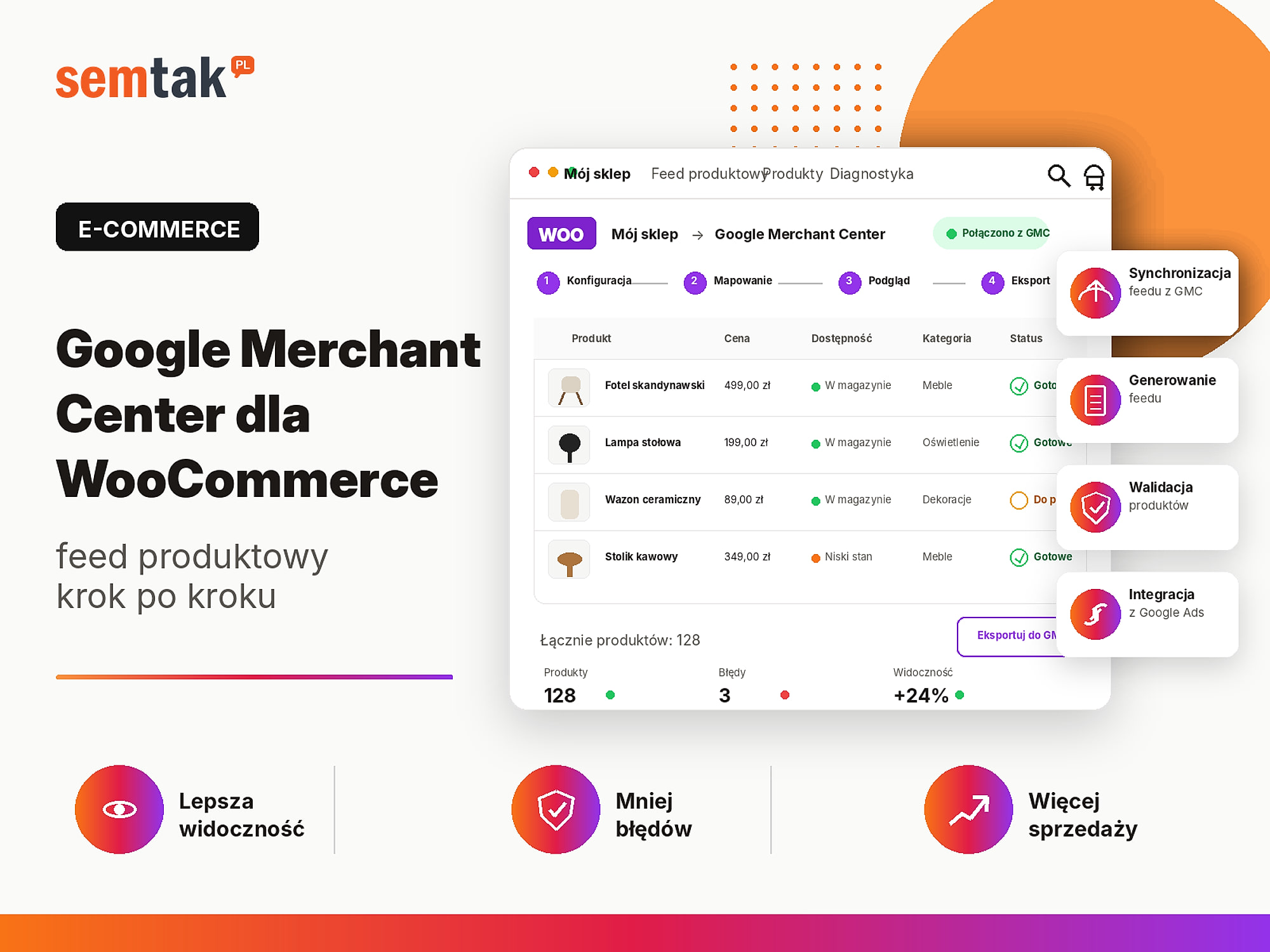
Google Merchant Center dla WooCommerce — feed produktowy krok po kroku

Produkty są poprawnie dodane w WooCommerce, ceny się zgadzają, zdjęcia wyglądają dobrze, a mimo to nie pojawiają się w Google Shopping. Część ofert może być odrzucona, inne mają brakujące identyfikatory, a przy kolejnych pojawia się komunikat o niezgodnej cenie albo dostępności.
Najczęściej problemem nie jest sama kampania Google Ads. Problem znajduje się wcześniej — w danych, które sklep przekazuje do Google Merchant Center.
Feed produktowy działa jak katalog opisujący cały asortyment. Zawiera nazwy produktów, ceny, zdjęcia, dostępność, marki, kody GTIN, warianty i adresy kart produktowych. Jeżeli te informacje są niepełne albo nie zgadzają się ze sklepem, Google może ograniczyć wyświetlanie produktów lub całkowicie je odrzucić.
W tym poradniku pokazujemy, jak połączyć WooCommerce z Google Merchant Center, wybrać metodę przesyłania danych, poprawnie zmapować atrybuty i sprawdzić błędy przed uruchomieniem kampanii produktowej.
Odpowiedź wprost
W większości sklepów WooCommerce najlepiej zacząć od automatycznej integracji albo feedu XML pobieranego regularnie przez Merchant Center. Przed synchronizacją trzeba jednak uporządkować produkty: ceny, stany magazynowe, zdjęcia, marki, GTIN-y, warianty oraz zasady dostawy. Sama instalacja wtyczki nie naprawi błędnych danych w sklepie.
W skrócie (TL;DR)
- Google Merchant Center przechowuje dane o produktach wykorzystywane w bezpłatnych wynikach produktowych i reklamach Google Shopping.
- Feed produktowy może być przesyłany przez integrację, pobierany z pliku XML, uzupełniany w Arkuszach Google albo wysyłany przez API.
- Cena, dostępność i wariant muszą zgadzać się między WooCommerce, feedem, kartą produktu i checkoutem.
- Każdy wariant powinien mieć własny identyfikator, a warianty jednego produktu wspólny
item_group_id. - Najczęstsze błędy dotyczą brakujących GTIN-ów, niezgodnych cen, słabych zdjęć, kosztów dostawy i niejasnych informacji o firmie.
- Najpierw popraw źródło danych w WooCommerce, a dopiero później ponownie synchronizuj produkty.
- Merchant Center nie zastępuje Google Ads — jest źródłem danych, na którym można oprzeć kampanie Shopping i Performance Max.
Co to jest Google Merchant Center?
Google Merchant Center to panel, w którym przekazujesz Google informacje o produktach sprzedawanych w sklepie.
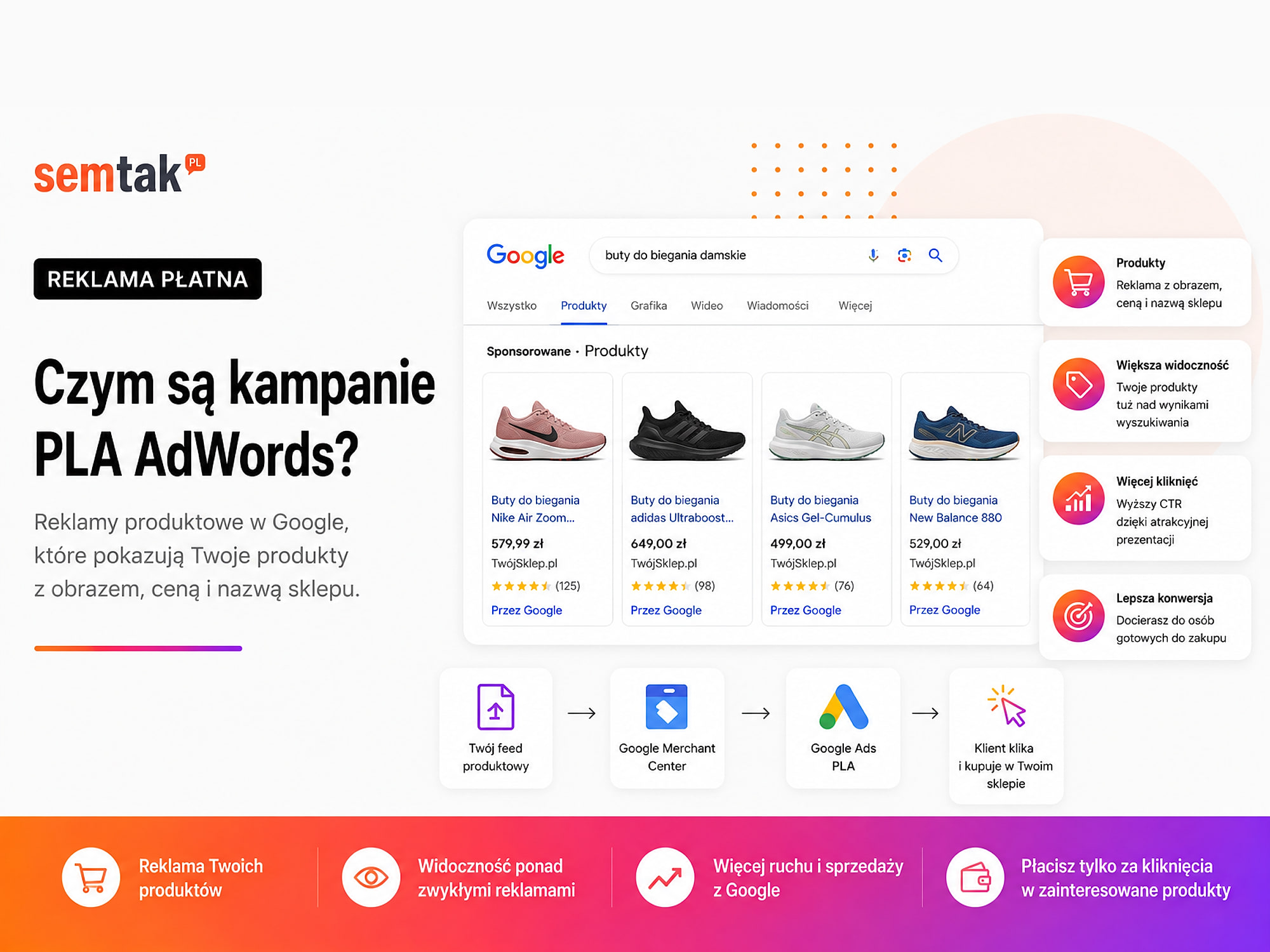
Dzięki temu Google może poznać nazwę produktu, cenę, dostępność, zdjęcie, markę, kod GTIN lub MPN, stan produktu, wariant, koszt i czas dostawy oraz adres karty produktowej. Dane z Merchant Center mogą być wykorzystywane m.in. w bezpłatnych wynikach produktowych, reklamach Google Shopping, kampaniach Performance Max, remarketingu dynamicznym i innych powierzchniach produktowych Google.
Merchant Center nie pobiera automatycznie wszystkich informacji w taki sposób, jak zwykła wyszukiwarka — sklep musi przekazać uporządkowane dane przez źródło produktowe. Google w swoim panelu używa obecnie określenia źródło danych. W praktyce właściciele sklepów, agencje i twórcy wtyczek nadal często mówią po prostu „feed produktowy".
Co to jest feed produktowy?
Feed produktowy to uporządkowany zbiór danych o produktach.
Może mieć formę automatycznej synchronizacji z WooCommerce, pliku XML, pliku CSV lub TSV, Arkusza Google albo danych przesyłanych przez API. Każdy produkt albo wariant jest osobną pozycją zawierającą przypisane pola. Uproszczony przykład:
ID: KREM-50-NOC
Tytuł: Krem regenerujący do twarzy 50 ml na noc
Cena: 79.00 PLN
Dostępność: in_stock
Marka: Dermaline
GTIN: 5901234567890
Zdjęcie: https://sklep.pl/wp-content/uploads/krem-nocny.jpg
Link: https://sklep.pl/produkt/krem-regenerujacy-na-noc/
Proces wygląda w uproszczeniu tak:
WooCommerce
      ↓
Feed produktowy lub integracja
      ↓
Google Merchant Center
      ↓
Kontrola danych i zatwierdzanie produktów
      ↓
Bezpłatne wyniki / Google Shopping / Performance Max
Feed nie jest plikiem, który można skonfigurować raz i zostawić na kilka miesięcy. Dane muszą być aktualizowane, ponieważ w sklepie zmieniają się ceny, promocje, stany magazynowe, warianty, zdjęcia, dostępność, adresy produktów i zasady wysyłki. Jeżeli klient widzi w Google cenę 99 zł, a po wejściu do sklepu produkt kosztuje 119 zł, Google może odrzucić ofertę.
Feed produktowy a kampania Google Shopping — jaka jest różnica?
Feed, Merchant Center i Google Ads to różne elementy procesu, choć nazwy bywają używane zamiennie.
| Element | Do czego służy? |
|---|---|
| WooCommerce | Przechowuje produkty, ceny, warianty i zamówienia |
| Feed produktowy | Przekazuje uporządkowane dane o asortymencie |
| Google Merchant Center | Odbiera, sprawdza i przechowuje dane produktowe |
| Google Ads | Służy do tworzenia i rozliczania kampanii |
| Google Shopping | Wykorzystuje dane produktowe do wyświetlania reklam |
| Performance Max | Może wykorzystywać feed i pokazywać produkty w różnych usługach Google |
Merchant Center może działać bez aktywnej płatnej kampanii — zatwierdzone produkty mogą kwalifikować się do bezpłatnych wyników produktowych. Aby prowadzić reklamy, trzeba dodatkowo połączyć Merchant Center z Google Ads, utworzyć kampanię i poprawnie mierzyć sprzedaż. Szerzej różnice między formatami opisaliśmy w artykule reklama produktowa Google dla sklepu — Shopping i Performance Max.
Co przygotować przed połączeniem WooCommerce z Merchant Center?
Nie zaczynaj od instalowania wtyczki — najpierw sprawdź, czy sam sklep jest gotowy do weryfikacji przez Google.
Dane firmy. Na stronie powinny znajdować się łatwo dostępne informacje o sprzedawcy: nazwa firmy, adres, adres e-mail, numer telefonu, dane rejestrowe i informacje kontaktowe — spójne z informacjami wpisanymi w Merchant Center.
Regulamin, dostawa i zwroty. Klient powinien łatwo znaleźć regulamin sklepu, politykę prywatności, zasady dostawy, przewidywany czas realizacji, koszty wysyłki, zasady zwrotów i reklamacji oraz obsługiwane metody płatności. Nie wystarczy wpisać tych informacji tylko w Merchant Center — powinny być czytelnie opisane na stronie sklepu.
Działający proces zakupu. Przed zgłoszeniem produktów wykonaj pełne zamówienie testowe: otwórz produkt → dodaj do koszyka → wybierz dostawę → przejdź do checkoutu → wybierz płatność → złóż zamówienie → sprawdź e-maile → zweryfikuj zmianę stanu magazynowego. Jeżeli klient nie może ukończyć zakupu, samo poprawienie feedu nie rozwiąże problemu.
Poprawne dane produktów. Każdy ważny produkt powinien mieć unikalną nazwę, czytelny opis, aktualną cenę, poprawny stan magazynowy, zdjęcie dobrej jakości, kod SKU, markę, GTIN lub MPN (jeśli producent je nadał), przypisaną kategorię i poprawne warianty. Jeżeli w WooCommerce brakuje tych danych, będą one również niepełne w feedzie.
Jak przekazywać produkty z WooCommerce do Google Merchant Center?
Nie istnieje jedna metoda dobra dla każdego sklepu.
| Metoda | Dla kogo? | Zalety | Ograniczenia |
|---|---|---|---|
| Google for WooCommerce | Mały i średni sklep | Proste połączenie i automatyczna synchronizacja | Mniejsza kontrola nad nietypowymi regułami |
| Feed XML pobierany z adresu URL | Średni i duży sklep | Duża kontrola nad polami i harmonogramem | Wymaga poprawnej konfiguracji generatora |
| Arkusze Google | Mały katalog albo test | Proste poprawki bez programowania | Ręczna praca i ryzyko nieaktualnych danych |
| Ręczne wgranie pliku | Jednorazowe testy | Szybki start | Brak automatycznej aktualizacji |
| Merchant API | Duży lub niestandardowy sklep | Pełna kontrola i częste aktualizacje | Wymaga wdrożenia programistycznego |
| Automatyczne wykrywanie przez Google | Dodatkowe źródło | Nie wymaga tworzenia pliku | Ograniczona kontrola nad katalogiem |
Kiedy wybrać oficjalną integrację Google for WooCommerce. To rozsądna opcja, gdy dopiero zaczynasz, masz standardowe produkty, korzystasz z typowych wariantów, ceny i stany są w WooCommerce, nie potrzebujesz skomplikowanych reguł wykluczania i nie masz kilku osobnych feedów dla różnych rynków. Integracja może automatycznie przesyłać produkty i synchronizować zmiany.
Pilnuj WP-Cron i Action Scheduler
Przy automatycznej integracji trzeba kontrolować mechanizmy zadań w tle: WP-Cron (mechanizm WordPressa uruchamiający zaplanowane zadania) oraz Action Scheduler (kolejka zadań używana m.in. przez WooCommerce i jego rozszerzenia). Jeżeli te mechanizmy się zatrzymają, sklep może nadal wyglądać normalnie, ale nowe ceny, stany i produkty przestaną docierać do Google — często bez żadnego widocznego błędu na stronie.
Kiedy wybrać feed XML. Feed XML daje większą kontrolę: możesz wykluczać konkretne produkty, zmieniać tytuły tylko w feedzie, tworzyć osobne źródła dla różnych krajów, dodawać etykiety kampanii, tworzyć reguły według kategorii, rozdzielać produkty według marży i kontrolować częstotliwość generowania pliku. Merchant Center może regularnie pobierać taki plik z ustalonego adresu URL — to dobre rozwiązanie dla sklepu z kilkuset lub kilkoma tysiącami produktów, który potrzebuje świadomej pracy nad feedem.
Kiedy wystarczą Arkusze Google. Arkusz może wystarczyć, gdy masz kilka albo kilkanaście produktów, testujesz nowy rynek, przygotowujesz tymczasowe źródło, nie zmieniasz często cen i nie potrzebujesz automatycznej synchronizacji stanów. Przy większym sklepie ręczne aktualizowanie arkusza szybko staje się ryzykowne — wystarczy, że ktoś obniży cenę w WooCommerce i zapomni zmienić ją w arkuszu, a feed zacznie pokazywać inne dane niż sklep.
Kiedy potrzebne jest API. Merchant API ma sens, gdy katalog jest bardzo duży, ceny zmieniają się wiele razy dziennie, produkty pochodzą z ERP albo PIM, sklep działa w wielu krajach, dane trzeba składać z kilku systemów, potrzebujesz własnego monitoringu synchronizacji albo chcesz aktualizować pojedyncze produkty bez generowania całego pliku. PIM to system zarządzania informacjami produktowymi — przechowuje m.in. nazwy, opisy, parametry, zdjęcia, tłumaczenia i dane przeznaczone do różnych kanałów. Merchant API jest oficjalnym następcą Content API for Shopping; Content API zostało wycofane z dalszego rozwoju i zgodnie z aktualnym harmonogramem ma zostać wyłączone w sierpniu 2026 roku — nowe dedykowane integracje należy więc projektować z uwzględnieniem Merchant API.
Google Merchant Center dla WooCommerce krok po kroku
Krok 1. Uporządkuj produkty w WooCommerce. Zacznij od danych źródłowych — wtyczka generująca feed nie domyśli się, że SKU jest zapisane w opisie, marka znajduje się wyłącznie w nazwie, a kolor wariantu został dodany jako zwykły tekst. Sprawdź przede wszystkim nazwy produktów, opisy, ceny regularne, ceny promocyjne, stany magazynowe, SKU, GTIN lub EAN, marki, kategorie, atrybuty globalne, warianty i zdjęcia.
Używaj atrybutów globalnych WooCommerce. Kolor, rozmiar, materiał czy wzór najlepiej tworzyć jako globalne atrybuty WooCommerce:
Atrybut globalny: Kolor
Wartości:
- czarny
- biały
- dąb naturalny
- granatowy
To ułatwia późniejsze mapowanie WooCommerce: pa_kolor → Google: color. Jeżeli kolor wpisano wyłącznie w opisie albo utworzono inaczej dla każdego produktu, automatyczne przypisanie może nie zadziałać.
Krok 2. Utwórz lub uporządkuj konto Merchant Center. Podczas konfiguracji uzupełnij nazwę firmy, kraj prowadzenia działalności, strefę czasową, dane kontaktowe, adres sklepu, kraje sprzedaży, zasady dostawy i politykę zwrotów. Nie zakładaj kilku przypadkowych kont Merchant Center dla jednej domeny — najpierw sprawdź, czy firma nie ma już aktywnego konta utworzonego przez poprzednią agencję, pracownika albo integrację. Zapisz identyfikatory konta Merchant Center, Google Ads, Google Analytics oraz właściwego konta Google używanego do zarządzania integracją — to ogranicza ryzyko połączenia sklepu z niewłaściwym kontem.
Krok 3. Zweryfikuj i zgłoś domenę sklepu. Google musi potwierdzić, że masz prawo zarządzać domeną przesyłającą produkty. Weryfikację można wykonać m.in. przez Google Search Console, tag HTML, Google Tag Manager, Google Analytics albo automatyczny mechanizm integracji. Sprawdź dokładnie wariant adresu — https://sklep.pl oraz https://www.sklep.pl: sklep powinien korzystać z jednego docelowego wariantu, a drugi powinien poprawnie przekierowywać.
Krok 4. Zainstaluj integrację albo wtyczkę generującą feed. Masz dwa podstawowe scenariusze.
Scenariusz A: Google for WooCommerce. W panelu WordPressa: zainstaluj wtyczkę Google for WooCommerce → połącz właściwe konto Google → wybierz istniejące konto Merchant Center albo utwórz nowe → wskaż kraj i język sprzedaży → skonfiguruj dane wysyłki → przejdź do mapowania atrybutów → uruchom synchronizację. Po zakończeniu nie zakładaj, że wszystko działa — zaloguj się bezpośrednio do Merchant Center i sprawdź, czy pojawiło się właściwe źródło danych, ile produktów zostało przesłanych, ile jest zatwierdzonych, które mają ostrzeżenia i czy dostawa jest poprawnie skonfigurowana. Sprawdź też w WooCommerce status zadań Action Scheduler — duża liczba zadań zaległych lub zakończonych błędem może oznaczać, że synchronizacja nie działa prawidłowo.
Scenariusz B: feed XML. W panelu WooCommerce: zainstaluj wtyczkę generującą feed → utwórz nowe źródło dla Merchant Center → wybierz kraj oraz język → zmapuj pola WooCommerce na pola Google → dodaj reguły wykluczające → wygeneruj plik XML → skopiuj publiczny adres pliku → dodaj adres jako źródło danych w Merchant Center → ustaw regularne pobieranie. Adres feedu powinien być dostępny dla Google bez logowania, blokady hasłem, przekierowania do panelu, blokady firewalla, błędu serwera ani zabezpieczenia ograniczającego pobieranie pliku.
Krok 5. Zmapuj najważniejsze pola feedu. Mapowanie oznacza wskazanie, skąd Google ma pobrać konkretną informację.
| Pole Google | Co oznacza? | Przykładowe źródło w WooCommerce |
|---|---|---|
id | Stały identyfikator produktu lub wariantu | SKU albo ID wariantu |
title | Tytuł produktu | Nazwa produktu |
description | Opis produktu | Opis główny albo przygotowany opis feedu |
link | Adres karty produktu | URL produktu |
image_link | Główne zdjęcie | Obrazek produktu |
additional_image_link | Dodatkowe zdjęcia | Galeria produktu |
price | Cena regularna | Cena brutto produktu |
sale_price | Cena promocyjna | Cena wyprzedażowa |
availability | Dostępność | Stan magazynowy WooCommerce |
condition | Stan produktu | new, used albo refurbished |
brand | Marka | Taksonomia marki lub stała wartość |
gtin | Globalny kod produktu | EAN, UPC albo ISBN |
mpn | Numer katalogowy producenta | Pole MPN albo kod producenta |
google_product_category | Kategoria według Google | Przypisanie kategorii Google |
product_type | Własna kategoria sklepu | Ścieżka kategorii WooCommerce |
item_group_id | Wspólny identyfikator wariantów | ID produktu nadrzędnego |
color | Kolor | Globalny atrybut koloru |
size | Rozmiar | Globalny atrybut rozmiaru |
material | Materiał | Globalny atrybut materiału |
Nie każde pole jest wymagane dla każdego produktu — wymagania zależą m.in. od kategorii, rynku i rodzaju produktu.
Stabilny identyfikator id powinien być unikalny, stabilny, różny dla każdego wariantu i niezmieniany bez potrzeby. Nie twórz identyfikatora na podstawie aktualnej ceny, pozycji produktu, daty synchronizacji ani kategorii, która może się zmienić. Jeżeli id zmienia się przy każdej synchronizacji, Google może traktować ten sam produkt jak nową ofertę.
Tytuł produktu powinien jasno opisywać to, co klient kupuje. Słabo: „Marea". Lepiej: „Czarny kinkiet ścienny Marea G9 2-punktowy". Tytuł może zawierać typ produktu, markę lub model, najważniejszy wariant, rozmiar, kolor, materiał i zastosowanie. Nie dodawaj sztucznych komunikatów typu „NAJTANIEJ", „SUPER PROMOCJA", „DARMOWA DOSTAWA", „HIT", „KUP TERAZ" — tytuł ma opisywać produkt, a nie zastępować tekst reklamy.
Opis produktu powinien odpowiadać temu, co znajduje się na karcie. Nie wklejaj do feedu kodu HTML, długiej listy fraz, regulaminu sklepu, informacji o całej firmie ani treści niezwiązanych z konkretnym produktem. Najważniejsze cechy umieść na początku opisu.
Cena i dostępność w feedzie MUSZĄ zgadzać się ze sklepem
Cena w feedzie musi zgadzać się z ceną na karcie produktu, ceną po wybraniu wariantu, ceną w koszyku i ceną w checkoutcie. W sklepie B2C przesyłaj cenę faktycznie płaconą przez klienta. Przy przecenie: price zawiera cenę regularną, a sale_price aktualną cenę promocyjną — nie wpisuj ceny promocyjnej jednocześnie jako regularnej, żeby oferta wyglądała korzystniej. Dostępność (in_stock, out_of_stock, preorder, backorder) musi odpowiadać realnemu stanowi — nie przesyłaj in_stock, jeżeli klient po wejściu dowiaduje się, że produkt jest niedostępny. To najczęstsza przyczyna odrzuceń ofert.
Marka, GTIN i MPN. Dla produktu sprzedawanego pod marką producenta podaj prawdziwą markę. Jeżeli produkt ma kod GTIN nadany przez producenta, trzeba go przesłać. Jeżeli produktu nie wyposażono w GTIN, mogą być potrzebne marka, MPN oraz informacja, że produkt nie ma standardowego identyfikatora. Przykład produktu handmade:
Marka: nazwa pracowni
MPN: własny numer modelu
GTIN: brak, jeżeli nie został nadany
Krok 6. Poprawnie skonfiguruj warianty. Warianty to częste źródło problemów. Jeżeli sprzedajesz koszulkę w trzech rozmiarach i dwóch kolorach (S/M/L × czarna/biała), Google powinien otrzymać sześć osobnych pozycji.
Każdy wariant: własne id, wspólny item_group_id
Każdy wariant powinien mieć własne id, własne SKU, własną cenę (jeśli się różni), własną dostępność, własny kolor, własny rozmiar, własne zdjęcie (jeśli wariant wygląda inaczej) oraz wspólny item_group_id. Nie przesyłaj wszystkich wariantów z identycznym ID — Google nie rozróżni ofert.
| Wariant | ID | Item group ID | Kolor | Rozmiar |
|---|---|---|---|---|
| Czarna S | KOSZ-CZ-S | KOSZ-01 | czarny | S |
| Czarna M | KOSZ-CZ-M | KOSZ-01 | czarny | M |
| Biała S | KOSZ-BI-S | KOSZ-01 | biały | S |
Sprawdź adres wariantu. Po wejściu z Google klient powinien zobaczyć właściwą wersję produktu. Jeżeli reklama dotyczy czerwonego fotela, a karta otwiera domyślnie wariant niebieski, użytkownik może uznać, że trafił na zły produkt. Sprawdź, czy link wybiera właściwy wariant, czy zdjęcie odpowiada wariantowi, czy cena zmienia się poprawnie i czy dostępność dotyczy wybranej wersji.
Krok 7. Skonfiguruj dostawę i zwroty. Koszty oraz czas dostawy w Merchant Center powinny odpowiadać informacjom w sklepie. Sprawdź kraj sprzedaży, koszt dostawy, próg darmowej dostawy, czas przygotowania zamówienia, czas przewozu, minimalną wartość zamówienia i regiony, do których nie wysyłasz. Przykład:
Kurier: 19 zł
Paczkomat: 14,99 zł
Darmowa wysyłka: od 250 zł
Jeżeli Merchant Center otrzyma wyłącznie informację „dostawa 0 zł", dane nie będą zgodne z checkoutem dla zamówienia o wartości 100 zł. Przy automatycznej integracji zweryfikuj, które metody WooCommerce są rzeczywiście obsługiwane — niestandardowe kalkulatory, ceny kurierskie pobierane dynamicznie, wysyłka paletowa albo skomplikowane strefy mogą wymagać ręcznej konfiguracji. Od 14 kwietnia 2026 roku Google rozszerzył specyfikację danych produktowych m.in. o handling_cutoff_time (godzinę graniczną obsługi zamówienia) i minimum_order_value (minimalną wartość zamówienia wymaganą do wysyłki). Nie każdy standardowy sklep musi przesyłać te pola na poziomie produktu, ale przy rozbudowanej logistyce warto sprawdzić, czy są potrzebne.
Krok 8. Zadbaj o zdjęcia produktów. Zdjęcie jest jednym z pierwszych elementów widocznych w wyniku produktowym. Powinno przedstawiać właściwy produkt, mieć dobrą rozdzielczość, być ostre, nie zawierać znaku wodnego ani komunikatów promocyjnych, nie być miniaturą z dużą ilością pustego miejsca i działać pod publicznym adresem HTTPS. Nie umieszczaj na głównym zdjęciu tekstów „-20%", „bestseller", „darmowa dostawa", „wyprzedaż", „nr 1". Do dodatkowych zdjęć możesz wykorzystać detale produktu, inne ujęcia, produkt w aranżacji, opakowanie, sposób użycia albo skalę. Google zapowiedział, że od 31 stycznia 2027 roku wszystkie zdjęcia produktowe będą musiały mieć co najmniej 500 × 500 pikseli — do tego czasu dla części kategorii obowiązują niższe minima, ale przygotowując feed w 2026 roku warto od razu stosować większe obrazy. Rozsądnym standardem roboczym będą zdjęcia ok. 1500 × 1500 pikseli, odpowiednio skompresowane.
Krok 9. Dodaj źródło produktów w Merchant Center. Przy pliku XML przejdź do sekcji źródeł danych i: dodaj nowe źródło → wybierz dodanie produktów z pliku → wskaż adres feedu → ustaw kraj, język i etykietę → skonfiguruj harmonogram pobierania → uruchom pierwsze pobranie → sprawdź wynik przetwarzania. Nazwy sekcji mogą zmieniać się wraz z aktualizacjami; najważniejsze, aby źródło wskazywało właściwy kraj, zawierało poprawny język, miało regularny harmonogram, pobierało plik bez błędów i nie dublowało produktów z innym źródłem.
| Rodzaj sklepu | Rozsądna częstotliwość |
|---|---|
| Kilkanaście stabilnych produktów | Raz dziennie |
| Regularne zmiany cen i stanów | Kilka razy dziennie |
| Duży sklep z szybką rotacją | Częsta synchronizacja albo API |
| Produkty wykonywane na zamówienie | Według zmian dostępności i czasu realizacji |
| Wyprzedaż lub sezonowa promocja | Przed startem i w trakcie kampanii |
Jeżeli stan produktu może zmienić się kilkadziesiąt razy dziennie, pojedyncze nocne pobranie może być niewystarczające. Merchant Center może porównywać informacje ze źródła danych z ceną i dostępnością na stronie — to pomaga przy chwilowych różnicach, ale nie zastępuje poprawnej synchronizacji. Jeżeli feed regularnie zawiera błędne ceny, trzeba naprawić źródło danych.
Krok 10. Sprawdź diagnostykę i popraw błędy. Po pierwszej synchronizacji produkty mogą mieć status zatwierdzony, oczekujący, ograniczony albo odrzucony. Odrzucenie oznacza, że produkt nie może być wyświetlany w danym miejscu; ostrzeżenie oznacza, że produkt może nadal działać, ale dane są niepełne albo ograniczają jego potencjał. Najpierw napraw problemy dotyczące całego konta, potem odrzucone produkty, błędy obejmujące dużą część katalogu, ostrzeżenia wpływające na jakość danych, a na końcu pojedyncze mniej istotne braki.
Najczęstsze błędy feedu produktowego WooCommerce
| Problem | Co zwykle oznacza? | Co sprawdzić? |
|---|---|---|
| Niezgodność ceny | Feed ma inną cenę niż sklep | Wariant, VAT, promocję, cache i walutę |
| Niezgodność dostępności | Feed pokazuje produkt jako dostępny, a sklep nie | Stan, backorder i synchronizację ERP |
| Brak GTIN | Nie przekazano kodu producenta | EAN produktu i wariantów |
| Nieprawidłowy GTIN | Kod ma zły format albo należy do innego produktu | Oryginalny kod producenta |
| Brak marki | Produkt ma producenta, ale pole jest puste | Taksonomię marki i mapowanie |
| Błędne zdjęcie | Obraz jest niedostępny lub zawiera nakładkę | URL, blokadę hotlinków i samą grafikę |
| Brak kosztów wysyłki | Nie skonfigurowano kraju lub stawki | Dostawę w WooCommerce i Merchant Center |
| Błędna strona docelowa | Link zwraca błąd albo przekierowuje | URL, status HTTP, wariant i HTTPS |
| Nieprawidłowe warianty | Brak wspólnego grupowania | item_group_id, kolor i rozmiar |
| Zduplikowany produkt | Ten sam produkt trafia z kilku źródeł | Źródła danych i identyfikatory |
| Produkt objęty ograniczeniami | Kategoria podlega dodatkowym zasadom | Polityki reklamowe i kraj sprzedaży |
| Wprowadzanie w błąd | Google nie ufa sklepowi lub informacjom | Dane firmy, dostawę, zwroty i checkout |
Niezgodna cena — możliwe przyczyny: feed wygenerowano przed zmianą ceny, cache pokazuje starą cenę, wariant ma inną cenę niż produkt główny, cena w feedzie jest netto a na stronie brutto, promocja wygasła tylko w jednym systemie, cena zmienia się po zalogowaniu albo zależy od lokalizacji lub waluty. Sprawdź produkt jako niezalogowany użytkownik i przejdź aż do checkoutu.
Niezgodna dostępność może wynikać z opóźnionej synchronizacji magazynu, włączonej sprzedaży mimo braku stanu, nieprawidłowego mapowania backorderów, wariantu niedostępnego przy dostępnym produkcie głównym, błędów integracji z ERP albo zaległych zadań WP-Cron i Action Scheduler.
Nie wymyślaj GTIN-ów
Najpierw sprawdź, czy producent rzeczywiście nadał kod. Nie zastępuj GTIN-u SKU sklepu, przypadkowym numerem, ID produktu z WordPressa ani tym samym kodem dla wszystkich wariantów — każdy wariant może mieć inny EAN. Błędny kod jest gorszy niż poprawnie oznaczony brak identyfikatora.
Błędne informacje o firmie. Merchant Center analizuje nie tylko plik produktowy, ale też wiarygodność sklepu. Problemy mogą wynikać z braku pełnych danych kontaktowych, innych danych w Merchant Center i na stronie, niejasnych zasad zwrotu, brakujących kosztów dostawy, niedziałającego checkoutu, niespójnych informacji o płatnościach, stron będących tylko atrapą sklepu albo wprowadzających w błąd informacji. Nie wysyłaj prośby o ponowną weryfikację natychmiast po zmianie jednego pola — najpierw sprawdź cały sklep i usuń wszystkie powiązane problemy.
Poprawiaj dane w źródle, a nie tylko w Merchant Center
Ręczna poprawka w panelu zostanie nadpisana przy kolejnej synchronizacji
Załóżmy, że 500 produktów nie ma przypisanej marki. Możesz ręcznie poprawić kilka pozycji w Merchant Center, ale przy kolejnej synchronizacji feed nadpisze dane pustą wartością. Poprawny proces: błąd w Merchant Center → ustalenie pola źródłowego → poprawka w WooCommerce lub generatorze feedu → ponowne wygenerowanie danych → synchronizacja → kontrola wyniku. Wyjątkiem mogą być dodatkowe źródła danych lub reguły Merchant Center świadomie uzupełniające feed — nie powinny jednak maskować bałaganu w głównej bazie produktów.
Jak wykorzystać dodatkowe źródło danych?
Dodatkowe źródło nie zastępuje podstawowego feedu — może uzupełniać albo nadpisywać wybrane pola istniejących produktów.
Główny feed przesyła np. ID, tytuł, opis, cenę, dostępność i zdjęcie. Dodatkowe źródło może dodać lepszy tytuł kampanijny, etykietę marży, sezonowość, grupę bestsellerów albo kategorię promocyjną:
| ID | Custom label 0 | Custom label 1 |
|---|---|---|
| FOTEL-001 | wysoka_marza | bestseller |
| FOTEL-002 | niska_marza | standard |
| FOTEL-003 | srednia_marza | promocja |
Dzięki temu w kampanii można oddzielić produkty z wysoką marżą, bestsellery, wyprzedaże, produkty sezonowe i towary wymagające osobnego budżetu. Nie umieszczaj marży bezpośrednio w tytule produktu — do tego służą etykiety niestandardowe.
Feed produktowy a SEO kart produktów
Dobrze przygotowane dane produktowe pomagają nie tylko reklamom — porządkowanie nazw, opisów, wariantów, marek, GTIN-ów, zdjęć i dostępności często poprawia także jakość samych kart produktów.
Feed nie zastępuje jednak SEO sklepu. Tytuł przygotowany pod Merchant Center nie musi być identyczny z nagłówkiem H1 na stronie, jeżeli generator umożliwia osobne pole. Przykład — nazwa w sklepie: „Fotel biurowy Ergoflex Pro"; tytuł w feedzie: „Ergonomiczny fotel biurowy Ergoflex Pro czarny z regulacją". Oba opisują ten sam produkt, ale feed zawiera dodatkowe cechy pomagające dopasować ofertę do wyszukiwań zakupowych.
Czy dane strukturalne Product zastępują feed?
Nie. Dane strukturalne Product i Offer pomagają Google zrozumieć kartę produktu i mogą wspierać porównywanie ceny oraz dostępności z informacjami przesłanymi do Merchant Center. Nie zastępują jednak kontrolowanego feedu, szczególnie gdy prowadzisz kampanie produktowe, chcesz stosować etykiety niestandardowe, rozdzielasz rynki, potrzebujesz kontroli nad tytułami, wykluczasz część katalogu albo masz niestandardowe warianty. Najlepszy układ to zgodność wszystkich źródeł:
WooCommerce
= Feed produktowy
= Dane strukturalne Product
= Widoczna karta produktu
= Cena i dostępność w checkoutcie
Co zmieniło się w Merchant Center w 2026 roku?
Google regularnie aktualizuje specyfikację danych produktowych.
Od 14 kwietnia 2026 roku wprowadzono m.in. nowe możliwości związane z informacjami o dostawie na poziomie produktu: godzinę graniczną obsługi zamówienia, minimalną wartość zamówienia i bardziej szczegółowe dane logistyczne. Nie oznacza to, że każdy sklep musi natychmiast ręcznie dodać wszystkie nowe pola. Właściciel standardowego sklepu powinien przede wszystkim zadbać o zgodne ceny, aktualną dostępność, poprawne identyfikatory, przejrzyste zasady dostawy, działający checkout i regularną synchronizację. Przy integracjach programistycznych ważna jest też zmiana technologiczna: Merchant API jest oficjalnym następcą Content API for Shopping, a wyłączenie Content API zaplanowano na sierpień 2026 roku. Jeżeli korzystasz z gotowej wtyczki, jej producent powinien obsłużyć tę zmianę; jeżeli masz własną integrację, trzeba sprawdzić ją z programistą.
Jak monitorować feed po uruchomieniu?
Feed nie jest zadaniem jednorazowym.
Codziennie lub automatycznie monitoruj błędy synchronizacji, nagłe odrzucenie dużej liczby produktów, niedziałający adres feedu, różnice cen i dostępności, błędy integracji z magazynem oraz zaległe zadania Action Scheduler.
Raz w tygodniu sprawdź liczbę aktywnych produktów, odrzucone produkty, nowe ostrzeżenia, produkty bez GTIN, jakość zdjęć, brakujące atrybuty i zmiany w liczbie kliknięć.
Raz w miesiącu przeanalizuj produkty generujące sprzedaż, produkty wydające budżet bez sprzedaży, tytuły z niskim CTR, kategorie z dużą liczbą odrzuceń, etykiety marży i sezonowości, aktualność reguł feedu oraz zgodność danych po aktualizacjach WooCommerce.
Po większej aktualizacji sklepu wykonaj dodatkową kontrolę — szczególnie po zmianach cen, systemu magazynowego, wtyczki feedu, struktury wariantów, domeny, adresów produktów, waluty, podatków albo metod wysyłki. Przy migracji sklepu feed i Merchant Center powinny znaleźć się na osobnej liście kontrolnej. Więcej w poradniku migracja sklepu bez utraty pozycji i sprzedaży.
Najczęstsze błędy przy wdrażaniu Merchant Center
Najwięcej problemów powodują: start kampanii przed zatwierdzeniem produktów, zmienne identyfikatory, przesyłanie produktu głównego zamiast wariantów i brak kontroli zadań w tle.
Uruchomienie kampanii przed zatwierdzeniem produktów. Najpierw sprawdź Merchant Center — kampania nie naprawi odrzuconych ofert.
Brak stałych identyfikatorów. Zmiana id powoduje bałagan w historii i rozpoznawaniu produktów.
Przesyłanie produktu głównego zamiast wariantów. Klient widzi inną cenę lub kolor niż po wejściu na stronę.
Ręczne aktualizowanie dużego katalogu. Przy setkach produktów potrzebna jest automatyczna synchronizacja.
Używanie nazwy producenta jako własnej marki. Marka w feedzie powinna odpowiadać rzeczywistemu producentowi lub marce własnej.
Wymyślanie GTIN-ów. Błędny kod jest gorszy niż poprawnie oznaczony brak identyfikatora.
Brak testu dostawy. Koszt w Merchant Center różni się od ceny widocznej przy zamówieniu.
Poleganie wyłącznie na automatycznych poprawkach Google. Mechanizm może tymczasowo pomóc, ale nie zastępuje poprawnego źródła.
Brak kontroli WP-Cron i Action Scheduler. Sklep może działać dla klientów, mimo że zaplanowane aktualizacje feedu stoją w kolejce albo kończą się błędem.
Brak kontroli po aktualizacji wtyczki. Synchronizacja może przestać działać mimo braku widocznego błędu na stronie sklepu.
Co możesz sprawdzić samodzielnie?
Większość najczęstszych problemów wykryjesz bez specjalisty, porównując feed, sklep i checkout.
- Zaloguj się do Merchant Center i sprawdź liczbę zatwierdzonych oraz odrzuconych produktów.
- Otwórz sekcję wymagającą uwagi i posortuj problemy według liczby produktów.
- Sprawdź, z jakiego źródła pochodzą dane.
- Zweryfikuj datę ostatniej synchronizacji.
- Otwórz publiczny adres feedu w trybie incognito.
- Porównaj cenę produktu w feedzie, sklepie i checkoutcie.
- Sprawdź dostępność kilku wariantów.
- Zweryfikuj, czy każdy wariant ma osobne SKU.
- Sprawdź, czy warianty mają wspólny
item_group_id. - Skontroluj markę, GTIN i MPN.
- Otwórz główne zdjęcie produktu bezpośrednio z adresu URL.
- Sprawdź, czy zdjęcie nie zawiera tekstu promocyjnego.
- Porównaj koszty dostawy w sklepie i Merchant Center.
- Wykonaj pełne zamówienie testowe.
- Sprawdź dane firmy, kontakt, regulamin i politykę zwrotów.
- Zweryfikuj, czy WP-Cron i Action Scheduler wykonują zadania bez błędów.
- Sprawdź, czy Merchant Center jest połączony z właściwym kontem Google Ads.
- Upewnij się, że GA4 i Google Ads zapisują zakup wraz z wartością transakcji.
Kiedy warto zlecić to specjaliście?
Samodzielna konfiguracja ma sens przy kilkudziesięciu prostych produktach; przy dużym katalogu, ERP i wielu rynkach lepiej zlecić wdrożenie.
Samodzielna konfiguracja wystarczy, gdy sklep ma kilkadziesiąt prostych produktów, produkty nie mają wielu wariantów, korzystasz ze standardowej dostawy, dane są kompletne, oficjalna integracja działa bez błędów i nie sprzedajesz na wielu rynkach. Pomoc specjalisty warto rozważyć, gdy Merchant Center został zawieszony, duża część produktów jest odrzucona, ceny lub stany nie aktualizują się, sklep ma tysiące produktów, dane pochodzą z ERP albo PIM, sprzedajesz w kilku krajach, potrzebujesz kilku różnych feedów, warianty są nieprawidłowo grupowane, masz rozbudowane zasady wysyłki, kampanie wydają budżet ale produkty są źle opisane, nie wiesz która integracja nadpisuje dane, potrzebujesz etykiet według marży lub sezonowości albo planujesz własne połączenie przez Merchant API. W takim przypadku nie wystarczy naprawienie jednego błędu — trzeba przeanalizować cały przepływ:
ERP, PIM lub WooCommerce
        ↓
Generator feedu albo API
        ↓
Merchant Center
        ↓
Google Ads
        ↓
Pomiar konwersji i sprzedaży
Jeżeli chcesz wykorzystać produkty w płatnych kampaniach, sprawdź, jak prowadzimy kampanie Google Shopping — od konfiguracji Merchant Center i naprawy feedu po strukturę kampanii oraz pomiar ROAS. Pomiar sprzedaży i konwersji warto ustawić w ramach analityki i pomiaru konwersji.
Najczęściej zadawane pytania
Czy Google Merchant Center jest darmowy?
Tak. Za samo konto Merchant Center i przesyłanie produktów nie płacisz. Koszty pojawiają się przy korzystaniu z płatnych kampanii Google Ads albo płatnych wtyczek i usług wdrożeniowych.
Czy WooCommerce automatycznie tworzy feed produktowy?
Sam WooCommerce przechowuje dane produktów, ale do przekazania ich do Merchant Center potrzebujesz integracji, generatora feedu, arkusza albo połączenia przez API.
Jaka wtyczka do Google Merchant Center dla WooCommerce?
Dla prostego sklepu można zacząć od Google for WooCommerce. Przy większej kontroli nad tytułami, regułami, wykluczeniami i etykietami lepszy może być osobny generator feedu XML.
Jak często aktualizować feed produktowy?
Przy stabilnym katalogu zwykle wystarcza aktualizacja raz dziennie. Jeżeli ceny i stany zmieniają się często, potrzebna jest częstsza synchronizacja albo połączenie przez API.
Czy każdy produkt musi mieć GTIN?
Nie każdy produkt ma GTIN. Jeżeli producent nadał kod, należy go przesłać. Jeżeli produkt rzeczywiście nie ma GTIN-u, trzeba przekazać inne dostępne identyfikatory i poprawnie oznaczyć ich brak.
Dlaczego Google odrzuca produkt z powodu ceny?
Najczęściej cena w feedzie różni się od ceny na karcie produktu, wariancie albo w checkoutcie. Przyczyną może być również cache, nieaktualna promocja, podatek lub opóźniona synchronizacja.
Czy produkty mogą pojawiać się w Google bez płatnej reklamy?
Zatwierdzone produkty mogą kwalifikować się do bezpłatnych wyników produktowych. Nie oznacza to jednak gwarancji wyświetleń ani sprzedaży.
Czy Merchant Center zastępuje Google Ads?
Nie. Merchant Center przechowuje i sprawdza dane produktowe. Google Ads służy do tworzenia płatnych kampanii oraz zarządzania budżetem.
Feed to fundament, nie techniczny dodatek do kampanii
Kampania produktowa może być skonfigurowana poprawnie, ale nie osiągnie pełnego potencjału, jeżeli Google otrzymuje słabe dane.
Najpierw trzeba zadbać o kompletne produkty w WooCommerce, poprawne warianty, zgodne ceny i stany, dobre zdjęcia, markę i identyfikatory, dostawę oraz zwroty, regularną synchronizację i diagnostykę Merchant Center. Dopiero na tej podstawie warto budować strukturę kampanii, dzielić produkty według marży, analizować ROAS i zwiększać budżet.
Jeżeli produkty są odrzucane, ceny się nie synchronizują albo nie wiesz, czy obecny feed poprawnie obsługuje warianty, możemy przeanalizować Merchant Center, WooCommerce i źródło danych:
- Kampanie Google Shopping — konfiguracja Merchant Center, naprawa feedu, struktura kampanii i pomiar ROAS.
- Reklama produktowa Google — Shopping i Performance Max — różnice między formatami.
- Jak założyć sklep internetowy na WooCommerce oraz architektura kategorii pod SEO — gdy sklep dopiero powstaje.