Google Merchant Center für WooCommerce — der Produktfeed Schritt für Schritt

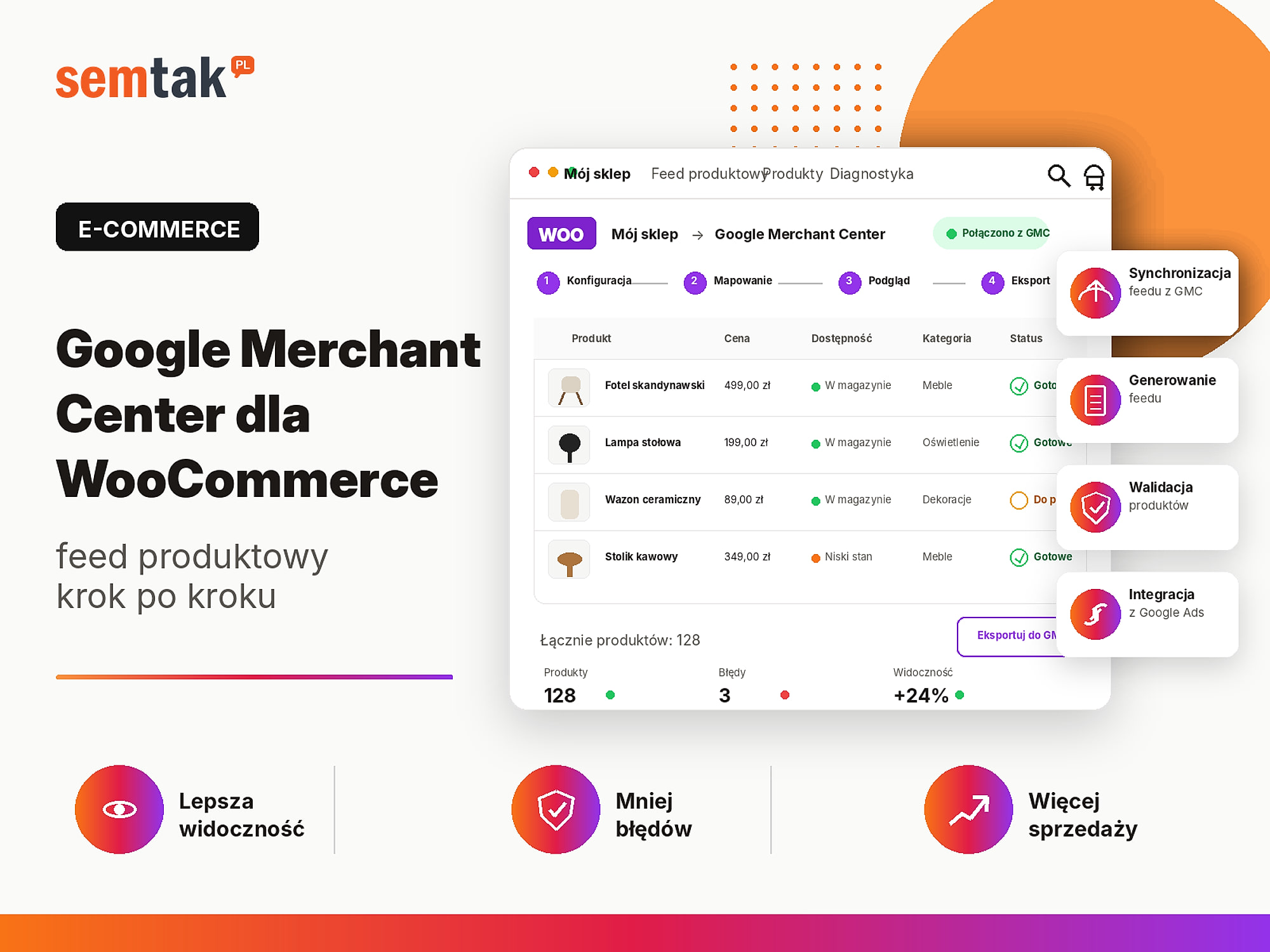
Ihre Produkte sind in WooCommerce korrekt angelegt, die Preise stimmen, die Fotos sehen gut aus, und trotzdem erscheinen sie nicht in Google Shopping. Ein Teil der Angebote wird vielleicht abgelehnt, andere haben fehlende Kennungen, und bei den nächsten erscheint eine Meldung über einen nicht übereinstimmenden Preis oder eine nicht übereinstimmende Verfügbarkeit.
Meistens liegt das Problem nicht an der Google-Ads-Kampagne selbst. Das Problem liegt früher — in den Daten, die der Shop an das Google Merchant Center übergibt.
Der Produktfeed funktioniert wie ein Katalog, der Ihr gesamtes Sortiment beschreibt. Er enthält Produktnamen, Preise, Fotos, Verfügbarkeit, Marken, GTIN-Codes, Varianten und die Adressen der Produktseiten. Wenn diese Informationen unvollständig sind oder nicht mit dem Shop übereinstimmen, kann Google die Anzeige Ihrer Produkte einschränken oder sie ganz ablehnen.
In diesem Leitfaden zeigen wir Ihnen, wie Sie WooCommerce mit dem Google Merchant Center verbinden, eine Methode zur Datenübertragung wählen, die Attribute korrekt zuordnen und Fehler prüfen, bevor Sie eine Produktkampagne starten.
Kurz gesagt
Bei den meisten WooCommerce-Shops beginnt man am besten mit einer automatischen Integration oder einem XML-Feed, den das Merchant Center regelmäßig abruft. Vor der Synchronisierung müssen Sie jedoch die Produkte in Ordnung bringen: Preise, Lagerbestände, Fotos, Marken, GTINs, Varianten und Versandregeln. Die bloße Installation eines Plugins behebt fehlerhafte Daten im Shop nicht.
Kurz gesagt (TL;DR)
- Das Google Merchant Center speichert Produktdaten, die in kostenlosen Produkteinträgen und in Google-Shopping-Anzeigen verwendet werden.
- Der Produktfeed kann über eine Integration übertragen, aus einer XML-Datei abgerufen, in Google Tabellen gepflegt oder über die API gesendet werden.
- Preis, Verfügbarkeit und Variante müssen zwischen WooCommerce, dem Feed, der Produktseite und dem Checkout übereinstimmen.
- Jede Variante sollte eine eigene Kennung haben, und die Varianten eines Produkts sollten sich eine gemeinsame
item_group_idteilen. - Die häufigsten Fehler betreffen fehlende GTINs, nicht übereinstimmende Preise, schlechte Fotos, Versandkosten und unklare Unternehmensangaben.
- Korrigieren Sie zuerst die Datenquelle in WooCommerce und synchronisieren Sie die Produkte erst danach erneut.
- Das Merchant Center ersetzt Google Ads nicht — es ist die Datenquelle, auf der sich Shopping- und Performance-Max-Kampagnen aufbauen lassen.
Was ist das Google Merchant Center?
Das Google Merchant Center ist das Panel, in dem Sie Google Informationen über die in Ihrem Shop verkauften Produkte übermitteln.
Dadurch kann Google den Produktnamen, den Preis, die Verfügbarkeit, das Foto, die Marke, den GTIN- oder MPN-Code, den Zustand des Produkts, die Variante, die Versandkosten und -zeit sowie die Adresse der Produktseite erfahren. Daten aus dem Merchant Center können unter anderem in kostenlosen Produkteinträgen, in Google-Shopping-Anzeigen, in Performance-Max-Kampagnen, im dynamischen Remarketing und auf weiteren Produktflächen von Google verwendet werden.
Das Merchant Center ruft nicht automatisch alle Informationen so ab wie eine gewöhnliche Suchmaschine — der Shop muss strukturierte Daten über eine Produktquelle bereitstellen. Google verwendet in seinem Panel derzeit den Begriff Datenquelle. In der Praxis sagen Shop-Betreiber, Agenturen und Plugin-Autoren weiterhin oft einfach „Produktfeed".
Was ist ein Produktfeed?
Ein Produktfeed ist eine strukturierte Sammlung von Produktdaten.
Er kann die Form einer automatischen Synchronisierung mit WooCommerce, einer XML-Datei, einer CSV- oder TSV-Datei, einer Google Tabelle oder von Daten haben, die über die API gesendet werden. Jedes Produkt oder jede Variante ist ein eigener Eintrag mit zugeordneten Feldern. Ein vereinfachtes Beispiel:
ID: CREME-50-NACHT
Titel: Regenerierende Gesichtscreme 50 ml für die Nacht
Preis: 18,39 €
Verfügbarkeit: in_stock
Marke: Dermaline
GTIN: 5901234567890
Bild: https://shop.de/wp-content/uploads/nachtcreme.jpg
Link: https://shop.de/produkt/regenerierende-nachtcreme/
Vereinfacht sieht der Prozess so aus:
WooCommerce
      ↓
Produktfeed oder Integration
      ↓
Google Merchant Center
      ↓
Datenprüfung und Produktfreigabe
      ↓
Kostenlose Einträge / Google Shopping / Performance Max
Der Feed ist keine Datei, die Sie einmal einrichten und für einige Monate liegen lassen können. Die Daten müssen aktualisiert werden, denn im Shop ändern sich Preise, Aktionen, Lagerbestände, Varianten, Fotos, Verfügbarkeit, Produktadressen und Versandregeln. Wenn ein Kunde in Google einen Preis von 99 € sieht und das Produkt nach dem Aufruf des Shops 119 € kostet, kann Google das Angebot ablehnen.
Produktfeed und Google-Shopping-Kampagne — worin besteht der Unterschied?
Feed, Merchant Center und Google Ads sind unterschiedliche Bestandteile des Prozesses, auch wenn die Begriffe manchmal synonym verwendet werden.
| Element | Wofür dient es? |
|---|---|
| WooCommerce | Speichert Produkte, Preise, Varianten und Bestellungen |
| Produktfeed | Übergibt strukturierte Daten über das Sortiment |
| Google Merchant Center | Empfängt, prüft und speichert Produktdaten |
| Google Ads | Dient zum Erstellen und Abrechnen von Kampagnen |
| Google Shopping | Nutzt Produktdaten zur Anzeige von Anzeigen |
| Performance Max | Kann den Feed nutzen und Produkte in verschiedenen Google-Diensten zeigen |
Das Merchant Center kann ohne aktive bezahlte Kampagne funktionieren — freigegebene Produkte können sich für kostenlose Produkteinträge qualifizieren. Um Anzeigen zu schalten, müssen Sie das Merchant Center zusätzlich mit Google Ads verknüpfen, eine Kampagne erstellen und die Verkäufe korrekt messen. Die Unterschiede zwischen den Formaten haben wir ausführlicher im Artikel Google-Produktwerbung für einen Shop — Shopping und Performance Max beschrieben.
Was sollten Sie vorbereiten, bevor Sie WooCommerce mit dem Merchant Center verbinden?
Beginnen Sie nicht mit der Installation eines Plugins — prüfen Sie zuerst, ob der Shop selbst bereit für die Überprüfung durch Google ist.
Unternehmensangaben. Auf der Website sollten leicht zugängliche Informationen über den Verkäufer zu finden sein: Firmenname, Adresse, E-Mail-Adresse, Telefonnummer, Registerdaten und Kontaktinformationen — übereinstimmend mit den im Merchant Center eingetragenen Angaben.
AGB, Versand und Rückgabe. Der Kunde sollte die AGB des Shops, die Datenschutzerklärung, die Versandregeln, die voraussichtliche Lieferzeit, die Versandkosten, die Rückgabe- und Reklamationsregeln sowie die unterstützten Zahlungsmethoden leicht finden. Es genügt nicht, diese Informationen nur im Merchant Center einzutragen — sie sollten auf der Shop-Website klar beschrieben sein.
Ein funktionierender Kaufprozess. Führen Sie vor der Anmeldung der Produkte eine vollständige Testbestellung durch: Produkt öffnen → in den Warenkorb legen → Versand wählen → zum Checkout gehen → Zahlung wählen → Bestellung aufgeben → E-Mails prüfen → die Änderung des Lagerbestands überprüfen. Wenn ein Kunde den Kauf nicht abschließen kann, löst die bloße Korrektur des Feeds das Problem nicht.
Korrekte Produktdaten. Jedes wichtige Produkt sollte einen eindeutigen Namen, eine verständliche Beschreibung, einen aktuellen Preis, einen korrekten Lagerbestand, ein Foto guter Qualität, eine SKU, eine Marke, eine GTIN oder MPN (sofern der Hersteller sie vergeben hat), eine zugewiesene Kategorie und korrekte Varianten haben. Wenn diese Daten in WooCommerce fehlen, sind sie auch im Feed unvollständig.
Wie übertragen Sie Produkte von WooCommerce an das Google Merchant Center?
Es gibt keine einzige Methode, die für jeden Shop gut ist.
| Methode | Für wen? | Vorteile | Einschränkungen |
|---|---|---|---|
| Google for WooCommerce | Kleiner und mittlerer Shop | Einfache Verbindung und automatische Synchronisierung | Weniger Kontrolle über ungewöhnliche Regeln |
| XML-Feed, der von einer URL abgerufen wird | Mittlerer und großer Shop | Hohe Kontrolle über Felder und Zeitplan | Erfordert eine korrekte Konfiguration des Generators |
| Google Tabellen | Kleiner Katalog oder ein Test | Einfache Korrekturen ohne Programmierung | Manuelle Arbeit und das Risiko veralteter Daten |
| Manueller Datei-Upload | Einmalige Tests | Schneller Start | Keine automatische Aktualisierung |
| Merchant API | Großer oder individueller Shop | Volle Kontrolle und häufige Aktualisierungen | Erfordert eine programmiertechnische Umsetzung |
| Automatische Erkennung durch Google | Eine zusätzliche Quelle | Erfordert keine Erstellung einer Datei | Begrenzte Kontrolle über den Katalog |
Wann Sie die offizielle Integration Google for WooCommerce wählen sollten. Das ist eine sinnvolle Option, wenn Sie gerade erst anfangen, Standardprodukte haben, typische Varianten verwenden, Preise und Bestände in WooCommerce liegen, Sie keine komplizierten Ausschlussregeln benötigen und keine mehreren separaten Feeds für verschiedene Märkte haben. Die Integration kann Produkte automatisch übertragen und Änderungen synchronisieren.
Achten Sie auf WP-Cron und Action Scheduler
Bei einer automatischen Integration müssen Sie die Mechanismen für Hintergrundaufgaben im Blick behalten: WP-Cron (der WordPress-Mechanismus, der geplante Aufgaben ausführt) und Action Scheduler (die Aufgabenwarteschlange, die unter anderem von WooCommerce und seinen Erweiterungen genutzt wird). Wenn diese Mechanismen stehen bleiben, kann der Shop weiterhin normal aussehen, aber neue Preise, Bestände und Produkte erreichen Google nicht mehr — oft ohne jeden sichtbaren Fehler auf der Website.
Wann Sie einen XML-Feed wählen sollten. Ein XML-Feed gibt Ihnen mehr Kontrolle: Sie können bestimmte Produkte ausschließen, Titel nur im Feed ändern, separate Quellen für verschiedene Länder erstellen, Kampagnen-Labels hinzufügen, Regeln nach Kategorie erstellen, Produkte nach Marge aufteilen und steuern, wie oft die Datei generiert wird. Das Merchant Center kann eine solche Datei regelmäßig von einer festen URL abrufen — eine gute Lösung für einen Shop mit mehreren hundert oder mehreren tausend Produkten, der eine bewusste Arbeit am Feed benötigt.
Wann Google Tabellen ausreichen. Eine Tabelle kann ausreichen, wenn Sie ein paar oder ein paar Dutzend Produkte haben, einen neuen Markt testen, eine temporäre Quelle vorbereiten, Preise nicht häufig ändern und keine automatische Synchronisierung der Bestände benötigen. Bei einem größeren Shop wird die manuelle Aktualisierung einer Tabelle schnell riskant — es genügt, dass jemand in WooCommerce einen Preis senkt und vergisst, ihn in der Tabelle zu ändern, und schon zeigt der Feed andere Daten als der Shop.
Wann eine API benötigt wird. Die Merchant API ist sinnvoll, wenn der Katalog sehr groß ist, sich Preise mehrmals täglich ändern, Produkte aus einem ERP oder PIM stammen, der Shop in mehreren Ländern aktiv ist, die Daten aus mehreren Systemen zusammengesetzt werden müssen, Sie ein eigenes Synchronisierungs-Monitoring benötigen oder einzelne Produkte aktualisieren möchten, ohne die ganze Datei zu generieren. Ein PIM ist ein System zur Verwaltung von Produktinformationen — es speichert unter anderem Namen, Beschreibungen, Parameter, Fotos, Übersetzungen und Daten für verschiedene Kanäle. Die Merchant API ist der offizielle Nachfolger der Content API for Shopping; die Content API wurde aus der Weiterentwicklung genommen und soll dem aktuellen Zeitplan zufolge im August 2026 abgeschaltet werden — neue dedizierte Integrationen sollten daher mit Blick auf die Merchant API entworfen werden.
Google Merchant Center für WooCommerce Schritt für Schritt
Schritt 1. Bringen Sie die Produkte in WooCommerce in Ordnung. Beginnen Sie mit den Quelldaten — ein Plugin, das den Feed generiert, errät nicht, dass die SKU in der Beschreibung steht, die Marke nur im Namen vorkommt und die Variantenfarbe als bloßer Text hinzugefügt wurde. Prüfen Sie vor allem Produktnamen, Beschreibungen, reguläre Preise, Aktionspreise, Lagerbestände, SKUs, GTINs oder EANs, Marken, Kategorien, globale Attribute, Varianten und Fotos.
Verwenden Sie globale WooCommerce-Attribute. Farbe, Größe, Material oder Muster legen Sie am besten als globale WooCommerce-Attribute an:
Globales Attribut: Farbe
Werte:
- schwarz
- weiß
- Eiche natur
- marineblau
Das erleichtert die spätere Zuordnung: WooCommerce: pa_farbe → Google: color. Wenn die Farbe nur in der Beschreibung eingetragen oder für jedes Produkt anders angelegt wurde, funktioniert die automatische Zuordnung möglicherweise nicht.
Schritt 2. Erstellen oder ordnen Sie das Merchant-Center-Konto. Füllen Sie bei der Konfiguration den Firmennamen, das Land der Geschäftstätigkeit, die Zeitzone, die Kontaktdaten, die Shop-Adresse, die Verkaufsländer, die Versandregeln und die Rückgaberichtlinie aus. Legen Sie nicht mehrere zufällige Merchant-Center-Konten für eine Domain an — prüfen Sie zuerst, ob das Unternehmen nicht bereits ein aktives Konto hat, das von einer früheren Agentur, einem Mitarbeiter oder einer Integration erstellt wurde. Notieren Sie die Kennungen des Merchant-Center-, des Google-Ads- und des Google-Analytics-Kontos sowie des richtigen Google-Kontos, das zur Verwaltung der Integration verwendet wird — das verringert das Risiko, den Shop mit dem falschen Konto zu verbinden.
Schritt 3. Bestätigen und beanspruchen Sie die Shop-Domain. Google muss bestätigen, dass Sie das Recht haben, die Domain zu verwalten, die Produkte sendet. Die Bestätigung können Sie unter anderem über die Google Search Console, ein HTML-Tag, den Google Tag Manager, Google Analytics oder den automatischen Mechanismus der Integration vornehmen. Prüfen Sie die Adressvariante genau — https://shop.de und https://www.shop.de: Der Shop sollte eine Zielvariante verwenden, und die andere sollte korrekt weiterleiten.
Schritt 4. Installieren Sie die Integration oder das Plugin, das den Feed generiert. Sie haben zwei grundlegende Szenarien.
Szenario A: Google for WooCommerce. Im WordPress-Panel: installieren Sie das Plugin Google for WooCommerce → verbinden Sie das richtige Google-Konto → wählen Sie ein bestehendes Merchant-Center-Konto oder erstellen Sie ein neues → geben Sie Verkaufsland und -sprache an → konfigurieren Sie die Versanddaten → gehen Sie zur Attributzuordnung → starten Sie die Synchronisierung. Gehen Sie danach nicht davon aus, dass alles funktioniert — melden Sie sich direkt im Merchant Center an und prüfen Sie, ob die richtige Datenquelle erschienen ist, wie viele Produkte übertragen wurden, wie viele freigegeben sind, welche Warnungen haben und ob der Versand korrekt konfiguriert ist. Prüfen Sie auch in WooCommerce den Status der Action-Scheduler-Aufgaben — eine große Zahl ausstehender oder fehlgeschlagener Aufgaben kann bedeuten, dass die Synchronisierung nicht richtig funktioniert.
Szenario B: XML-Feed. Im WooCommerce-Panel: installieren Sie ein Plugin, das den Feed generiert → erstellen Sie eine neue Quelle für das Merchant Center → wählen Sie Land und Sprache → ordnen Sie die WooCommerce-Felder den Google-Feldern zu → fügen Sie Ausschlussregeln hinzu → generieren Sie die XML-Datei → kopieren Sie die öffentliche Adresse der Datei → fügen Sie die Adresse als Datenquelle im Merchant Center hinzu → richten Sie einen regelmäßigen Abruf ein. Die Feed-Adresse sollte für Google ohne Login, Passwortschutz, Weiterleitung zum Panel, Firewall-Sperre, Serverfehler oder eine Sicherung, die den Download der Datei einschränkt, erreichbar sein.
Schritt 5. Ordnen Sie die wichtigsten Feed-Felder zu. Zuordnung bedeutet anzugeben, woher Google eine bestimmte Information beziehen soll.
| Google-Feld | Was bedeutet es? | Beispielquelle in WooCommerce |
|---|---|---|
id | Eine feste Kennung des Produkts oder der Variante | SKU oder Varianten-ID |
title | Produkttitel | Produktname |
description | Produktbeschreibung | Hauptbeschreibung oder eine vorbereitete Feed-Beschreibung |
link | Adresse der Produktseite | Produkt-URL |
image_link | Hauptfoto | Produktbild |
additional_image_link | Zusätzliche Fotos | Produktgalerie |
price | Regulärer Preis | Bruttopreis des Produkts |
sale_price | Aktionspreis | Aktionspreis |
availability | Verfügbarkeit | WooCommerce-Lagerbestand |
condition | Zustand des Produkts | new, used oder refurbished |
brand | Marke | Marken-Taxonomie oder ein fester Wert |
gtin | Globaler Produktcode | EAN, UPC oder ISBN |
mpn | Herstellerteilenummer | MPN-Feld oder Herstellercode |
google_product_category | Kategorie nach Google | Zuordnung der Google-Kategorie |
product_type | Eigene Shop-Kategorie | WooCommerce-Kategoriepfad |
item_group_id | Gemeinsame Kennung der Varianten | ID des übergeordneten Produkts |
color | Farbe | Globales Farbattribut |
size | Größe | Globales Größenattribut |
material | Material | Globales Materialattribut |
Nicht jedes Feld ist für jedes Produkt erforderlich — die Anforderungen hängen unter anderem von der Kategorie, dem Markt und der Art des Produkts ab.
Eine stabile Kennung id sollte eindeutig, stabil, für jede Variante verschieden und ohne Notwendigkeit unverändert sein. Bilden Sie die Kennung nicht auf Basis des aktuellen Preises, der Produktposition, des Synchronisierungsdatums oder einer Kategorie, die sich ändern kann. Wenn sich die id bei jeder Synchronisierung ändert, kann Google dasselbe Produkt wie ein neues Angebot behandeln.
Der Produkttitel sollte klar beschreiben, was der Kunde kauft. Schwach: „Marea". Besser: „Schwarze Marea G9 Wandleuchte 2-flammig". Der Titel kann den Produkttyp, die Marke oder das Modell, die wichtigste Variante, Größe, Farbe, Material und Verwendung enthalten. Fügen Sie keine künstlichen Botschaften wie „AM GÜNSTIGSTEN", „SUPER-AKTION", „KOSTENLOSER VERSAND", „HIT", „JETZT KAUFEN" hinzu — der Titel soll das Produkt beschreiben und nicht den Anzeigentext ersetzen.
Die Produktbeschreibung sollte dem entsprechen, was auf der Produktseite steht. Fügen Sie keinen HTML-Code, keine lange Phrasenliste, keine Shop-AGB, keine Informationen über das gesamte Unternehmen und keine Inhalte ein, die nicht mit dem konkreten Produkt zusammenhängen. Setzen Sie die wichtigsten Merkmale an den Anfang der Beschreibung.
Preis und Verfügbarkeit im Feed MÜSSEN mit dem Shop übereinstimmen
Der Preis im Feed muss mit dem Preis auf der Produktseite, dem Preis nach Auswahl einer Variante, dem Preis im Warenkorb und dem Preis im Checkout übereinstimmen. Übermitteln Sie in einem B2C-Shop den Preis, den der Kunde tatsächlich zahlt. Bei einer Preisreduzierung: price enthält den regulären Preis und sale_price den aktuellen Aktionspreis — tragen Sie den Aktionspreis nicht zugleich als regulären Preis ein, damit das Angebot vorteilhafter aussieht. Die Verfügbarkeit (in_stock, out_of_stock, preorder, backorder) muss dem realen Bestand entsprechen — übermitteln Sie nicht in_stock, wenn der Kunde nach dem Aufruf erfährt, dass das Produkt nicht verfügbar ist. Das ist die häufigste Ursache für Angebotsablehnungen.
Marke, GTIN und MPN. Geben Sie bei einem Produkt, das unter der Marke des Herstellers verkauft wird, die echte Marke an. Wenn das Produkt einen vom Hersteller vergebenen GTIN-Code hat, müssen Sie ihn übermitteln. Wenn das Produkt nicht mit einer GTIN ausgestattet ist, werden möglicherweise die Marke, die MPN und die Information benötigt, dass das Produkt keine Standardkennung hat. Beispiel eines handgefertigten Produkts:
Marke: Name der Werkstatt
MPN: eigene Modellnummer
GTIN: keine, falls nicht vergeben
Schritt 6. Konfigurieren Sie die Varianten korrekt. Varianten sind eine häufige Problemquelle. Wenn Sie ein T-Shirt in drei Größen und zwei Farben verkaufen (S/M/L × schwarz/weiß), sollte Google sechs einzelne Einträge erhalten.
Jede Variante: eigene id, gemeinsame item_group_id
Jede Variante sollte eine eigene id, eine eigene SKU, einen eigenen Preis (falls er abweicht), eine eigene Verfügbarkeit, eine eigene Farbe, eine eigene Größe, ein eigenes Foto (falls die Variante anders aussieht) und eine gemeinsame item_group_id haben. Übermitteln Sie nicht alle Varianten mit identischer ID — Google kann die Angebote dann nicht unterscheiden.
| Variante | ID | Item group ID | Farbe | Größe |
|---|---|---|---|---|
| Schwarz S | SHIRT-SW-S | SHIRT-01 | schwarz | S |
| Schwarz M | SHIRT-SW-M | SHIRT-01 | schwarz | M |
| Weiß S | SHIRT-WS-S | SHIRT-01 | weiß | S |
Prüfen Sie die Variantenadresse. Nach dem Aufruf über Google sollte der Kunde die richtige Version des Produkts sehen. Wenn die Anzeige einen roten Sessel betrifft, die Seite aber standardmäßig die blaue Variante öffnet, kann der Nutzer meinen, er sei auf dem falschen Produkt gelandet. Prüfen Sie, ob der Link die richtige Variante auswählt, ob das Foto der Variante entspricht, ob sich der Preis korrekt ändert und ob die Verfügbarkeit für die gewählte Version gilt.
Schritt 7. Konfigurieren Sie Versand und Rückgabe. Die Versandkosten und -zeiten im Merchant Center sollten den Informationen im Shop entsprechen. Prüfen Sie das Verkaufsland, die Versandkosten, die Schwelle für kostenlosen Versand, die Bearbeitungszeit der Bestellung, die Transportzeit, den Mindestbestellwert und die Regionen, in die Sie nicht versenden. Beispiel:
Kurier: 5,90 €
Paketshop: 4,50 €
Kostenloser Versand: ab 60 €
Wenn das Merchant Center ausschließlich die Information „Versand 0 €" erhält, stimmen die Daten für eine Bestellung im Wert von 25 € nicht mit dem Checkout überein. Überprüfen Sie bei einer automatischen Integration, welche WooCommerce-Methoden tatsächlich unterstützt werden — individuelle Kalkulatoren, dynamisch abgerufene Kurierpreise, Palettenversand oder komplizierte Zonen können eine manuelle Konfiguration erfordern. Ab dem 14. April 2026 hat Google die Produktdatenspezifikation unter anderem um handling_cutoff_time (die Annahmeschluss-Uhrzeit für die Bearbeitung der Bestellung) und minimum_order_value (den für den Versand erforderlichen Mindestbestellwert) erweitert. Nicht jeder Standard-Shop muss diese Felder auf Produktebene übermitteln, aber bei einer komplexen Logistik lohnt es sich zu prüfen, ob sie benötigt werden.
Schritt 8. Kümmern Sie sich um die Produktfotos. Das Foto ist eines der ersten Elemente, die in einem Produkteintrag sichtbar sind. Es sollte das richtige Produkt zeigen, eine gute Auflösung haben, scharf sein, kein Wasserzeichen und keine Werbebotschaften enthalten, kein Thumbnail mit viel leerem Raum sein und unter einer öffentlichen HTTPS-Adresse funktionieren. Platzieren Sie auf dem Hauptfoto keine Texte wie „-20 %", „Bestseller", „kostenloser Versand", „Sale", „Nr. 1". Für die zusätzlichen Fotos können Sie Produktdetails, andere Ansichten, das Produkt in einer Anordnung, die Verpackung, die Verwendung oder den Maßstab nutzen. Google hat angekündigt, dass ab dem 31. Januar 2027 alle Produktfotos mindestens 500 × 500 Pixel haben müssen — bis dahin gelten für einen Teil der Kategorien niedrigere Mindestwerte, aber bei der Vorbereitung des Feeds im Jahr 2026 lohnt es sich, gleich größere Bilder zu verwenden. Ein vernünftiger Arbeitsstandard sind Fotos von etwa 1500 × 1500 Pixeln, entsprechend komprimiert.
Schritt 9. Fügen Sie die Produktquelle im Merchant Center hinzu. Gehen Sie bei einer XML-Datei in den Bereich der Datenquellen und: fügen Sie eine neue Quelle hinzu → wählen Sie das Hinzufügen von Produkten aus einer Datei → geben Sie die Feed-Adresse an → stellen Sie Land, Sprache und Label ein → konfigurieren Sie den Abrufzeitplan → starten Sie den ersten Abruf → prüfen Sie das Verarbeitungsergebnis. Die Namen der Bereiche können sich mit Aktualisierungen ändern; am wichtigsten ist, dass die Quelle auf das richtige Land verweist, die korrekte Sprache enthält, einen regelmäßigen Zeitplan hat, die Datei ohne Fehler abruft und keine Produkte mit einer anderen Quelle dupliziert.
| Art des Shops | Sinnvolle Häufigkeit |
|---|---|
| Ein gutes Dutzend stabiler Produkte | Einmal täglich |
| Regelmäßige Preis- und Bestandsänderungen | Mehrmals täglich |
| Großer Shop mit schneller Rotation | Häufige Synchronisierung oder API |
| Auf Bestellung gefertigte Produkte | Nach Änderungen der Verfügbarkeit und Lieferzeit |
| Sale oder saisonale Aktion | Vor dem Start und während der Kampagne |
Wenn sich der Bestand eines Produkts mehrere Dutzend Mal am Tag ändern kann, reicht ein einzelner nächtlicher Abruf möglicherweise nicht aus. Das Merchant Center kann die Informationen aus der Datenquelle mit dem Preis und der Verfügbarkeit auf der Seite vergleichen — das hilft bei kurzzeitigen Abweichungen, ersetzt aber keine korrekte Synchronisierung. Wenn der Feed regelmäßig falsche Preise enthält, müssen Sie die Datenquelle reparieren.
Schritt 10. Prüfen Sie die Diagnose und beheben Sie die Fehler. Nach der ersten Synchronisierung können Produkte den Status freigegeben, ausstehend, eingeschränkt oder abgelehnt haben. Eine Ablehnung bedeutet, dass das Produkt an einem bestimmten Ort nicht angezeigt werden kann; eine Warnung bedeutet, dass das Produkt weiterhin funktionieren kann, die Daten aber unvollständig sind oder sein Potenzial einschränken. Beheben Sie zuerst die Probleme, die das gesamte Konto betreffen, dann die abgelehnten Produkte, dann Fehler, die einen großen Teil des Katalogs betreffen, dann Warnungen, die die Datenqualität beeinflussen, und am Ende einzelne, weniger wichtige Lücken.
Die häufigsten Fehler im WooCommerce-Produktfeed
| Problem | Was es meist bedeutet | Was zu prüfen ist |
|---|---|---|
| Preisabweichung | Der Feed hat einen anderen Preis als der Shop | Variante, USt., Aktion, Cache und Währung |
| Verfügbarkeitsabweichung | Der Feed zeigt das Produkt als verfügbar an, der Shop aber nicht | Bestand, Backorder und ERP-Synchronisierung |
| Fehlende GTIN | Der Herstellercode wurde nicht übermittelt | Die EAN des Produkts und der Varianten |
| Ungültige GTIN | Der Code hat ein falsches Format oder gehört zu einem anderen Produkt | Den originalen Herstellercode |
| Fehlende Marke | Das Produkt hat einen Hersteller, aber das Feld ist leer | Marken-Taxonomie und Zuordnung |
| Falsches Foto | Das Bild ist nicht verfügbar oder enthält eine Überlagerung | URL, Hotlink-Sperre und die Grafik selbst |
| Keine Versandkosten | Kein Land oder kein Tarif konfiguriert | Versand in WooCommerce und im Merchant Center |
| Falsche Zielseite | Der Link gibt einen Fehler zurück oder leitet weiter | URL, HTTP-Status, Variante und HTTPS |
| Ungültige Varianten | Keine gemeinsame Gruppierung | item_group_id, Farbe und Größe |
| Dupliziertes Produkt | Dasselbe Produkt kommt aus mehreren Quellen | Datenquellen und Kennungen |
| Produkt mit Einschränkungen | Die Kategorie unterliegt zusätzlichen Regeln | Werberichtlinien und Verkaufsland |
| Irreführung | Google vertraut dem Shop oder den Informationen nicht | Unternehmensdaten, Versand, Rückgabe und Checkout |
Ein nicht übereinstimmender Preis — mögliche Ursachen: Der Feed wurde vor der Preisänderung generiert, der Cache zeigt den alten Preis, die Variante hat einen anderen Preis als das Hauptprodukt, der Preis im Feed ist netto, auf der Seite aber brutto, eine Aktion ist nur in einem System abgelaufen, der Preis ändert sich nach dem Einloggen oder hängt vom Standort oder von der Währung ab. Prüfen Sie das Produkt als nicht eingeloggter Nutzer und gehen Sie bis zum Checkout.
Eine nicht übereinstimmende Verfügbarkeit kann aus einer verzögerten Lagersynchronisierung, einem trotz fehlenden Bestands aktivierten Verkauf, einer falschen Backorder-Zuordnung, einer beim verfügbaren Hauptprodukt nicht verfügbaren Variante, ERP-Integrationsfehlern oder ausstehenden WP-Cron- und Action-Scheduler-Aufgaben resultieren.
Erfinden Sie keine GTINs
Prüfen Sie zuerst, ob der Hersteller tatsächlich einen Code vergeben hat. Ersetzen Sie die GTIN nicht durch die Shop-SKU, eine zufällige Nummer, die WordPress-Produkt-ID oder denselben Code für alle Varianten — jede Variante kann eine andere EAN haben. Ein falscher Code ist schlimmer als eine korrekt gekennzeichnete fehlende Kennung.
Falsche Unternehmensangaben. Das Merchant Center analysiert nicht nur die Produktdatei, sondern auch die Glaubwürdigkeit des Shops. Probleme können aus fehlenden vollständigen Kontaktdaten, unterschiedlichen Daten im Merchant Center und auf der Website, unklaren Rückgaberegeln, fehlenden Versandkosten, einem nicht funktionierenden Checkout, widersprüchlichen Zahlungsinformationen, Seiten, die nur eine Shop-Attrappe sind, oder irreführenden Informationen entstehen. Senden Sie keine Anfrage zur erneuten Überprüfung unmittelbar nach der Änderung eines einzelnen Feldes — prüfen Sie zuerst den gesamten Shop und beseitigen Sie alle damit verbundenen Probleme.
Korrigieren Sie die Daten an der Quelle, nicht nur im Merchant Center
Eine manuelle Korrektur im Panel wird bei der nächsten Synchronisierung überschrieben
Nehmen wir an, 500 Produkten ist keine Marke zugeordnet. Sie können einige Einträge im Merchant Center manuell korrigieren, aber bei der nächsten Synchronisierung überschreibt der Feed die Daten mit einem leeren Wert. Der korrekte Prozess: Fehler im Merchant Center → Bestimmung des Quellfeldes → Korrektur in WooCommerce oder im Feed-Generator → erneute Generierung der Daten → Synchronisierung → Kontrolle des Ergebnisses. Eine Ausnahme können zusätzliche Datenquellen oder Merchant-Center-Regeln sein, die den Feed bewusst ergänzen — sie sollten jedoch kein Durcheinander in der Hauptproduktdatenbank überdecken.
Wie nutzen Sie eine zusätzliche Datenquelle?
Eine zusätzliche Quelle ersetzt nicht den primären Feed — sie kann ausgewählte Felder bestehender Produkte ergänzen oder überschreiben.
Der Hauptfeed übermittelt z. B. ID, Titel, Beschreibung, Preis, Verfügbarkeit und Foto. Eine zusätzliche Quelle kann einen besseren Kampagnentitel, ein Margen-Label, Saisonalität, eine Bestseller-Gruppe oder eine Aktionskategorie hinzufügen:
| ID | Custom label 0 | Custom label 1 |
|---|---|---|
| SESSEL-001 | hohe_marge | bestseller |
| SESSEL-002 | niedrige_marge | standard |
| SESSEL-003 | mittlere_marge | aktion |
So können Sie in der Kampagne Produkte mit hoher Marge, Bestseller, Abverkäufe, saisonale Produkte und Waren, die ein eigenes Budget benötigen, voneinander trennen. Platzieren Sie die Marge nicht direkt im Produkttitel — dafür dienen die benutzerdefinierten Labels.
Der Produktfeed und das SEO der Produktseiten
Gut vorbereitete Produktdaten helfen nicht nur den Anzeigen — das Ordnen von Namen, Beschreibungen, Varianten, Marken, GTINs, Fotos und Verfügbarkeit verbessert oft auch die Qualität der Produktseiten selbst.
Der Feed ersetzt jedoch nicht das Shop-SEO. Ein für das Merchant Center vorbereiteter Titel muss nicht mit der H1-Überschrift auf der Seite identisch sein, wenn der Generator ein separates Feld ermöglicht. Beispiel — der Name im Shop: „Bürostuhl Ergoflex Pro"; der Titel im Feed: „Ergonomischer Bürostuhl Ergoflex Pro schwarz mit Verstellung". Beide beschreiben dasselbe Produkt, aber der Feed enthält zusätzliche Merkmale, die helfen, das Angebot an Kaufsuchanfragen anzupassen.
Ersetzen die strukturierten Daten „Product" den Feed?
Nein. Die strukturierten Daten Product und Offer helfen Google, die Produktseite zu verstehen, und können den Vergleich von Preis und Verfügbarkeit mit den an das Merchant Center übermittelten Informationen unterstützen. Sie ersetzen jedoch keinen kontrollierten Feed, besonders wenn Sie Produktkampagnen führen, benutzerdefinierte Labels verwenden möchten, Märkte trennen, Kontrolle über die Titel benötigen, einen Teil des Katalogs ausschließen oder ungewöhnliche Varianten haben. Die beste Konstellation ist die Übereinstimmung aller Quellen:
WooCommerce
= Produktfeed
= Strukturierte Daten Product
= Sichtbare Produktseite
= Preis und Verfügbarkeit im Checkout
Was hat sich 2026 im Merchant Center geändert?
Google aktualisiert die Produktdatenspezifikation regelmäßig.
Ab dem 14. April 2026 wurden unter anderem neue Möglichkeiten im Zusammenhang mit Versandinformationen auf Produktebene eingeführt: die Annahmeschluss-Uhrzeit für die Bearbeitung der Bestellung, der Mindestbestellwert und detailliertere logistische Daten. Das bedeutet nicht, dass jeder Shop sofort alle neuen Felder manuell hinzufügen muss. Der Betreiber eines Standard-Shops sollte sich vor allem um übereinstimmende Preise, aktuelle Verfügbarkeit, korrekte Kennungen, transparente Versandregeln, einen funktionierenden Checkout und eine regelmäßige Synchronisierung kümmern. Bei programmiertechnischen Integrationen ist auch die technologische Änderung wichtig: Die Merchant API ist der offizielle Nachfolger der Content API for Shopping, und die Abschaltung der Content API ist für August 2026 geplant. Wenn Sie ein fertiges Plugin verwenden, sollte dessen Anbieter diese Änderung handhaben; wenn Sie eine eigene Integration haben, müssen Sie sie mit einem Entwickler prüfen.
Wie überwachen Sie den Feed nach dem Start?
Der Feed ist keine einmalige Aufgabe.
Täglich oder automatisch überwachen Sie Synchronisierungsfehler, die plötzliche Ablehnung einer großen Zahl von Produkten, eine nicht funktionierende Feed-Adresse, Unterschiede bei Preisen und Verfügbarkeit, Fehler der Lagerintegration sowie ausstehende Action-Scheduler-Aufgaben.
Einmal pro Woche prüfen Sie die Zahl der aktiven Produkte, die abgelehnten Produkte, neue Warnungen, Produkte ohne GTIN, die Fotoqualität, fehlende Attribute und Änderungen bei der Zahl der Klicks.
Einmal im Monat analysieren Sie die Produkte, die Umsatz generieren, Produkte, die Budget ohne Verkäufe ausgeben, Titel mit niedriger CTR, Kategorien mit einer großen Zahl von Ablehnungen, Margen- und Saisonalitäts-Labels, die Aktualität der Feed-Regeln sowie die Datenkonsistenz nach WooCommerce-Aktualisierungen.
Führen Sie nach einer größeren Shop-Aktualisierung eine zusätzliche Kontrolle durch — besonders nach Änderungen bei Preisen, dem Lagersystem, dem Feed-Plugin, der Variantenstruktur, der Domain, den Produktadressen, der Währung, den Steuern oder den Versandmethoden. Bei einer Shop-Migration sollten der Feed und das Merchant Center auf einer separaten Checkliste stehen. Mehr im Leitfaden Shop-Migration ohne Verlust von Positionen und Verkäufen.
Die häufigsten Fehler bei der Einführung des Merchant Center
Die meisten Probleme verursachen: der Start einer Kampagne vor der Freigabe der Produkte, wechselnde Kennungen, das Übermitteln des Hauptprodukts statt der Varianten und die fehlende Kontrolle der Hintergrundaufgaben.
Start einer Kampagne vor der Freigabe der Produkte. Prüfen Sie zuerst das Merchant Center — eine Kampagne repariert keine abgelehnten Angebote.
Keine festen Kennungen. Die Änderung der id verursacht ein Durcheinander in der Historie und bei der Wiedererkennung der Produkte.
Übermitteln des Hauptprodukts statt der Varianten. Der Kunde sieht einen anderen Preis oder eine andere Farbe als nach dem Aufruf der Seite.
Manuelle Aktualisierung eines großen Katalogs. Bei Hunderten von Produkten ist eine automatische Synchronisierung erforderlich.
Verwenden des Herstellernamens als eigene Marke. Die Marke im Feed sollte dem tatsächlichen Hersteller oder der Eigenmarke entsprechen.
Erfinden von GTINs. Ein falscher Code ist schlimmer als eine korrekt gekennzeichnete fehlende Kennung.
Kein Versandtest. Die Kosten im Merchant Center weichen von dem bei der Bestellung sichtbaren Preis ab.
Sich allein auf die automatischen Korrekturen von Google verlassen. Der Mechanismus kann vorübergehend helfen, ersetzt aber keine korrekte Quelle.
Keine Kontrolle von WP-Cron und Action Scheduler. Der Shop kann für Kunden funktionieren, obwohl die geplanten Feed-Aktualisierungen in der Warteschlange stehen oder fehlschlagen.
Keine Kontrolle nach einer Plugin-Aktualisierung. Die Synchronisierung kann aufhören zu funktionieren, obwohl auf der Shop-Website kein sichtbarer Fehler vorliegt.
Was können Sie selbst prüfen?
Die meisten der häufigsten Probleme erkennen Sie ohne Spezialisten, indem Sie Feed, Shop und Checkout vergleichen.
- Melden Sie sich im Merchant Center an und prüfen Sie die Zahl der freigegebenen und abgelehnten Produkte.
- Öffnen Sie den Bereich, der Aufmerksamkeit erfordert, und sortieren Sie die Probleme nach der Zahl der Produkte.
- Prüfen Sie, aus welcher Quelle die Daten stammen.
- Überprüfen Sie das Datum der letzten Synchronisierung.
- Öffnen Sie die öffentliche Feed-Adresse im Inkognito-Modus.
- Vergleichen Sie den Produktpreis im Feed, im Shop und im Checkout.
- Prüfen Sie die Verfügbarkeit einiger Varianten.
- Überprüfen Sie, ob jede Variante eine eigene SKU hat.
- Prüfen Sie, ob die Varianten eine gemeinsame
item_group_idhaben. - Kontrollieren Sie Marke, GTIN und MPN.
- Öffnen Sie das Hauptfoto des Produkts direkt über die URL.
- Prüfen Sie, ob das Foto keinen Werbetext enthält.
- Vergleichen Sie die Versandkosten im Shop und im Merchant Center.
- Führen Sie eine vollständige Testbestellung durch.
- Prüfen Sie die Unternehmensdaten, den Kontakt, die AGB und die Rückgaberichtlinie.
- Überprüfen Sie, ob WP-Cron und Action Scheduler die Aufgaben ohne Fehler ausführen.
- Prüfen Sie, ob das Merchant Center mit dem richtigen Google-Ads-Konto verbunden ist.
- Stellen Sie sicher, dass GA4 und Google Ads den Kauf zusammen mit dem Transaktionswert erfassen.
Wann lohnt es sich, dies einem Spezialisten zu übergeben?
Die eigenständige Konfiguration ist bei einigen Dutzend einfacher Produkte sinnvoll; bei einem großen Katalog, einem ERP und mehreren Märkten ist es besser, die Umsetzung auszulagern.
Die eigenständige Konfiguration reicht aus, wenn der Shop einige Dutzend einfache Produkte hat, die Produkte nicht viele Varianten haben, Sie Standardversand nutzen, die Daten vollständig sind, die offizielle Integration ohne Fehler funktioniert und Sie nicht auf mehreren Märkten verkaufen. Die Hilfe eines Spezialisten ist erwägenswert, wenn das Merchant Center gesperrt wurde, ein großer Teil der Produkte abgelehnt ist, Preise oder Bestände sich nicht aktualisieren, der Shop Tausende von Produkten hat, die Daten aus einem ERP oder PIM stammen, Sie in mehreren Ländern verkaufen, Sie mehrere verschiedene Feeds benötigen, Varianten falsch gruppiert sind, Sie umfangreiche Versandregeln haben, Kampagnen Budget ausgeben, die Produkte aber schlecht beschrieben sind, Sie nicht wissen, welche Integration die Daten überschreibt, Sie Labels nach Marge oder Saisonalität benötigen oder eine eigene Verbindung über die Merchant API planen. In einem solchen Fall genügt es nicht, einen einzelnen Fehler zu beheben — Sie müssen den gesamten Ablauf analysieren:
ERP, PIM oder WooCommerce
        ↓
Feed-Generator oder API
        ↓
Merchant Center
        ↓
Google Ads
        ↓
Conversion- und Verkaufsmessung
Wenn Sie die Produkte in bezahlten Kampagnen nutzen möchten, sehen Sie, wie wir Google-Shopping-Kampagnen führen — von der Merchant-Center-Konfiguration und Feed-Reparatur bis zur Kampagnenstruktur und ROAS-Messung. Die Messung von Verkäufen und Conversions sollten Sie im Rahmen von Analytics und Conversion-Tracking einrichten.
Häufig gestellte Fragen
Ist das Google Merchant Center kostenlos?
Ja. Für das Merchant-Center-Konto selbst und das Übermitteln der Produkte zahlen Sie nichts. Kosten entstehen bei der Nutzung bezahlter Google-Ads-Kampagnen oder bezahlter Plugins und Umsetzungsdienstleistungen.
Erstellt WooCommerce automatisch einen Produktfeed?
WooCommerce selbst speichert die Produktdaten, aber um sie an das Merchant Center zu übergeben, benötigen Sie eine Integration, einen Feed-Generator, eine Tabelle oder eine Verbindung über die API.
Welches Plugin für das Google Merchant Center für WooCommerce?
Für einen einfachen Shop können Sie mit Google for WooCommerce beginnen. Bei mehr Kontrolle über Titel, Regeln, Ausschlüsse und Labels kann ein separater XML-Feed-Generator besser sein.
Wie oft sollte der Produktfeed aktualisiert werden?
Bei einem stabilen Katalog reicht in der Regel eine Aktualisierung einmal täglich aus. Wenn sich Preise und Bestände häufig ändern, ist eine häufigere Synchronisierung oder eine Verbindung über die API erforderlich.
Muss jedes Produkt eine GTIN haben?
Nicht jedes Produkt hat eine GTIN. Wenn der Hersteller einen Code vergeben hat, müssen Sie ihn übermitteln. Wenn das Produkt tatsächlich keine GTIN hat, müssen Sie die anderen verfügbaren Kennungen übermitteln und ihr Fehlen korrekt kennzeichnen.
Warum lehnt Google ein Produkt wegen des Preises ab?
Meistens unterscheidet sich der Preis im Feed vom Preis auf der Produktseite, bei der Variante oder im Checkout. Die Ursache kann auch der Cache, eine veraltete Aktion, die Steuer oder eine verzögerte Synchronisierung sein.
Können Produkte ohne bezahlte Anzeige in Google erscheinen?
Freigegebene Produkte können sich für kostenlose Produkteinträge qualifizieren. Das bedeutet jedoch keine Garantie für Impressionen oder Verkäufe.
Ersetzt das Merchant Center Google Ads?
Nein. Das Merchant Center speichert und prüft Produktdaten. Google Ads dient zum Erstellen bezahlter Kampagnen und zur Verwaltung des Budgets.
Der Feed ist das Fundament, kein technisches Extra für die Kampagne
Eine Produktkampagne kann korrekt konfiguriert sein, erreicht ihr volles Potenzial aber nicht, wenn Google schlechte Daten erhält.
Zuerst müssen Sie sich um vollständige Produkte in WooCommerce, korrekte Varianten, übereinstimmende Preise und Bestände, gute Fotos, die Marke und die Kennungen, Versand und Rückgabe, eine regelmäßige Synchronisierung und die Diagnose im Merchant Center kümmern. Erst auf dieser Grundlage lohnt es sich, die Kampagnenstruktur aufzubauen, Produkte nach Marge aufzuteilen, ROAS zu analysieren und das Budget zu erhöhen.
Wenn Produkte abgelehnt werden, Preise sich nicht synchronisieren oder Sie nicht wissen, ob der aktuelle Feed die Varianten korrekt verarbeitet, können wir das Merchant Center, WooCommerce und die Datenquelle analysieren:
- Google-Shopping-Kampagnen — Merchant-Center-Konfiguration, Feed-Reparatur, Kampagnenstruktur und ROAS-Messung.
- Google-Produktwerbung — Shopping und Performance Max — die Unterschiede zwischen den Formaten.
- Wie erstellt man einen Onlineshop mit WooCommerce und Kategorienarchitektur für SEO — wenn der Shop gerade erst entsteht.