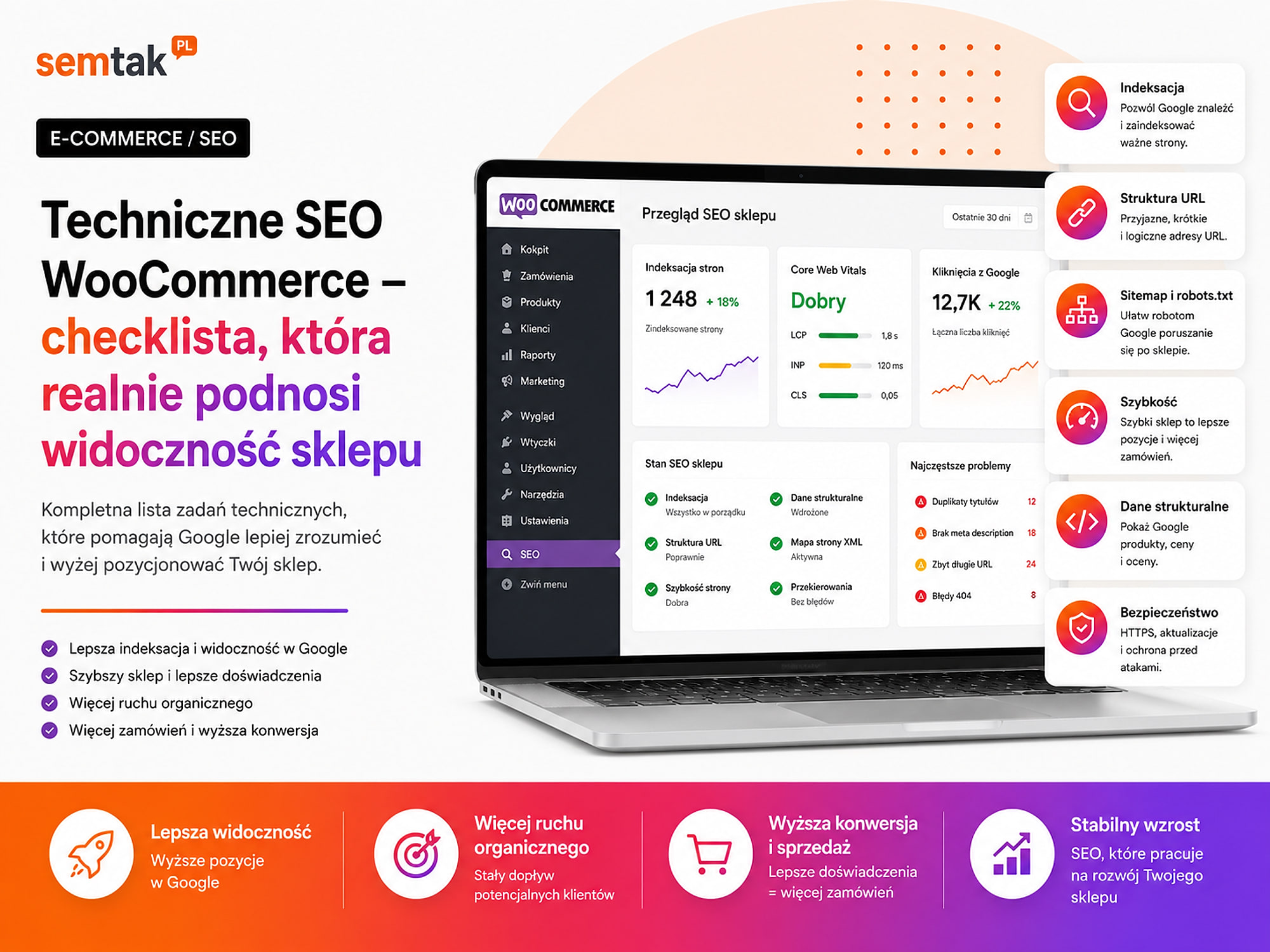
Technisches WooCommerce-SEO — eine Checkliste, die die Sichtbarkeit Ihres Shops wirklich steigert

Ein WooCommerce-Shop kann gute Produkte, vernünftige Preise und ein schönes Design haben und trotzdem bei Google schlecht sichtbar sein. Oft liegt das Problem dann nicht an den Produktbeschreibungen selbst, sondern an technischen Dingen: an der Indexierung, an den Filtern, an der Geschwindigkeit, an der Kategoriestruktur, an Duplikaten oder an Fehlern in den Produktdaten.
Das Schlimmste daran ist, dass viele dieser Probleme nicht sofort sichtbar sind. Der Shop funktioniert, ein Kunde kann eine Bestellung aufgeben, das WordPress-Dashboard öffnet sich, also sieht alles „einigermaßen gut“ aus. Erst in der Google Search Console oder nach einem Audit sehen Sie, dass Google wichtige Unterseiten nicht indexiert, Zeit mit wertlosen Adressen verschwendet oder Produkte übergeht, die eigentlich für den Verkauf arbeiten sollten.
Dieser Ratgeber zeigt die technischen Grundlagen des SEO für WooCommerce. Wenn Sie eine vollständige Leistung suchen, die Strategie, Technik, Inhalte und die Entwicklung der Sichtbarkeit umfasst, ist der richtige Ort das WooCommerce-Shop-SEO. Dieser Artikel ist eine Checkliste: Er hilft Ihnen zu verstehen, was Sie prüfen sollten und wo sich Probleme verstecken können.
Kurz gesagt
Technisches WooCommerce-SEO bedeutet, das in Ordnung zu bringen, was Ihren Shop bei Google blockiert: die Kontrolle der Indexierung von Filtern und Tags, die Geschwindigkeit (Core Web Vitals), saubere URLs, strukturierte Daten vom Typ Product sowie eine durchdachte Kategoriearchitektur. Zuerst beseitigen Sie die technischen Fehler — durch Filter erzeugte Duplikate, langsames Laden, Chaos in der Indexierung —, denn ohne das funktionieren Inhalte und Links nicht. Diese Checkliste führt Sie der Reihe nach durch die einzelnen Bereiche, vom Audit bis zur Performance.
In Kürze (TL;DR)
- Technisches WooCommerce-SEO beginnt damit, zu prüfen, ob Google die richtigen Seiten sieht: Kategorien, Produkte und wichtige Ratgeber.
- Die häufigsten Probleme sind fehlerhafte Indexierung, doppelte URLs, falsch eingestellte Filter, langsames Laden und falsche Canonicals.
- Die Google Search Console zeigt, welche Seiten indexiert, ausgeschlossen sind oder technische Probleme haben.
- Ein WooCommerce-Shop sollte eine logische Kategoriestruktur, saubere URLs, korrekte strukturierte Daten und eine reibungslos funktionierende mobile Version haben.
- Produktfilter sind für den Nutzer bequem, aber ohne Kontrolle können sie Tausende von Adressen erzeugen, die Google nicht indexieren sollte.
- Bei einem größeren Shop reicht eine manuelle Prüfung nicht aus. Dann lohnt sich ein technisches WooCommerce-SEO-Audit.
Welches Keyword sollte zu welchem Seitentyp führen?
Im E-Commerce-SEO ist es wichtig, die Nutzerintention nicht zu vermischen. Wer „WooCommerce-Positionierung“ eingibt, sucht möglicherweise einen Dienstleister. Wer „technisches WooCommerce-SEO Checkliste“ eingibt, sucht eher einen Ratgeber und eine Liste mit Dingen zum Überprüfen.
Deshalb sollte dieser Artikel die Leistungsseite nicht ersetzen. Er soll sie unterstützen.
| Nutzer-Keyword | Bester Seitentyp | Rolle in der SEO-Strategie |
|---|---|---|
| WooCommerce-Positionierung | Leistungsseite | Verkauf und Kundengewinnung |
| Onlineshop-Positionierung | Leistungsseite / Money-Page | Hauptangebot E-Commerce-SEO |
| technisches WooCommerce-SEO | Ratgeber-Artikel | Aufklärung und Einstieg in den Funnel |
| WooCommerce-SEO-Checkliste | Artikel / Checkliste | praktische Hilfe für den Shop-Betreiber |
| WooCommerce-SEO-Audit | Leistungsseite oder unterstützender Artikel | Diagnose technischer Probleme |
| WooCommerce-Filter SEO | technischer Artikel | Fachthema, gut für den Blog |
| WooCommerce-Geschwindigkeit | technischer Artikel / technische Betreuung | SEO- und UX-Unterstützung |
Eine einfache Regel: Die Money-Page verkauft die Leistung, und der Artikel erklärt das Problem und führt zur Leistung, wenn der Shop fachkundige Hilfe benötigt.
Warum ist technisches WooCommerce-SEO so wichtig?
WooCommerce läuft auf WordPress. Das ist ein großer Vorteil, denn ein Shop lässt sich leicht ausbauen, bearbeiten und mit vielen Werkzeugen verbinden. Aber diese Flexibilität hat auch eine Kehrseite.
Jedes Plugin, jeder Filter, jede Produktvariante, jeder Tag, jeder Parameter in der URL oder jede automatisch erzeugte Unterseite kann eine zusätzliche Adresse erzeugen, die Google zu besuchen versucht.
Bei einem kleinen Shop ist das nicht immer ein Problem. Wenn Sie 50 Produkte und ein paar Kategorien haben, lassen sich technische Fehler oft schnell finden. Aber bei einem Shop mit 3.000 Produkten und Filtern nach Farbe, Größe, Marke und Preis ändert sich die Lage völlig.
| Shop-Element | Was passieren kann |
|---|---|
| Produktfilter | Sie erzeugen Hunderte oder Tausende von URLs |
| Produktvarianten | Sie können ähnliche Inhalte erzeugen |
| Produkt-Tags | Sie erzeugen oft dünne, wenig wertvolle Unterseiten |
| Paginierung | Sie kann den Zugang zu Produkten erschweren |
| Sortierparameter | Sie erzeugen Duplikate derselben Kategorie |
| Langsames Hosting | Es mindert den Komfort des Nutzers und erschwert die Arbeit der Google-Bots |
Technisches WooCommerce-SEO besteht darin, Google zu helfen, den Shop zu verstehen: was wichtig ist, was in den Index gehört und was sich nicht lohnt, in den Suchergebnissen zu zeigen.
Die folgende Checkliste führt durch die wichtigsten technischen Bereiche. Sie müssen nicht alles auf einmal umsetzen. Beginnen Sie mit der Indexierung, der Kategoriestruktur, den Filtern und der Geschwindigkeit, denn diese Elemente blockieren die Sichtbarkeit eines Shops am häufigsten.
Indexierung, Crawling und die Sitemap
1. Indexierung — sieht Google die richtigen Unterseiten?
Indexierung bedeutet, dass Google eine bestimmte Seite in seine Datenbank aufgenommen hat und sie in den Suchergebnissen anzeigen kann. In einem WooCommerce-Shop sollten vor allem wichtige Produktkategorien, Produkte mit Verkaufspotenzial, Blog-Ratgeber, die Kategorien unterstützen, gut aufbereitete Markenseiten und ausgewählte Verkaufs-Landingpages in den Index gelangen.
In den Index sollten üblicherweise nicht gelangen:
- Warenkorb, Kundenkonto, Checkout,
- Ergebnisse der internen Suche,
- zufällige Produkt-Tags,
- Adressen mit Sortierung,
- Adressen mit Filterparametern ohne SEO-Wert,
- Duplikate von Kategorien und Produkten.
Was sollten Sie in der Google Search Console prüfen?
Gehen Sie in die Google Search Console und prüfen Sie den Indexierungsbericht. Achten Sie auf Meldungen wie: „Gecrawlt – zurzeit nicht indexiert“, „Erkannt – zurzeit nicht indexiert“, „Duplikat – Google hat eine andere Seite als der Nutzer als kanonisch bestimmt“, „Seite mit Weiterleitung“, „Nicht gefunden (404)“, „Durch das Tag ‚noindex‘ ausgeschlossen“.
Nicht jede Meldung bedeutet einen Fehler. Das Problem beginnt dann, wenn Google Seiten ablehnt, die geschäftlich wichtig sind. Wenn Google 20 alte Produkt-Tags nicht indexiert, kann das normal sein. Aber wenn es die Hauptkategorie „Gartenmöbel“ nicht indexiert, müssen Sie die Ursache prüfen.
| Symptom in der Google Search Console | Mögliche Ursache | Wo prüfen |
|---|---|---|
| Erkannt – zurzeit nicht indexiert | Google kennt die Adresse, hielt sie aber nicht für wichtig genug | Bericht „Seiten“ und URL-Prüfung |
| Gecrawlt – zurzeit nicht indexiert | Der Inhalt ist möglicherweise zu ähnlich, schwach oder schlecht verlinkt | URL-Prüfung, interne Verlinkung |
| Duplikat – Google hat eine andere Seite als kanonisch bestimmt | Ein Problem mit dem Canonical oder doppeltem Inhalt | Seitenquelltext, SEO-Plugin, URL-Prüfung |
| Durch das Tag „noindex“ ausgeschlossen | Die Seite hat absichtlich oder versehentlich eine Indexierungssperre | Seitencode, SEO-Einstellungen, robots-Meta |
| Nicht gefunden (404) | Ein Produkt, eine Kategorie oder ein Beitrag wurde gelöscht | 404-Bericht, Liste der Weiterleitungen |
| Seite mit Weiterleitung | Google sieht eine URL, die woandershin führt | 301-Weiterleitungskarte |
| Alternative Seite mit richtigem kanonischem Tag | Google betrachtet eine andere Version als die Hauptversion | Canonical, Adressstruktur, URL-Parameter |
Praktische Schlussfolgerung: Schauen Sie nicht nur auf die Anzahl der Fehler. Prüfen Sie, ob das Problem Seiten betrifft, die Geld verdienen oder den Verkauf unterstützen sollen.
2. Crawl-Budget — verschwendet Google nicht Zeit mit wertlosen Adressen?
Crawl-Budget ist eine vereinfachte Bezeichnung für die Ressourcen, die Google für den Besuch Ihrer Seite einsetzt. In kleinen Shops ist das meist kein großes Thema. In größeren WooCommerce-Shops spielt es eine Rolle. Wenn ein Shop 500 Produkte hat, aber durch Filter, Sortierungen und Parameter 50.000 URLs entstehen, kann Google Zeit mit Seiten verschwenden, die keinerlei Wert haben.
Typische problematische Adressen in WooCommerce:
?orderby=price?orderby=popularity?filter_farbe=schwarz?filter_groesse=xl?min_price=100&max_price=300?add-to-cart=123
Manche Filter können SEO-Sinn ergeben. Zum Beispiel kann eine eigene, gut aufbereitete Seite „schwarze Esszimmerstühle“ wertvoll sein. Aber zufällige Filterkombinationen wie „schwarz + Samt + Preis 30–50 € + Sortierung nach Beliebtheit“ sollten in der Regel nicht in den Index gelangen.
3. Die XML-Sitemap — enthält sie nur die benötigten Adressen?
Die XML-Sitemap ist eine Datei, die Google verrät, welche Adressen wichtig sind. In WordPress wird sie üblicherweise von einem SEO-Plugin erzeugt, z. B. Rank Math, Yoast SEO oder einem anderen ähnlichen Werkzeug. Das Problem ist, dass die Sitemap oft zu viel enthält.
In der Sitemap sollten keine Warenkorb-, Kundenkonto- oder Checkout-Seiten, wertlose Tags, leere Kategorien, Testseiten, Entwürfe, Anhänge oder Unterseiten mit dünnem Inhalt stehen. Enthalten sein sollten wichtige Produkte, Kategorien, Unterkategorien, Blogbeiträge, Informationsseiten und Landingpages, die im SEO arbeiten sollen.
Nach Änderungen lohnt es sich, die Sitemap in der Google Search Console einzureichen und zu prüfen, ob Google sie korrekt einliest.
4. Robots.txt und noindex — blockieren Sie zu viel oder zu wenig?
Die Datei robots.txt sagt den Bots, wo sie hineinschauen dürfen. Das Tag noindex sagt, dass eine bestimmte Seite nicht in den Index gelangen soll. Das sind zwei verschiedene Mechanismen. Und hier passieren leicht Fehler.
| Mechanismus | Was er bewirkt |
|---|---|
| robots.txt | Beschränkt den Zugriff des Bots auf bestimmte Pfade |
| noindex | Erlaubt den Besuch der Seite, sagt aber, sie nicht zu indexieren |
| canonical | Verweist auf die Hauptversion einer Seite |
| 301-Weiterleitung | Leitet den Nutzer und den Bot auf eine andere Adresse weiter |
Hinweis: Blockieren Sie in derrobots.txtnicht die Seiten, die einnoindexhaben sollen. Google kann dann die Seite möglicherweise nicht aufrufen und sieht dasnoindex-Tag nicht.
Praktische Schlussfolgerung: Bevor Sie einen bestimmten Adresstyp blockieren, legen Sie fest, ob Sie nur den Besuch der Seite selbst einschränken wollen oder nur deren Indexierung.
Shop-Struktur und URLs
5. Canonicals — weiß Google, welche Version der Seite die Hauptversion ist?
Das Canonical-Tag sagt Google: „Das ist die Hauptversion dieser Seite.“ In WooCommerce sind Canonicals besonders wichtig, weil dasselbe Produkt oder dieselbe Kategorie unter verschiedenen Adressen erreichbar sein können.
| Situation | Möglicher Effekt |
|---|---|
| Ein Produkt ist in mehreren Kategorien verfügbar | Google sieht ähnliche Adressen |
| Eine Kategorie mit Sortierung | Es entsteht ein Duplikat der Produktliste |
| Filter erzeugen URLs | Google sieht viele Versionen derselben Kategorie |
| Kampagnenparameter in der URL | Sie können technische Duplikate erzeugen |
Was sollte korrekt eingestellt sein? Ein Produkt sollte sein Canonical auf seine Hauptversion verweisen lassen. Eine Kategorie mit Sortierung sollte ihr Canonical üblicherweise auf die Hauptkategorie verweisen. Adressen mit Parametern sollten nicht mit der Basis-Kategorieseite konkurrieren. Paginierungsseiten sollten logisch behandelt werden, ohne versehentlich alles auf die erste Seite zu verweisen, wenn das den Zugang zu Produkten erschwert.
Wenn die Canonicals falsch eingestellt sind, kann Google eine andere Seite wählen als die, die Sie positionieren möchten.
6. Kategoriestruktur — hat der Shop einen logischen Aufbau?
Die Kategoriestruktur sagt Google und dem Nutzer, wie der Shop organisiert ist. Eine gute Produktkategorie ist nicht nur eine Produktliste. Sie sollte einen klaren Namen, eine freundliche URL, eine Beschreibung, die bei der Produktauswahl hilft, logische Unterkategorien, Links zu verwandten Kategorien, korrekte Title und Meta-Description sowie Produkte, die zur Intention der Kategorie passen, haben.
Beispiel für eine schwache Struktur: /produkt-kategorie/sonstiges/, /shop/produkte/aktionen-2/, /category/nicht-kategorisiert/ sowie mehrere ähnliche Kategorien mit demselben Sortiment.
Beispiel für eine bessere Struktur:
/stuehle//stuehle/esszimmerstuehle//stuehle/gepolsterte-stuehle//stuehle/holzstuehle//stuehle/drehstuehle/
Eine solche Struktur ist übersichtlich. Der Nutzer weiß, wo er ist. Auch Google fällt es leichter, die Zusammenhänge zwischen den Kategorien zu verstehen. Mehr zum Kategorieaufbau finden Sie im Ratgeber Kategoriearchitektur in einem WooCommerce-Shop. Bei größeren Shops lohnt es sich, diesen Teil mit der Leistung Shop-SEO-Audit zu verbinden, denn Fehler in der Kategoriestruktur wirken sich häufig auf die gesamte Sichtbarkeit aus.
7. URLs — sind sie kurz und verständlich?
Eine URL muss nicht perfekt sein, aber sie sollte einfach sein. Eine gute Adresse: /stuehle/esszimmerstuehle/. Eine schwächere Adresse: /product-category/shop/haus-und-garten/aktionen/esszimmerstuehle-2024-final/.
In WooCommerce bleiben oft Standardelemente wie /product/, /product-category/, zufällige Endungen, alte Slugs nach Namensänderungen und Duplikate mit Ziffern, z. B. stuehle-2. Sie müssen die Standardfragmente nicht um jeden Preis entfernen. Wichtiger ist, dass die Adressen stabil und lesbar sind und keine Duplikate erzeugen.
Hinweis: Ändern Sie keine Slugs in einem Shop, der Traffic von Google hat, ohne eine 301-Weiterleitungskarte. Eine versehentliche Adressänderung kann die Sichtbarkeit wichtiger Kategorien und Produkte verringern.
8. 301-Weiterleitungen — führen alte Adressen an die richtige Stelle?
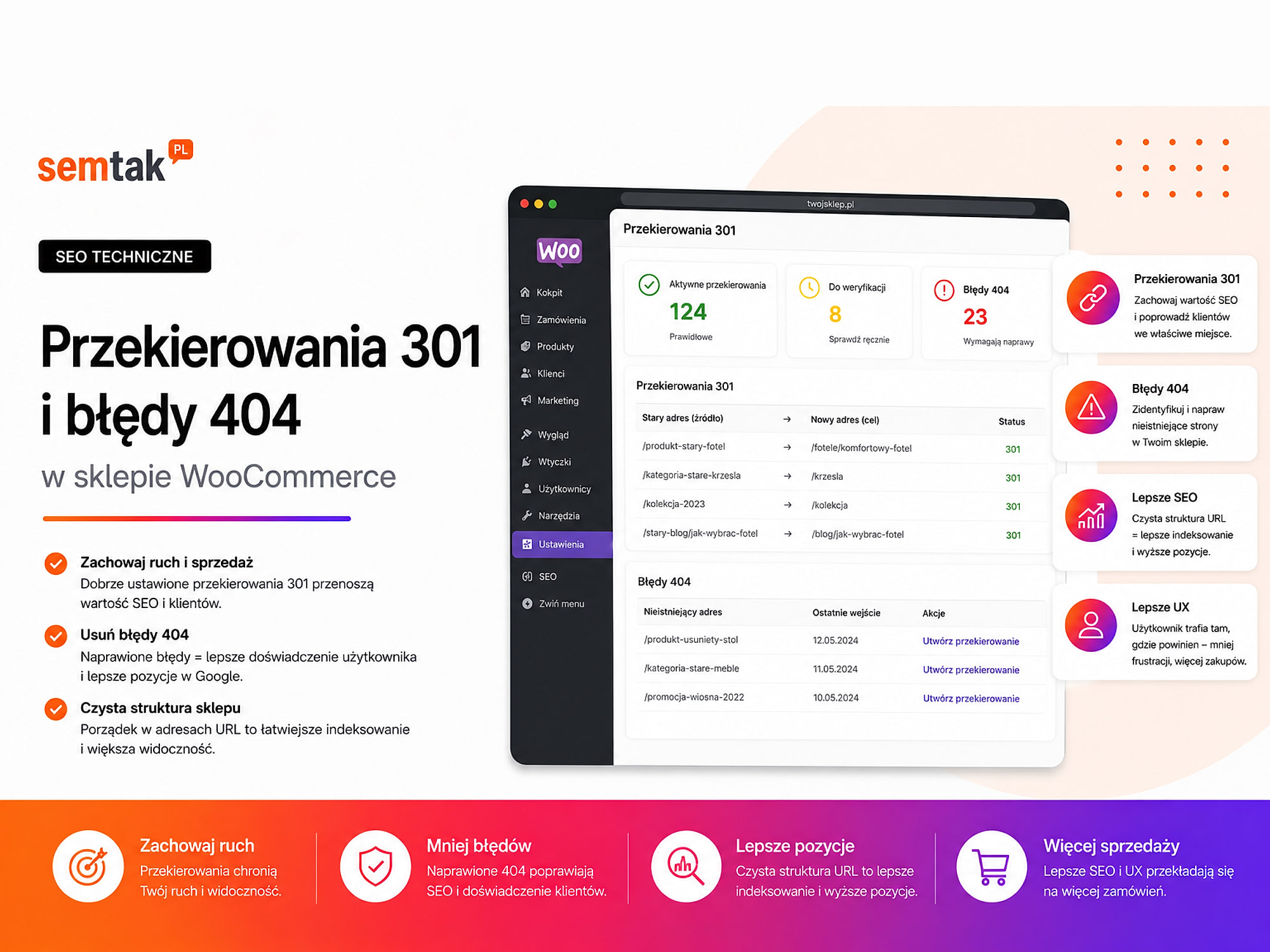
Eine 301-Weiterleitung sagt Google und dem Nutzer, dass eine bestimmte Seite dauerhaft verschoben wurde. In WooCommerce-Shops ändern sich Adressen häufig: Ein Produkt verschwindet aus dem Sortiment, eine Kategorie wird mit einer anderen zusammengelegt, der Produktname ändert sich, der Shop durchläuft eine Migration oder Sie ändern die URL-Struktur.
Wenn eine alte Adresse nirgendwohin führt, landet der Nutzer auf einem 404-Fehler. Für ein einzelnes Produkt ist das nicht immer eine Katastrophe. Aber bei Hunderten von Fehlern wird es ein Durcheinander.
| Situation | Was zu tun ist |
|---|---|
| Ein Produkt wurde ausgelistet, es gibt aber einen ähnlichen Ersatz | Auf das ähnliche Produkt weiterleiten |
| Ein Produkt wurde ohne Ersatz ausgelistet | Eine Weiterleitung auf die Kategorie erwägen |
| Eine Kategorie hat den Namen geändert | Eine 301 auf die neue Adresse einrichten |
| Ein alter Blogbeitrag wurde gelöscht | Auf den thematisch nächstgelegenen Ratgeber weiterleiten |
| Ein Fehler mit einem technischen Parameter | Prüfen, ob er nicht anders behandelt werden muss |
Eine Weiterleitung sollte nicht „irgendwohin“ führen. Wenn ein gelöschtes Produkt ein Bürostuhl war, leiten Sie es nicht auf die Startseite weiter. Das ist ein schwaches Signal für den Nutzer und die Suchmaschine. Wie man das bei einem ganzen Shop macht, beschreibt der Ratgeber Shop-Migration ohne Rankingverlust.
9. Breadcrumbs — sehen der Nutzer und Google den Pfad?
Breadcrumbs zeigen den Pfad zur aktuellen Seite, z. B. Startseite → Stühle → Esszimmerstühle → gepolsterter Stuhl Roma. Für den Nutzer ist das bequem, weil er schnell zur Kategorie zurückkehren kann. Für Google ist es ein zusätzliches Signal für die Struktur des Shops.
In WooCommerce sollten Breadcrumbs auf Produkten und Kategorien sichtbar, mit der tatsächlichen Struktur übereinstimmend, mit strukturierten Daten ausgezeichnet und mit der internen Verlinkung abgestimmt sein. Das Problem beginnt dann, wenn ein Produkt zu mehreren Kategorien gehört und die Breadcrumbs einen zufälligen Pfad zeigen. Dann lohnt es sich, die Hauptkategorie des Produkts festzulegen.
10. Interne Verlinkung — erhalten wichtige Kategorien ausreichend viele Links?
Die interne Verlinkung ist die Art, wie Seiten im Shop einander Bedeutung weitergeben. Wenn eine wichtige Kategorie keine Links aus dem Menü, von der Startseite, aus Ratgebern oder anderen Kategorien hat, kann Google sie als weniger wichtig einstufen.
In WooCommerce lohnt es sich, vom Blog auf Kategorien, von Hauptkategorien auf Unterkategorien, von Kategoriebeschreibungen auf verwandte Kategorien, von Produkten auf Ratgeber, von Ratgebern auf Produkte und Kategorien sowie von der Startseite auf die wichtigsten Bereiche des Shops zu verlinken.
Beispiel: Wenn Sie Gartenmöbel verkaufen, sollte der Ratgeber „Wie wählt man Gartenstühle für den Balkon?“ natürlich zu den Kategorien Gartenstühle, Balkonstühle und Gartenmöbel-Sets führen. Dasselbe Prinzip gilt bei uns: Dieser Artikel unterstützt Themen wie technisches WooCommerce-Audit, Onlineshop-Positionierung und Betreuung eines WooCommerce-Shops.
Performance und die mobile Version
11. Shop-Geschwindigkeit — lädt WooCommerce nicht zu langsam?
Die Shop-Geschwindigkeit wirkt sich auf den Nutzer, den Verkauf und das technische SEO aus. Wenn ein Shop lange lädt, verlassen ihn manche Kunden, bevor sie ein Produkt überhaupt sehen. In WooCommerce ergibt sich das Problem selten aus einer einzigen Sache. Häufiger ist es die Summe mehrerer Elemente: des Themes, des Hostings, des Caches, der Bilder, der Plugins und der Datenbank.
| Was kann den Shop verlangsamen? | Wie prüft man das? |
|---|---|
| Ein zu schweres Theme | Vergleichen Sie die Ladezeit der Startseite, einer Kategorie und eines Produkts |
| Zu viele Plugins | Prüfen Sie, welche Plugins Skripte im Frontend laden |
| Große Bilder | Prüfen Sie die Größe der Bilder und das Dateiformat |
| Kein Cache | Überprüfen Sie die Konfiguration des Seiten- und Objekt-Caches |
| Schwaches Hosting | Prüfen Sie die Antwortzeit des Servers |
| Externe Skripte | Sehen Sie, wie viele Skripte von außerhalb geladen werden |
| Zu viele Produkte in einer Kategorie | Prüfen Sie das Laden einer Kategorie mit der Produktliste |
| Langsame Datenbankabfragen | Erfordert eine technische Analyse von WordPress/WooCommerce |
Bei SEMTAK betrachten wir WooCommerce nicht nur als Website, sondern als Verkaufssystem. Manchmal ist das Problem nicht ein einzelnes Bild, sondern ein ganzer Satz: das Theme, das Hosting, der Cache, die Plugins, die Datenbank und die Art, wie Produkte angezeigt werden. Konkrete Schritte finden Sie in den Ratgebern wie man einen WooCommerce-Shop beschleunigt und wie man Hosting für WooCommerce auswählt.
Wenn der Shop nach Updates oder bei stärkerem Traffic regelmäßig langsamer wird, lohnt es sich, eine Betreuung des WooCommerce-Shops in Erwägung zu ziehen. Eine einmalige „Beschleunigung“ reicht oft nicht aus, wenn sich der Shop ständig weiterentwickelt.
12. Core Web Vitals — ist der Shop auf dem Handy bequem?
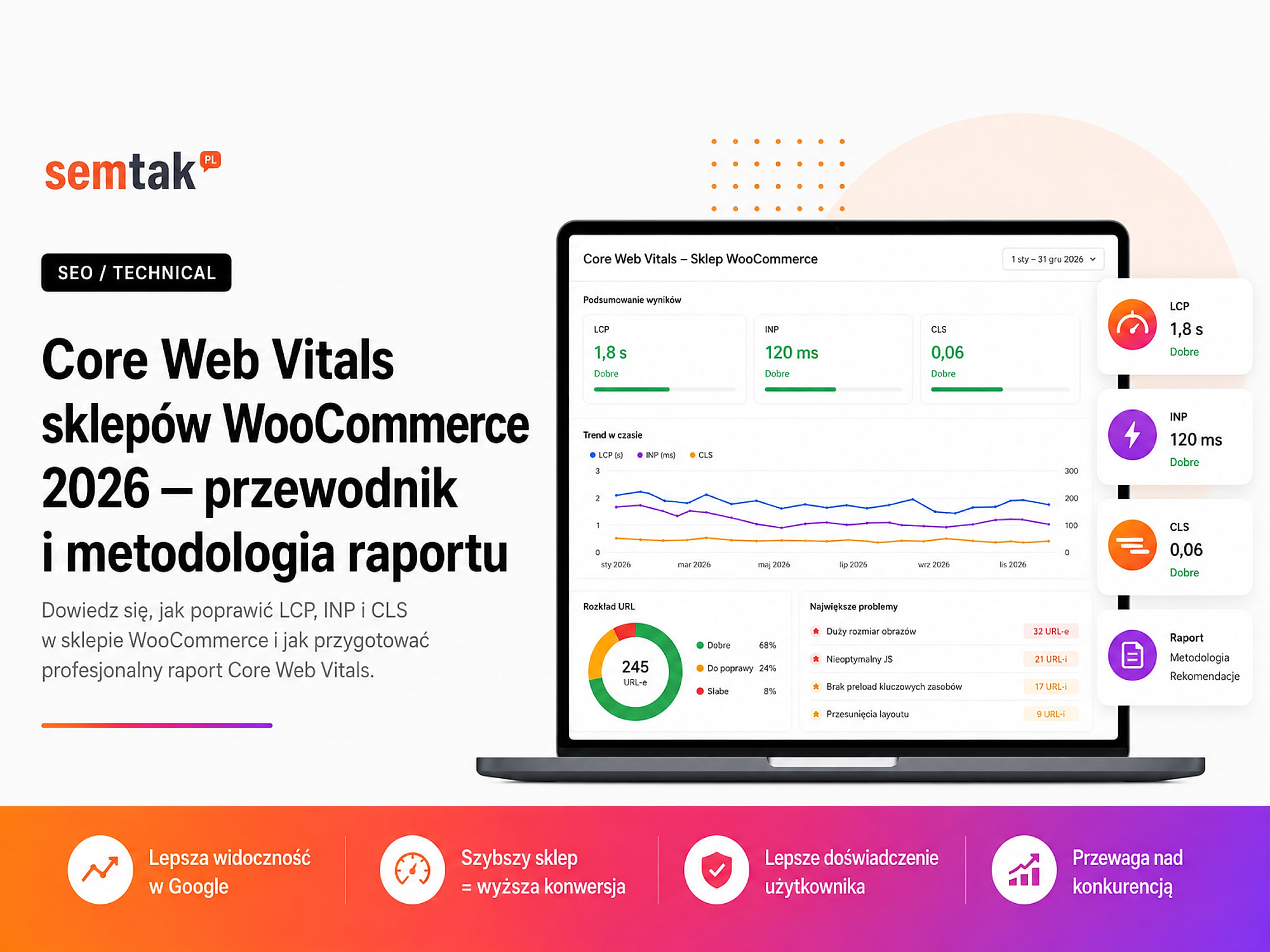
Core Web Vitals sind eine Reihe von Kennzahlen, die helfen, den Komfort bei der Nutzung einer Seite zu bewerten. In der Praxis geht es um drei Fragen: Zeigt die Seite den Hauptinhalt schnell an, reagiert sie nach einem Klick schnell und springen die Elemente während des Ladens nicht. Mehr im Ratgeber Core Web Vitals in einem WooCommerce-Shop.
In einem Onlineshop ist die mobile Version am wichtigsten. Viele Nutzer schauen sich Produkte auf dem Handy an, vergleichen Preise, legen in den Warenkorb und schließen den Kauf erst später ab. Typische mobile Probleme in WooCommerce sind zu kleine Buttons, unbequeme Filter, langsam ladende Bilder, ein unleserliches Kategoriemenü, ein Pop-up, das den Inhalt verdeckt, ein schwer bedienbarer Warenkorb und eine Produktseite mit zu vielen Abschnitten vor dem Preis und dem Button.
Das ist nicht nur ein UX-Thema. Wenn ein Nutzer eine Kategorie und ein Produkt nicht bequem durchlaufen kann, zieht SEO zwar Traffic an, aber der Shop nutzt ihn nicht.
13. Bilder — blockieren Ihre Fotos nicht Geschwindigkeit und Sichtbarkeit?
WooCommerce lebt von Fotos. Aber Fotos sind oft einer der Hauptgründe für die langsame Arbeit eines Shops. Es lohnt sich zu prüfen, ob die Bilder komprimiert sind, ob sie das richtige Format haben, ob sie nicht größer als nötig sind, ob sie aussagekräftige Dateinamen haben, ob sie sinnvolle ALT-Texte haben, ob das Lazy Loading korrekt funktioniert und ob die Thumbnails in den richtigen Größen erzeugt werden.
Der ALT-Text sollte kein Keyword-Stuffing sein. Er sollte das Bild beschreiben. Ein guter ALT-Text: grauer gepolsterter Esszimmerstuhl mit schwarzen Metallbeinen. Ein schlechter ALT-Text: Stuhl Stühle billige Stühle Shop Esszimmerstühle.
Praktische Schlussfolgerung: Ein Produktfoto soll dem Nutzer helfen, darf aber nicht den ganzen Shop verlangsamen.
Produktdaten und Schema
14. Strukturierte Daten — versteht Google die Produkte?
Strukturierte Daten sind zusätzliche Auszeichnungen im Seitencode, die Google helfen zu erkennen, dass eine bestimmte Seite ein Produkt, einen Preis, die Verfügbarkeit, eine Bewertung, eine Marke oder Breadcrumbs enthält. In WooCommerce kann ein Teil der strukturierten Daten automatisch vom Theme, von WooCommerce oder vom SEO-Plugin erzeugt werden. Das Problem entsteht dann, wenn mehrere Werkzeuge gleichzeitig ähnliche Daten erzeugen.
Was kann kaputtgehen? Der Preis in den strukturierten Daten stimmt nicht mit dem Preis auf der Seite überein, das Produkt hat eine falsche Verfügbarkeit, Bewertungen sind falsch ausgezeichnet, Breadcrumbs zeigen die falsche Kategorie, mehrere Plugins erzeugen doppeltes Schema oder Produktvarianten sind chaotisch beschrieben. Am einfachsten prüfen Sie das im Werkzeug zum Testen der Rich-Suchergebnisse oder in der Google Search Console, wenn Berichte zu Produkten erscheinen.
15. Produktseiten — hat das Produkt eine Chance, bei Google zu konkurrieren?
Eine Produktseite sollte klar die Frage beantworten: Was ist es, für wen ist es, wodurch unterscheidet es sich und lohnt sich der Kauf. Viele WooCommerce-Shops haben Produkte mit sehr kurzen Beschreibungen, z. B. „Gepolsterter Stuhl, Farbe Grau, schwarze Beine, moderner Stil.“ Für den Nutzer ist das wenig. Für Google auch.
Eine gute Produktseite sollte eine eindeutige Beschreibung, die wichtigsten Eigenschaften, den Einsatzzweck des Produkts, technische Parameter, Fotos mit aussagekräftigen ALT-Texten, Preis und Verfügbarkeit, Informationen zur Lieferung, ähnliche Produkte, einen Link zur Kategorie sowie einen FAQ-Abschnitt enthalten, wenn das Produkt es erfordert.
Nicht jedes Produkt braucht eine lange Beschreibung. Bei großen Shops lohnt es sich, Prioritätsprodukte auszuwählen: solche mit Marge, Suchvolumen, Verfügbarkeit und Verkaufspotenzial.
16. Produktkategorien — haben sie Inhalte, die beim Kauf helfen?
Eine Kategoriebeschreibung sollte keine Textwand für Google sein. Das ist ein häufiger Fehler. Eine gute Kategoriebeschreibung sollte dem Nutzer helfen, eine Entscheidung zu treffen: Wodurch sich die Produkte in dieser Kategorie unterscheiden, worauf bei der Auswahl zu achten ist, welche Parameter wichtig sind, für welche Einsatzzwecke die Produkte passen und welche Unterkategorien man sich ansehen sollte.
Beispiel für eine schwache Beschreibung: „Esszimmerstühle sind ein wichtiges Einrichtungselement jedes Hauses. In unserem Angebot finden Sie eine große Auswahl an Stühlen.“
Beispiel für eine bessere Beschreibung: „Für ein kleines Esszimmer eignen sich leichte Stühle ohne Armlehnen besser, weil man sie leichter unter den Tisch schieben kann. Wenn Sie viel Zeit am Tisch verbringen, achten Sie auf eine weiche Sitzfläche und eine stabile Rückenlehne.“
Ein solcher Text ist nützlicher. Und genau solche Inhalte unterstützen das SEO besser.
17. Produktvarianten — schaffen sie kein Durcheinander?
Produktvarianten sind verschiedene Versionen desselben Produkts, z. B. Farbe, Größe, Material oder Abmessung. In WooCommerce sind Produkte mit Varianten bequem. Ein Produkt kann mehrere Farben, Größen oder Materialien haben. Das Problem entsteht dann, wenn Varianten eigene Adressen, ähnliche Inhalte haben oder schlecht beschrieben sind.
Wann ergibt eine Variante als eigenes Produkt Sinn? Manchmal ergibt eine eigene Unterseite Sinn — zum Beispiel, wenn eine Variante ein hohes Suchvolumen, eine eigene Intention und eine andere Präsentation hat (z. B. „weißer ausziehbarer Tisch 160 cm“ und „schwarzer ausziehbarer Tisch 200 cm“). Aber in vielen Fällen ist es besser, Varianten in einem Produkt zu halten und die Unterschiede gut zu beschreiben. Es gibt keine einheitliche Regel für jeden Shop — die Entscheidung hängt vom Sortiment, vom Suchvolumen, von der Konkurrenz und von der Art der Produktfilterung ab.
18. WooCommerce, Google Merchant Center und SEO — sind die Produktdaten konsistent?
Wenn Sie Google-Shopping- oder Performance-Max-Kampagnen schalten, sendet der WooCommerce-Shop die Produktdaten oft an das Google Merchant Center. Es lohnt sich, auf Konsistenz zwischen dem Produktnamen im Shop, dem SEO-Title, der Produktbeschreibung, dem Produktfeed, der Google-Kategorie, dem Preis, der Verfügbarkeit und dem Hauptfoto zu achten.
Wenn die Daten inkonsistent sind, können sowohl die Werbung als auch die organische Sichtbarkeit des Produkts leiden. Das ist ein guter Moment, um SEO mit Google-Shopping-Kampagnen zu verbinden — im E-Commerce greifen diese Bereiche oft auf dieselben Produktdaten zurück. Praktische Einstellungen beschreibt der Ratgeber Google Merchant Center für WooCommerce.
Filter, Duplikate und nicht verfügbare Produkte
19. Filter und Faceted Navigation — die größte SEO-Falle in WooCommerce
Faceted Navigation ist die Navigation über Filter, bei der jeder Filter eine eigene URL erzeugen kann. Filter sind großartig für den Nutzer — sie helfen, Produkte schnell einzugrenzen. Aber für SEO können sie ein Problem sein. Wenn Sie eine Kategorie „Stühle“ und die Filter Farbe, Material, Stil, Preis, Marke, Verfügbarkeit, Höhe, Art der Beine haben und jede Filterkombination eine indexierbare Adresse erzeugt, kann der Shop eine riesige Anzahl von Seiten mit niedriger Qualität erzeugen.
| Filtertyp | Was zu tun ist |
|---|---|
| Filter mit SEO-Potenzial (z. B. „schwarze gepolsterte Stühle“) | Als eigene Landingpages aufbereiten |
| Technische/Nutzungsfilter (z. B. „Sortierung + Preis 30–50 €“) | Nicht indexieren |
Ein Entscheidungsbaum für Filter — stellen Sie 3 Fragen:
- Hat diese Filterkombination eine reale Nachfrage in der Suchmaschine?
- Können Sie dafür eindeutige, sinnvolle Inhalte aufbereiten?
- Lässt sie sich als eigene Landingpage behandeln und nicht als zufälliges Ergebnis eines Klicks?
Wenn die Antwort dreimal „ja“ lautet, können Sie die Indexierung einer solchen Seite in Erwägung ziehen. Wenn die Antwort „nein“ lautet, ist üblicherweise noindex, ein Canonical oder eine andere Möglichkeit, die Indexierung einzuschränken, die bessere Lösung.
Ein typisches Szenario: Ein Shop hat ein paar hundert Produkte und mehrere Filter, aber Google indexiert auch Adressen mit Sortierung, einem Preisbereich und zufälligen Parameterkombinationen. In der Praxis konkurrieren wichtige Kategorien dann mit wertlosen Adressen. Hier ist oft ein technisches WooCommerce-Audit hilfreich, denn man muss nicht nur das Filter-Plugin selbst prüfen, sondern auch die Canonicals, robots, noindex, die Sitemap und die Verlinkung.
20. Nicht verfügbare Produkte — löschen, behalten oder weiterleiten?
Ein nicht verfügbares Produkt sollte nicht immer gelöscht werden. Die Entscheidung hängt davon ab, ob das Produkt zurückkommt, ob es Traffic von Google hat und ob ein guter Ersatz vorhanden ist. Wenn ein Produkt vorübergehend nicht verfügbar ist, lohnt es sich in der Regel nicht, es zu löschen — besser ist es, einen Hinweis auf die Nichtverfügbarkeit, eine Benachrichtigungsmöglichkeit oder ähnliche Produkte zu zeigen.
| Situation | Lösung |
|---|---|
| Das Produkt kehrt in den Verkauf zurück | Die Seite behalten und den Status anzeigen |
| Es gibt einen sehr ähnlichen Ersatz | Auf den Ersatz weiterleiten |
| Das Produkt hatte Traffic von Google | Nicht ohne Analyse löschen |
| Das Produkt hatte keinen Traffic und es gibt keinen Ersatz | Man kann es löschen oder auf die Kategorie weiterleiten |
| Das Produkt hat externe Links | Behalten oder vorsichtig weiterleiten |
Die schlechteste Lösung ist das massenhafte Löschen von Produkten, ohne die Daten zu prüfen. Sie können dann Long-Tail-Traffic verlieren.
Was können Sie selbst prüfen?
Unten finden Sie eine schnelle Checkliste für den Shop-Betreiber. Sie ersetzt kein Audit, gibt aber ein gutes Bild der Lage.
1. Prüfen Sie, was Google im Shop sieht
Geben Sie bei Google site:ihredomain.de ein und sehen Sie, welche Seiten in den Ergebnissen erscheinen. Wenn Sie den Warenkorb, das Kundenkonto, seltsame Tags, Suchergebnisse oder Adressen mit Parametern sehen, lohnt es sich, das genauer zu prüfen.
2. Gehen Sie in die Google Search Console
Prüfen Sie den Indexierungsbericht, 404-Fehler, ausgeschlossene Seiten, die Sitemap, Produktberichte sowie die Leistung von Kategorien und Produkten. Achten Sie darauf, ob wichtige Kategorien Impressionen und Klicks erhalten.
3. Öffnen Sie die wichtigsten Kategorien auf dem Handy
Prüfen Sie, ob die Kategorie schnell lädt, die Filter bequem sind, die Produkte ohne unnötiges Scrollen sichtbar sind, die Bilder nicht springen, die Buttons leicht zu klicken sind und der Nutzer schnell versteht, was er tun soll.
4. Prüfen Sie einige Produkte
Wählen Sie 5–10 wichtige Produkte aus und prüfen Sie, ob sie eindeutige Beschreibungen haben, ob die Bilder ALT-Texte haben, ob Preis und Verfügbarkeit korrekt sind, ob es ähnliche Produkte gibt, ob die Breadcrumbs zur richtigen Kategorie führen und ob das Produkt kein Duplikat eines anderen ist.
5. Testen Sie die Geschwindigkeit
Nutzen Sie PageSpeed Insights für die Startseite, eine wichtige Kategorie, ein Produkt, den Warenkorb und die Checkout-Seite. Schauen Sie nicht nur auf ein einzelnes Ergebnis — wichtiger ist, ob der Shop auf dem Handy wirklich flüssig läuft.
6. Prüfen Sie die XML-Sitemap
Am häufigsten finden Sie sie unter einer Adresse ähnlich wie ihredomain.de/sitemap_index.xml. Sehen Sie, ob die Sitemap keine Adressen mit Parametern, leere Taxonomien oder Seiten enthält, die Google nicht indexieren sollte.
7. Prüfen Sie die Filter
Klicken Sie einige Filter an und sehen Sie, was mit der URL passiert. Wenn der Shop lange Adressen mit Parametern erzeugt, müssen Sie prüfen, ob sie in den Index gelangen.
Wann lohnt es sich, dies einem Spezialisten zu übergeben?
Die Grundlagen selbst zu prüfen, ist ein guter Anfang. Aber es gibt Situationen, in denen man besser nicht rät. Es lohnt sich, ein technisches WooCommerce-SEO-Audit zu beauftragen, wenn:
- der Shop viele Produkte hat,
- viele Filter und Varianten im Einsatz sind,
- die Sichtbarkeit ohne klare Ursache sinkt,
- Google wichtige Kategorien nicht indexiert,
- der Shop migriert oder umgebaut wurde,
- sich die URL-Struktur geändert hat,
- viele 404-Fehler auftreten,
- der Shop langsam lädt,
- SEO-Plugins widersprüchliche Daten anzeigen,
- Sie größere SEO-Maßnahmen oder Google-Ads-Kampagnen planen.
Ein Spezialist sollte nicht nur die Fehler auflisten, sondern auch die Prioritäten aufzeigen. Nicht jede Korrektur hat das gleiche Gewicht. Manchmal bringt das Ordnen der Filter und der Indexierung einen größeren Effekt als das Hinzufügen weiterer Kategoriebeschreibungen. Bei SEMTAK betrachten wir WooCommerce technisch und aus Marketing-Sicht: Wir prüfen, ob der Shop für Google verständlich, für den Nutzer bequem und für die weitere Positionierung bereit ist.
Häufig gestellte Fragen
1. Indexierung — sieht Google die richtigen Unterseiten?
Indexierung bedeutet, dass Google eine bestimmte Seite in seine Datenbank aufgenommen hat und sie in den Suchergebnissen anzeigen kann. In einem WooCommerce-Shop sollten vor allem wichtige Produktkategorien, Produkte mit Verkaufspotenzial, Blog-Ratgeber, die Kategorien unterstützen, gut aufbereitete Markenseiten und ausgewählte Verkaufs-Landingpages in den Index gelangen.
Was sollten Sie in der Google Search Console prüfen?
Gehen Sie in die Google Search Console und prüfen Sie den Indexierungsbericht. Achten Sie auf Meldungen wie: „Gecrawlt – zurzeit nicht indexiert“, „Erkannt – zurzeit nicht indexiert“, „Duplikat – Google hat eine andere Seite als der Nutzer als kanonisch bestimmt“, „Seite mit Weiterleitung“, „Nicht gefunden (404)“, „Durch das Tag ‚noindex‘ ausgeschlossen“.
2. Crawl-Budget — verschwendet Google nicht Zeit mit wertlosen Adressen?
Crawl-Budget ist eine vereinfachte Bezeichnung für die Ressourcen, die Google für den Besuch Ihrer Seite einsetzt. In kleinen Shops ist das meist kein großes Thema. In größeren WooCommerce-Shops spielt es eine Rolle. Wenn ein Shop 500 Produkte hat, aber durch Filter, Sortierungen und Parameter 50.000 URLs entstehen, kann Google Zeit mit Seiten verschwenden, die keinerlei Wert haben.
3. Die XML-Sitemap — enthält sie nur die benötigten Adressen?
Die XML-Sitemap ist eine Datei, die Google verrät, welche Adressen wichtig sind. In WordPress wird sie üblicherweise von einem SEO-Plugin erzeugt, z. B. Rank Math, Yoast SEO oder einem anderen ähnlichen Werkzeug. Das Problem ist, dass die Sitemap oft zu viel enthält.
4. Robots.txt und noindex — blockieren Sie zu viel oder zu wenig?
Die Datei robots.txt sagt den Bots, wo sie hineinschauen dürfen. Das Tag noindex sagt, dass eine bestimmte Seite nicht in den Index gelangen soll. Das sind zwei verschiedene Mechanismen. Und hier passieren leicht Fehler.
5. Canonicals — weiß Google, welche Version der Seite die Hauptversion ist?
Das Canonical-Tag sagt Google: „Das ist die Hauptversion dieser Seite.“ In WooCommerce sind Canonicals besonders wichtig, weil dasselbe Produkt oder dieselbe Kategorie unter verschiedenen Adressen erreichbar sein können.
6. Kategoriestruktur — hat der Shop einen logischen Aufbau?
Die Kategoriestruktur sagt Google und dem Nutzer, wie der Shop organisiert ist. Eine gute Produktkategorie ist nicht nur eine Produktliste. Sie sollte einen klaren Namen, eine freundliche URL, eine Beschreibung, die bei der Produktauswahl hilft, logische Unterkategorien, Links zu verwandten Kategorien, korrekte Title und Meta-Description sowie Produkte, die zur Intention der Kategorie passen, haben.
7. URLs — sind sie kurz und verständlich?
Eine URL muss nicht perfekt sein, aber sie sollte einfach sein. Eine gute Adresse: /stuehle/esszimmerstuehle/ . Eine schwächere Adresse: /product-category/shop/haus-und-garten/aktionen/esszimmerstuehle-2024-final/ .
8. 301-Weiterleitungen — führen alte Adressen an die richtige Stelle?
Eine 301-Weiterleitung sagt Google und dem Nutzer, dass eine bestimmte Seite dauerhaft verschoben wurde. In WooCommerce-Shops ändern sich Adressen häufig: Ein Produkt verschwindet aus dem Sortiment, eine Kategorie wird mit einer anderen zusammengelegt, der Produktname ändert sich, der Shop durchläuft eine Migration oder Sie ändern die URL-Struktur.
9. Breadcrumbs — sehen der Nutzer und Google den Pfad?
Breadcrumbs zeigen den Pfad zur aktuellen Seite, z. B. Startseite → Stühle → Esszimmerstühle → gepolsterter Stuhl Roma. Für den Nutzer ist das bequem, weil er schnell zur Kategorie zurückkehren kann. Für Google ist es ein zusätzliches Signal für die Struktur des Shops.
10. Interne Verlinkung — erhalten wichtige Kategorien ausreichend viele Links?
Die interne Verlinkung ist die Art, wie Seiten im Shop einander Bedeutung weitergeben. Wenn eine wichtige Kategorie keine Links aus dem Menü, von der Startseite, aus Ratgebern oder anderen Kategorien hat, kann Google sie als weniger wichtig einstufen.
11. Shop-Geschwindigkeit — lädt WooCommerce nicht zu langsam?
Die Shop-Geschwindigkeit wirkt sich auf den Nutzer, den Verkauf und das technische SEO aus. Wenn ein Shop lange lädt, verlassen ihn manche Kunden, bevor sie ein Produkt überhaupt sehen. In WooCommerce ergibt sich das Problem selten aus einer einzigen Sache. Häufiger ist es die Summe mehrerer Elemente: des Themes, des Hostings, des Caches, der Bilder, der Plugins und der Datenbank.
12. Core Web Vitals — ist der Shop auf dem Handy bequem?
Core Web Vitals sind eine Reihe von Kennzahlen, die helfen, den Komfort bei der Nutzung einer Seite zu bewerten. In der Praxis geht es um drei Fragen: Zeigt die Seite den Hauptinhalt schnell an, reagiert sie nach einem Klick schnell und springen die Elemente während des Ladens nicht. Mehr im Ratgeber Core Web Vitals in einem WooCommerce-Shop .
13. Bilder — blockieren Ihre Fotos nicht Geschwindigkeit und Sichtbarkeit?
WooCommerce lebt von Fotos. Aber Fotos sind oft einer der Hauptgründe für die langsame Arbeit eines Shops. Es lohnt sich zu prüfen, ob die Bilder komprimiert sind, ob sie das richtige Format haben, ob sie nicht größer als nötig sind, ob sie aussagekräftige Dateinamen haben, ob sie sinnvolle ALT-Texte haben, ob das Lazy Loading korrekt funktioniert und ob die Thumbnails in den richtigen Größen erzeugt werden.
14. Strukturierte Daten — versteht Google die Produkte?
Strukturierte Daten sind zusätzliche Auszeichnungen im Seitencode, die Google helfen zu erkennen, dass eine bestimmte Seite ein Produkt, einen Preis, die Verfügbarkeit, eine Bewertung, eine Marke oder Breadcrumbs enthält. In WooCommerce kann ein Teil der strukturierten Daten automatisch vom Theme, von WooCommerce oder vom SEO-Plugin erzeugt werden. Das Problem entsteht dann, wenn mehrere Werkzeuge gleichzeitig ähnliche Daten erzeugen.
15. Produktseiten — hat das Produkt eine Chance, bei Google zu konkurrieren?
Eine Produktseite sollte klar die Frage beantworten: Was ist es, für wen ist es, wodurch unterscheidet es sich und lohnt sich der Kauf. Viele WooCommerce-Shops haben Produkte mit sehr kurzen Beschreibungen, z. B. „Gepolsterter Stuhl, Farbe Grau, schwarze Beine, moderner Stil.“ Für den Nutzer ist das wenig. Für Google auch.
16. Produktkategorien — haben sie Inhalte, die beim Kauf helfen?
Eine Kategoriebeschreibung sollte keine Textwand für Google sein. Das ist ein häufiger Fehler. Eine gute Kategoriebeschreibung sollte dem Nutzer helfen, eine Entscheidung zu treffen: Wodurch sich die Produkte in dieser Kategorie unterscheiden, worauf bei der Auswahl zu achten ist, welche Parameter wichtig sind, für welche Einsatzzwecke die Produkte passen und welche Unterkategorien man sich ansehen sollte.
17. Produktvarianten — schaffen sie kein Durcheinander?
Produktvarianten sind verschiedene Versionen desselben Produkts, z. B. Farbe, Größe, Material oder Abmessung. In WooCommerce sind Produkte mit Varianten bequem. Ein Produkt kann mehrere Farben, Größen oder Materialien haben. Das Problem entsteht dann, wenn Varianten eigene Adressen, ähnliche Inhalte haben oder schlecht beschrieben sind.
18. WooCommerce, Google Merchant Center und SEO — sind die Produktdaten konsistent?
Wenn Sie Google-Shopping- oder Performance-Max-Kampagnen schalten, sendet der WooCommerce-Shop die Produktdaten oft an das Google Merchant Center. Es lohnt sich, auf Konsistenz zwischen dem Produktnamen im Shop, dem SEO-Title, der Produktbeschreibung, dem Produktfeed, der Google-Kategorie, dem Preis, der Verfügbarkeit und dem Hauptfoto zu achten.
20. Nicht verfügbare Produkte — löschen, behalten oder weiterleiten?
Ein nicht verfügbares Produkt sollte nicht immer gelöscht werden. Die Entscheidung hängt davon ab, ob das Produkt zurückkommt, ob es Traffic von Google hat und ob ein guter Ersatz vorhanden ist. Wenn ein Produkt vorübergehend nicht verfügbar ist, lohnt es sich in der Regel nicht, es zu löschen — besser ist es, einen Hinweis auf die Nichtverfügbarkeit, eine Benachrichtigungsmöglichkeit oder ähnliche Produkte zu zeigen.
Unterscheidet sich technisches WooCommerce-SEO vom gewöhnlichen WordPress-SEO?
Ja. WooCommerce hat Produkte, Kategorien, Varianten, Filter, einen Warenkorb, einen Checkout und Produktdaten. Das erzeugt mehr technische Probleme als eine gewöhnliche Firmenwebsite.
Kann ich technisches WooCommerce-SEO selbst machen?
Die Grundlagen ja. Sie können die Indexierung, die Sitemap, die Geschwindigkeit, die Produktbeschreibungen und die Sichtbarkeit der Kategorien in der Google Search Console prüfen. Bei einem größeren Shop, Filtern, Varianten und Sichtbarkeitsverlusten ist es besser, ein technisches WooCommerce-Audit durchzuführen.
Sollte jede Kategorie im Shop eine Beschreibung haben?
Nicht jede, aber wichtige Kategorien sollten hilfreiche Inhalte haben. Eine Beschreibung soll die Produktauswahl erleichtern und nicht nur Text für Google sein.
Lohnt es sich, Produkt-Tags in WooCommerce zu indexieren?
Meistens nicht. Tags erzeugen häufig dünne Unterseiten ohne eindeutigen Wert. Die Ausnahme sind Situationen, in denen ein Tag als wertvolle SEO-Seite geplant ist.
Müssen nicht verfügbare Produkte gelöscht werden?
Nicht immer. Wenn ein Produkt in den Verkauf zurückkehrt oder Traffic von Google hat, ist es besser, es zu behalten und den Status anzuzeigen. Das Löschen von Produkten ohne Analyse kann der Sichtbarkeit schaden.
Sind Produktfilter schlecht für SEO?
Nein. Sie sind gut für den Nutzer, aber Sie müssen kontrollieren, welche Filteradressen indexiert werden dürfen. Das Problem sind die Tausenden zufälligen Kombinationen.
Wirkt sich die Shop-Geschwindigkeit auf SEO aus?
Ja, aber auch auf den Verkauf. Ein langsamer Shop schreckt Nutzer ab, besonders auf dem Handy. In WooCommerce hängt die Geschwindigkeit vom Theme, vom Hosting, vom Cache, von den Bildern, von den Plugins und von der Datenbank ab.
Reicht ein SEO-Plugin für technisches WooCommerce-SEO aus?
Nein. Ein SEO-Plugin hilft, Title, Meta-Description, Sitemap oder Canonicals einzustellen, löst aber allein keine Probleme mit der Struktur, den Filtern, der Geschwindigkeit und der Indexierung.
Wie lange dauert ein technisches Shop-SEO-Audit?
Das hängt von der Größe des Shops, der Anzahl der Produkte, der Filter, der Sprachversionen und der Änderungshistorie ab. Ein kleiner Shop lässt sich schneller durchsehen, aber ein größeres WooCommerce mit Tausenden von Adressen erfordert eine gründlichere Analyse der Indexierung, der Filterlogik, der Weiterleitungen und der Produktdaten.
Lohnt es sich, das FAQ aus dem Artikel als FAQPage auszuzeichnen?
Ja, wenn die Fragen und Antworten auf der Seite sichtbar und im Einklang mit den Regeln für strukturierte Daten umgesetzt sind. Es garantiert keine Rich-Suchergebnisse bei Google, hilft aber, den Inhalt technisch zu ordnen.
Zusammenfassung
Technisches WooCommerce-SEO besteht nicht aus einer einzigen magischen Korrektur. Es geht eher darum, den Shop so zu ordnen, dass Google und der Nutzer nicht raten müssen, was wichtig ist. Am wichtigsten sind: die Indexierung, die Kategoriestruktur, die Filter, die Canonicals, die Geschwindigkeit, die strukturierten Daten, die interne Verlinkung und der Umgang mit nicht verfügbaren Produkten.
Möchten Sie prüfen, was die Sichtbarkeit Ihres Shops technisch blockiert? Im Rahmen eines SEO-Audits sehen wir uns die Indexierung, die Filter, die Canonicals, die Geschwindigkeit und den Produktfeed an, und Sie erhalten eine Liste konkreter Korrekturen, nach Priorität geordnet — von den Dingen, die zuerst behoben werden sollten, bis hin zu Elementen für den weiteren Ausbau von WooCommerce.