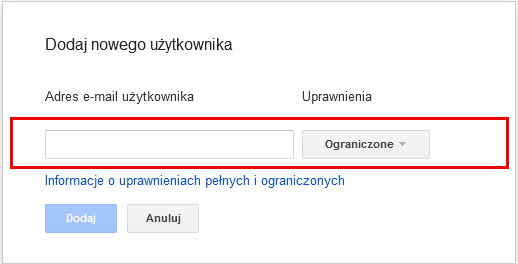


Einen Nutzer zur Search Console hinzufügen
Wenn Sie jemandem Zugriff auf die Search Console gewähren möchten, können Sie das auf einfache Weise direkt im Panel tun. Das Hinzufügen eines Nutzers zur Search Console ermöglicht es Ihnen, eine ausgewählte Property/Website freizugeben, ohne Ihren Login und Ihr Passwort weitergeben zu müssen, mit denen sich jemand bei allen Google-Diensten anmelden könnte, die Sie nutzen. Das Zuweisen von Berechtigungen ist eine gute Lösung, wenn Sie das Konto einem Webmaster oder einer mit Ihnen zusammenarbeitenden SEO-Agentur freigeben möchten.
Rollen, die Sie jedem Nutzer zuweisen können.
Je nachdem, wem Sie Zugriff gewähren und welche Berechtigungen Sie vergeben möchten, können Sie ihm eine bestimmte Rolle und damit bestimmte Möglichkeiten zuweisen:
INHABER
Kann Nutzer hinzufügen und entfernen, alle Daten anzeigen und alle verfügbaren Tools nutzen. Der Inhaber ist die Person, die die volle Kontrolle in der Search Console hat. Inhaber gibt es in zwei Varianten: BESTÄTIGTER INHABER und DELEGIERTER INHABER. Bei der Nutzung der Search Console müssen wir mindestens einen bestätigten Inhaber festlegen, damit das Tool überhaupt funktionieren kann.
Ein bestätigter Inhaber ist ein Nutzer, der die Inhaberschaft der Property bestätigt und damit nachgewiesen hat, dass er der Eigentümer der Website ist. Jeder von ihm hinzugefügte Inhaber wird zum delegierten Inhaber, der weitere delegierte Inhaber hinzufügen kann.
NUTZER
Kann keine weiteren Nutzer hinzufügen. Einem typischen Nutzer können wir zwei Rollen zuweisen, abhängig vom ihm gewährten Zugriff.
Ein Nutzer mit Vollzugriff kann alle Daten anzeigen und außerdem einige Aktionen ausführen. Wenn der Inhaber ihm eingeschränkten Zugriff gewährt, hat er nur begrenzte Rechte, die meisten Daten anzuzeigen.
So fügen Sie einen neuen Nutzer zur Search Console hinzu:
Beachten Sie: Sie können einer Property bis zu 100 Nutzer hinzufügen (mit Voll- oder eingeschränktem Zugriff)!
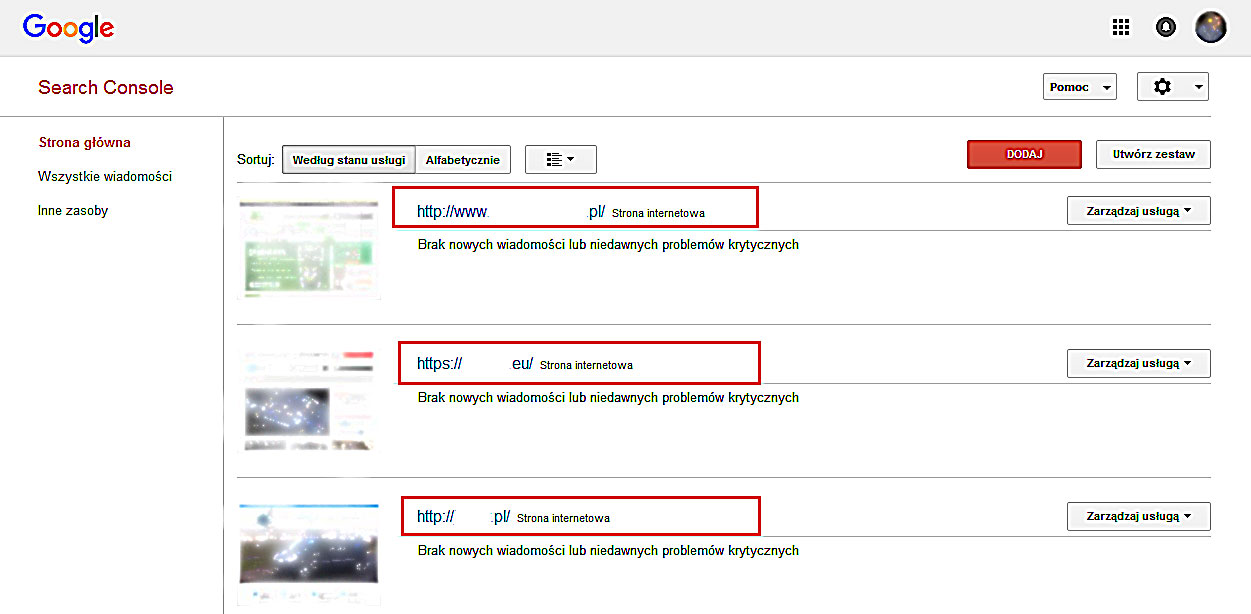
1. Wählen Sie in der Search Console die PROPERTY aus, zu der Sie einen Nutzer hinzufügen möchten.
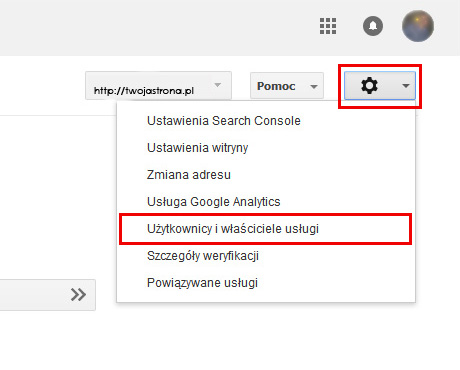
2. Oben rechts finden Sie ein Zahnrad-Symbol, also die EINSTELLUNGEN. Nach dem Klicken wählen Sie aus der Liste NUTZER UND PROPERTY-INHABER.
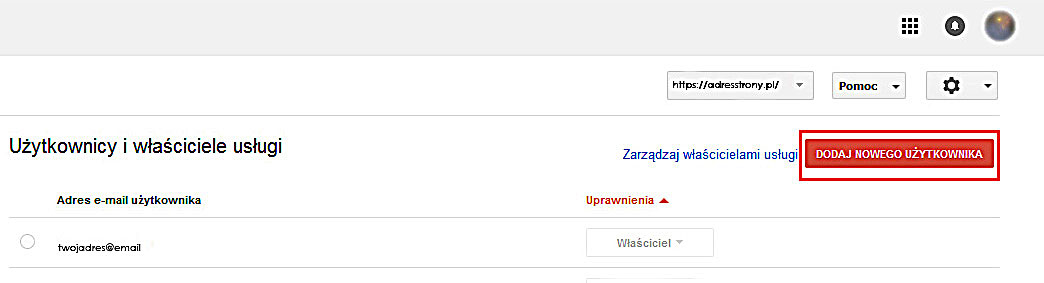
3. Klicken Sie auf die rote Schaltfläche NEUEN NUTZER HINZUFÜGEN.
4. Geben Sie die E-Mail-Adresse des Nutzers ein, den Sie hinzufügen möchten, und wählen Sie den Nutzertyp aus.
5. Klicken Sie auf HINZUFÜGEN – Die Property wird automatisch zum Search-Console-Konto des neuen Nutzers hinzugefügt.